PDFgear Scan: Escáner de PDF
- 57.00
- 4,8
- Instalaciones
- 100.00K
- Precio
- Free
Capturas de pantalla
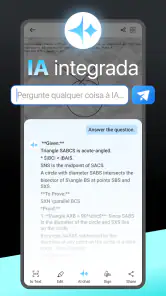
Análisis de Reviewed
Cuando necesito convertir papeles en archivos digitales desde el móvil, no busco únicamente una cámara que haga una foto. Me importa que el resultado sea legible, que el proceso no me obligue a repetir cada página y que el documento final sirva para enviarlo, guardarlo o seguir trabajando con él. Después de probar PDFgear Scan, mi impresión es que intenta resolver justamente esa tarea: transformar el teléfono en un escáner de documentos sencillo, pensado para el uso diario y no solo para una emergencia puntual.
Es una aplicación gratuita de la categoría de empresa, desarrollada por PDF GEAR TECH PTE. LTD. Su propuesta encaja especialmente bien con estudiantes, autónomos, pequeños negocios y cualquier persona que todavía recibe facturas, formularios, recibos o apuntes en papel. Tiene una valoración media de 4,8 basada en alrededor de 6.200 valoraciones, y supera las 100.000 instalaciones. Es una señal interesante de aceptación, aunque no sustituye a probarla con el tipo de documentos que cada usuario maneja.
Qué debería decidir antes de sustituir mi escáner habitual
La primera pregunta no es si una aplicación puede fotografiar una hoja, sino si encaja con mi manera de trabajar. Para una página aislada, casi cualquier cámara puede ser suficiente. La diferencia aparece cuando hay varias hojas, poca luz, bordes difíciles de distinguir o documentos que necesito conservar con una apariencia ordenada.
En mi caso, valoro tres cosas. La primera es la rapidez: quiero abrir la herramienta, encuadrar el papel y terminar sin navegar por menús innecesarios. La segunda es el control sobre el resultado, porque una imagen torcida o con sombras puede ser incómoda de leer. La tercera es el destino del archivo: no es lo mismo guardar una copia personal que preparar un documento para enviarlo a un cliente o a una oficina.
PDFgear Scan resulta más apropiado cuando el teléfono es el centro del flujo. Si ya trabajo desde el móvil, escanear allí evita sacar una foto, abrir otra aplicación, recortar manualmente y ordenar las páginas por separado. Esa reducción de pasos es más importante de lo que parece cuando tengo que digitalizar varios documentos seguidos.
También conviene pensar en el volumen. Para unas cuantas hojas al mes, una aplicación móvil es mucho más práctica que comprar un equipo dedicado. Para un despacho que procesa grandes pilas de documentos todos los días, un escáner físico con alimentador automático puede seguir siendo una opción superior por comodidad y consistencia. No considero que esta aplicación deba competir en igualdad de condiciones con ese tipo de hardware.
Una primera prueba que recomiendo hacer
Antes de convertir un archivo importante, yo probaría con tres situaciones diferentes: una hoja blanca bien iluminada, un recibo pequeño y una página con texto fino. Esta prueba revela rápidamente si el teléfono enfoca bien, si el contraste es suficiente y si el resultado conserva una lectura cómoda. No conviene esperar a tener delante un contrato urgente para descubrir que la luz de la habitación produce reflejos.
Más noticias de nuestra redacción

Car Race 3D: carreras rápidas, comunidad casi ausente

Smule convierte el karaoke en un dúo que invita a volver

Domina Google Meet: Trucos Avanzados para Reuniones Efectivas

Por Qué Block Blast! Te Mantiene Enganchado

Google One: La Revolución del Almacenamiento y Colaboración Móvil

Disney+: El Gigante del Streaming que Conquista la Era Digital
La iluminación cambia mucho la experiencia. Una mesa cerca de una ventana suele funcionar mejor que una luz directa colocada justo encima del papel. Si aparece una sombra de la mano, mover el teléfono ligeramente hacia un lado suele ser más útil que acercarlo demasiado. Mantener la hoja plana también ayuda a que los bordes se detecten con mayor claridad.
Otro criterio práctico es la paciencia que estoy dispuesto a dedicar a revisar cada página. Una aplicación de escaneo puede acelerar la captura, pero no elimina la necesidad de comprobar que no haya páginas cortadas, borrosas o invertidas. En documentos de una sola hoja, revisar es casi instantáneo; en un expediente largo, ese control se convierte en parte esencial del trabajo.
Cómo se comporta en situaciones reales y dónde destaca
El escenario más convincente para mí es el de una persona que recibe un documento en papel y necesita guardarlo en formato digital antes de salir de casa. Por ejemplo, puedo recibir una factura, colocarla sobre una superficie lisa, capturarla y conservar una copia organizada en el teléfono. No necesito encender un ordenador ni buscar un periférico. Esa inmediatez hace que sea más probable que digitalice el papel en el momento, en vez de dejarlo acumulado.
También lo veo útil para estudiantes. Apuntes prestados, páginas de un libro permitido para uso personal o ejercicios corregidos pueden convertirse en documentos consultables sin cargar con todas las hojas. La ventaja no está solo en ahorrar espacio: al tener una copia digital, resulta más fácil enviar una página concreta a un compañero o conservarla junto con el resto del material de una asignatura.
Para un profesional independiente, el valor aparece en tareas administrativas pequeñas. Un recibo de una compra de trabajo, una autorización firmada o una hoja entregada durante una reunión pueden digitalizarse justo después de usarlos. El teléfono se convierte así en una herramienta de archivo rápida, aunque yo seguiría aplicando una revisión manual antes de enviar documentos sensibles o importantes.
Su mayor fortaleza es acortar el camino entre el papel y un archivo utilizable. Esa es una diferencia real frente a la cámara normal del móvil. Una fotografía puede quedar inclinada, incluir demasiado fondo o tener una perspectiva incómoda. Una herramienta creada específicamente para escanear parte de una intención más concreta: presentar la hoja como documento, no como una simple imagen casual.
Consejos que mejoran el resultado sin complicar el proceso
El primer consejo es preparar el entorno antes de abrir la cámara. Retirar objetos que rodean la hoja facilita el encuadre y evita tener que corregir una imagen con demasiado fondo. Si voy a capturar varias páginas, las coloco en el orden exacto antes de empezar. Así reduzco el riesgo de mezclar documentos y no dependo de mi memoria para reconstruir la secuencia después.
El segundo es revisar las esquinas, no solo el texto central. Un documento puede parecer perfectamente legible en el medio y perder una firma, una cifra o una fecha en uno de los bordes. En formularios, esa zona periférica suele ser precisamente la más importante. Yo ampliaría cada página antes de dar el trabajo por terminado, sobre todo si el archivo se va a utilizar como comprobante.
El tercero es separar las capturas por propósito. No mezclaría recibos, apuntes y documentos personales en el mismo archivo aunque los escanee en la misma sesión. Mantener cada conjunto independiente facilita localizarlo más tarde y evita enviar accidentalmente una página que no correspondía al destinatario.
Un cuarto detalle es cuidar el nombre del archivo en cuanto termino. Los nombres genéricos pueden parecer cómodos al principio, pero se vuelven un problema cuando se acumulan documentos. Un nombre basado en el tipo de documento y el mes resulta mucho más práctico para buscarlo después. La aplicación ayuda a crear el documento, pero la organización final depende de los hábitos del usuario.
La experiencia frente a una foto y frente a un escáner físico
Comparada con la cámara del teléfono, esta herramienta tiene una finalidad más clara. La cámara normal es excelente para conservar una referencia rápida, pero no siempre produce una página con aspecto uniforme. Para una receta, una etiqueta o una nota informal puede bastar; para un documento que voy a archivar o compartir, prefiero una solución orientada al escaneo.
Frente a una aplicación genérica de notas, el criterio cambia. Una app de notas puede ser mejor si quiero escribir comentarios junto a la imagen, reunir ideas y consultar todo dentro de un cuaderno. PDFgear Scan tiene más sentido cuando el resultado principal que busco es un documento digital independiente, no una página dentro de un sistema de apuntes.
El escáner físico gana cuando necesito estabilidad, repetición y un flujo de muchas páginas. También puede ser más cómodo en una oficina donde los documentos llegan continuamente. Sin embargo, requiere espacio, conexión y disponibilidad del equipo. Para quien trabaja en distintas ubicaciones o no quiere comprar hardware, la alternativa móvil ofrece una libertad que el dispositivo de sobremesa no puede dar.
No presentaría la aplicación como reemplazo universal. La elegiría para capturas ocasionales o moderadas, especialmente cuando la movilidad importa. Si mi prioridad absoluta fuera procesar grandes volúmenes con la mínima intervención, buscaría una solución de escritorio especializada. La decisión depende menos de la etiqueta de “escáner” y más de la cantidad, el ritmo y el nivel de control que necesito.
Qué puede frenar a algunos usuarios
El teléfono sigue imponiendo límites físicos. Una cámara móvil necesita buena posición, luz razonable y una superficie relativamente plana. Un escáner dedicado ofrece una colocación más repetible, mientras que aquí el resultado puede variar entre una página y otra si cambio demasiado el ángulo o sostengo el dispositivo con prisa.
La captura móvil también puede ser incómoda con documentos grandes, doblados o muy brillantes. En esos casos, el reflejo y la curvatura afectan a la lectura. Yo no confiaría en una captura rápida para documentos donde una palabra mal registrada tenga consecuencias. Revisar el archivo es una obligación, no un paso opcional.
Otro posible punto de fricción es la gestión posterior. Escanear no significa automáticamente que el documento quede clasificado, respaldado o integrado en el sistema de una empresa. Si necesito un flujo documental completo, con reglas de archivo y colaboración, una herramienta empresarial más amplia puede encajar mejor. Esta aplicación resuelve una parte concreta del proceso y conviene valorarla por eso.
También hay que considerar el hábito de almacenamiento. Un documento digital solo es útil si puedo encontrarlo y abrirlo cuando lo necesito. Si suelo llenar el teléfono de archivos sin orden, la aplicación no solucionará por sí sola ese problema. Mi recomendación es crear una rutina sencilla: capturar, revisar, nombrar y mover cada archivo a su ubicación definitiva.
Para quién merece la pena y cuánto cuesta cambiar de método
El acceso es sencillo porque se ofrece gratis y tiene clasificación PEGI 3, algo coherente con una herramienta de productividad general. La versión actual es la 1.12 y funciona desde Android 7.0, por lo que puede resultar accesible incluso para personas que no utilizan un teléfono reciente. Aun así, la compatibilidad del sistema no garantiza que todos los móviles antiguos ofrezcan la misma calidad de cámara o rendimiento.
El coste de cambiar desde la cámara normal es bajo en términos económicos, pero existe un coste de aprendizaje pequeño. Tengo que acostumbrarme a colocar bien el documento, revisar las páginas y mantener una organización constante. Para una sola captura quizá no compense cambiar de hábito; para alguien que digitaliza papeles cada semana, esos pasos se amortizan rápidamente en tiempo y orden.
Quien ya utiliza un escáner físico puede notar menos diferencia. Si el equipo está siempre disponible y el volumen es alto, pasar al teléfono puede añadir revisiones que antes no eran necesarias. En cambio, quien suele posponer la digitalización porque el escáner está guardado, lejos o compartido con otras personas puede beneficiarse mucho más de tener la herramienta en el bolsillo.
Yo también tendría en cuenta la naturaleza del documento. Para apuntes, recibos, formularios sencillos y copias de consulta, la propuesta resulta razonable. Para expedientes muy extensos, planos, fotografías de alta calidad o documentos que requieran una fidelidad profesional constante, elegiría una solución más especializada. No es una crítica aislada: es la consecuencia normal de utilizar la cámara de un dispositivo móvil como fuente de captura.
La cifra de aceptación ayuda a situar la aplicación: mantiene una media de 4,8 y reúne más de 57 reseñas escritas, además de sus miles de valoraciones. Yo lo interpretaría como una buena señal de interés, no como una garantía de que funcionará igual en todos los teléfonos. La experiencia dependerá mucho de la cámara, la iluminación y el tipo de papel.
Preguntas prácticas que conviene resolver antes de instalarla
¿Puede sustituir completamente a un escáner de oficina? En mi opinión, no para todos los casos. Puede reemplazarlo con comodidad cuando el volumen es pequeño o la movilidad es importante, pero un equipo físico sigue siendo más adecuado para lotes grandes y tareas repetitivas.
¿Es buena opción para enviar documentos importantes? Puede serlo si reviso cada página con atención antes de compartirla. Comprobar bordes, texto, firmas y orientación es más importante que confiar ciegamente en la captura automática. Para un trámite delicado, guardaría también una copia original y verificaría que el archivo final sea el correcto.
¿Qué tipo de usuario debería evitarla? Yo la descartaría como herramienta principal si necesito automatizar un archivo empresarial completo, capturar cientos de páginas con frecuencia o trabajar con formatos que exigen una precisión constante. En esos escenarios, una solución profesional puede ahorrar más tiempo aunque requiera una inversión mayor.
¿Qué cambia frente a hacer una foto? El objetivo y el flujo. Una foto conserva una escena; un escáner móvil intenta convertir una hoja en un documento más cómodo de leer y archivar. La diferencia se aprecia especialmente cuando necesito varias páginas ordenadas y no quiero corregir cada imagen manualmente.
¿Funciona bien en un teléfono antiguo? La aplicación puede instalarse desde Android 7.0, pero el resultado práctico dependerá de la cámara y del rendimiento del dispositivo. En un móvil antiguo, yo haría la prueba con una página de texto pequeño antes de confiarle documentos que no pueda repetir fácilmente.
Mi recomendación después de probarlo
PDFgear Scan me parece una elección sensata para quien quiere digitalizar documentos sin convertir esa tarea en un proyecto. Su valor está en la accesibilidad: puedo empezar con el teléfono que ya tengo, evitar hardware adicional y crear copias digitales durante una rutina normal. Para estudiantes, autónomos, familias y pequeños equipos, esa comodidad puede ser más útil que una larga lista de funciones avanzadas.
No la recomendaría con la misma seguridad a una oficina que procesa documentos de manera intensiva. Allí priorizaría un escáner dedicado o una plataforma documental más completa. Tampoco la escogería para reemplazar una cámara cuando solo quiero guardar una imagen rápida, porque en ese caso una aplicación de escaneo puede añadir pasos que no necesito.
Mi consejo final es instalarla y probarla con documentos reales pero no críticos: un recibo, una hoja de apuntes y un formulario sencillo. Si el resultado se lee bien, el proceso te parece rápido y puedes mantener tus archivos ordenados, probablemente encajará en tu día a día. Si necesitas grandes volúmenes, automatización empresarial o una reproducción especialmente precisa, conviene mirar alternativas de otra categoría.
En resumen, PDFgear Scan no destaca por prometer sustituir todas las herramientas de oficina, sino por hacer accesible una tarea concreta desde el móvil. Es gratuita, tiene una valoración media de 4,8 y cuenta con más de 100.000 instalaciones, pero mi decisión no se basaría solo en esas cifras. La elegiría porque reduce la distancia entre un papel y un archivo que realmente puedo guardar, revisar y compartir, siempre que acepte sus límites y dedique unos segundos a comprobar cada captura.
PDFgear Scan: Escáner de PDF Preguntas frecuentes
¿PDFgear Scan es gratuita y en qué dispositivos se puede instalar?
PDFgear Scan es gratuita y está disponible para móviles con Android desde la versión 7.0. Antes de descargarla, conviene comprobar que el sistema operativo del dispositivo cumple ese requisito y que hay espacio suficiente para guardar los documentos digitalizados. La app está pensada para escanear con la cámara del teléfono y convertir documentos físicos en archivos PDF.
¿Qué es PDFgear Scan: Escáner de PDF y para qué sirve?
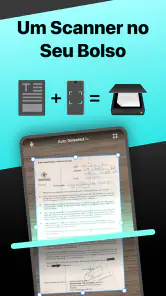
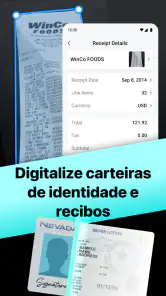
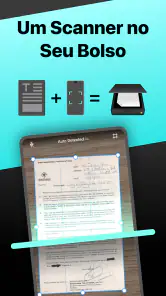
PDFgear Scan: Escáner de PDF es una aplicación móvil diseñada para convertir documentos físicos en archivos PDF mediante la cámara del teléfono. Durante la prueba, resultó útil para digitalizar apuntes, recibos, contratos, tarjetas y varias páginas seguidas. La aplicación detecta los bordes del documento, corrige la perspectiva y permite guardar o compartir el resultado de una forma más ordenada que una fotografía convencional.
¿PDFgear Scan ofrece una buena calidad de escaneo desde el móvil?
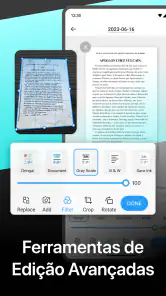
La calidad final depende bastante de la iluminación, la estabilidad del teléfono y el estado del documento original. En condiciones adecuadas, PDFgear Scan consigue capturas nítidas y con una corrección de perspectiva convincente. También puede mejorar la legibilidad mediante ajustes de color, escala de grises o contraste. Para textos pequeños o documentos importantes, conviene revisar cada página antes de exportar el PDF.
¿Se pueden escanear varias páginas y unirlas en un solo PDF?
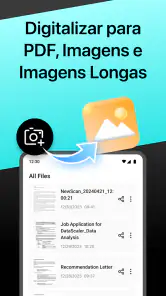
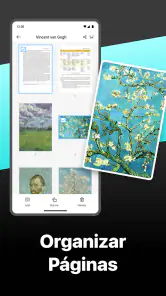
Sí. Una de sus funciones más prácticas es la posibilidad de capturar varias páginas y reunirlas en un único documento PDF. Esto resulta especialmente cómodo para contratos, trabajos escolares, facturas o apuntes extensos. Antes de guardar el archivo, normalmente es posible revisar las páginas, cambiar su orden, repetir una captura defectuosa y eliminar aquellas que no sean necesarias.
¿PDFgear Scan reconoce el texto de los documentos mediante OCR?
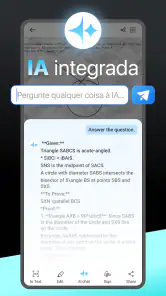
La aplicación puede incluir funciones de reconocimiento óptico de caracteres, conocidas como OCR, para intentar convertir el texto de una imagen escaneada en contenido seleccionable o editable. El resultado suele ser más fiable cuando el documento está bien iluminado, utiliza una tipografía clara y no presenta manchas ni inclinaciones. Aun así, es recomendable comprobar nombres, números y fechas antes de utilizar el texto reconocido.
Ventajas
- Escanea documentos rápidamente desde la cámara del móvil.
- Reconoce texto mediante OCR para facilitar la edición y búsqueda.
- Permite combinar varias páginas en un único archivo PDF.
- Incluye herramientas para recortar
- girar y mejorar los escaneos.
- La interfaz es sencilla y adecuada para usuarios principiantes.
Contras
- La precisión del OCR puede disminuir con textos borrosos o manuscritos.
- Algunas funciones pueden requerir conexión a Internet.
- La calidad final depende bastante de la iluminación disponible.
- Puede mostrar anuncios o sugerencias de otros servicios de PDFgear.
- Los archivos escaneados pueden ocupar bastante espacio en el dispositivo.
- Categoría
- Empresa
- Versión
- 1.12












