PDF Reader&Editor
- 18.00
- 4,4
- Instalaciones
- 500.00K
- Precio
- Free
Capturas de pantalla
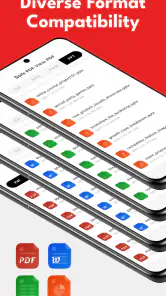
Análisis de Reviewed
Cuando necesito abrir un documento PDF en el móvil, normalmente busco algo más que un lector que solo muestre páginas. PDF Reader&Editor está pensado para ese momento en el que recibes un archivo, necesitas revisarlo, firmarlo o convertirlo y no quieres encender el ordenador. Tras probarlo como herramienta de trabajo, mi impresión es clara: funciona mejor como una pequeña mesa de documentos para tareas cotidianas que como sustituto completo de una suite de oficina.
La aplicación pertenece a la categoría de empresa y su propuesta gira alrededor de los documentos PDF y de Office. Es gratuita, tiene clasificación PEGI 3 y puede instalarse en dispositivos con Android 8.0 o superior. Su desarrollador figura como Devolper Abdelrahman Mohsen. En la tienda aparece con una valoración media de 4,4 y más de 500 mil instalaciones, una señal de que ha encontrado un público amplio entre quienes necesitan resolver gestiones documentales desde el teléfono.
Qué esperar antes de empezar a usarla
La idea principal es sencilla: abrir documentos, leerlos, editarlos cuando sea necesario, firmarlos y trabajar con conversiones relacionadas con archivos de Office. El nombre PDF Reader&Editor describe bien el enfoque, aunque conviene entenderlo con una expectativa razonable. En una pantalla pequeña, editar un documento no resulta igual de cómodo que hacerlo con teclado y ratón. La aplicación ayuda especialmente cuando la tarea es puntual y urgente, no cuando se pretende preparar durante horas un informe complejo.
En mi caso, el escenario más útil es el de un archivo que llega por correo o mensajería justo cuando estoy fuera de casa. Puedo abrirlo, comprobar si el contenido es correcto, añadir una firma y dejarlo listo para enviarlo. También resulta práctico para consultar documentos de trabajo sin tener que instalar una aplicación de escritorio o buscar un ordenador disponible.
La versión actual es la 3.0.9, y la experiencia general está orientada a que el usuario llegue pronto al documento. Eso es importante en una aplicación de este tipo: si la pantalla inicial obliga a navegar por demasiadas opciones antes de ver el archivo, la utilidad se pierde. Aquí merece la pena pensar primero en la acción concreta que quieres completar: leer, modificar, firmar o convertir. Entrar con ese objetivo evita tocar herramientas al azar.
La mejor forma de aprovecharla es tratarla como un flujo corto: abrir, revisar, realizar una acción y comprobar el resultado. Esa secuencia parece obvia, pero evita un error frecuente: guardar una versión modificada sin haber revisado si la firma, el texto o la conversión quedaron realmente donde correspondían.
La primera configuración sin complicarse
Después de instalarla, mi recomendación es empezar con un documento que ya conozcas y que no sea importante. Puede ser un PDF de prueba o una copia de un archivo de trabajo. Así puedes familiarizarte con la forma de abrirlo y localizar las herramientas sin arriesgar el original. En el móvil, esta precaución es más valiosa de lo que parece porque un toque accidental puede cambiar el punto de edición o iniciar una acción distinta de la que pretendías.
Más noticias de nuestra redacción

Car Race 3D: carreras rápidas, comunidad casi ausente

Smule convierte el karaoke en un dúo que invita a volver

Domina Google Meet: Trucos Avanzados para Reuniones Efectivas

Por Qué Block Blast! Te Mantiene Enganchado

Google One: La Revolución del Almacenamiento y Colaboración Móvil

Disney+: El Gigante del Streaming que Conquista la Era Digital
La aplicación está pensada para trabajar con documentos que ya tienes en el dispositivo o que recibes desde otra aplicación. Por eso, el primer paso práctico no es buscar una función avanzada, sino comprobar cómo llega un archivo hasta ella. Si recibes un PDF en el correo, utiliza la opción del sistema para abrirlo con el lector. Si ya está guardado en el teléfono, localízalo desde la selección de archivos y observa dónde aparece después dentro del flujo de trabajo.
También conviene crear una pequeña rutina de nombres. Cuando termines de editar o firmar un documento, guarda una copia con una indicación clara, como “revisado” o “firmado”, en lugar de confiar en recordar cuál es el archivo correcto. No es una característica exclusiva de la aplicación, pero cambia mucho la seguridad del proceso, especialmente cuando existen varias versiones de un mismo contrato, formulario o presupuesto.
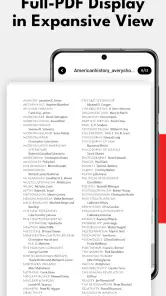
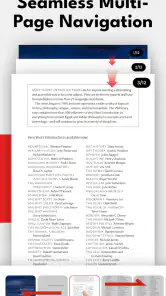
Antes de tocar el contenido, abre el documento completo y desplázate por sus páginas. Esta comprobación inicial permite detectar si el archivo se muestra correctamente, si las páginas están en el orden esperado y si hay elementos que requieren zoom. Leer primero y editar después es una regla sencilla que evita firmar un documento incompleto o trabajar sobre una versión equivocada.
La primera acción que realmente demuestra su utilidad
Para un usuario nuevo, la firma es probablemente el mejor punto de partida porque ofrece un resultado fácil de comprobar. Abre una copia del PDF, busca la herramienta de firma y colócala en el espacio correspondiente. En una pantalla táctil, el reto no suele ser crear la firma, sino ajustar su posición y tamaño sin tapar texto. Yo haría zoom antes de colocarla y volvería a alejar la vista después para comprobar el conjunto.
El detalle que más ayuda es no dar por terminada la tarea inmediatamente después de insertar la firma. Revisa la página completa, comprueba que la firma no se ha desplazado a un campo vecino y guarda el resultado con un nombre diferente. Después, vuelve a abrir la copia guardada. Esa segunda apertura confirma que no estás viendo solo un cambio temporal en pantalla y que el archivo final es el que podrás compartir.
La edición de texto requiere una actitud parecida. En un teléfono, seleccionar una palabra o una línea puede ser menos preciso que en un ordenador, sobre todo si el PDF tiene muchas columnas, casillas o elementos pequeños. Acercar la página antes de seleccionar es más lento, pero suele ser más fiable. Si solo necesitas corregir un dato breve, la aplicación puede ahorrarte tiempo; si tienes que reorganizar varias páginas o rehacer el diseño, un editor de escritorio será más cómodo.
Las conversiones de documentos también pueden ser útiles cuando recibes un archivo en un formato de Office y necesitas llevarlo a PDF para compartirlo. Aquí recomiendo revisar el resultado visual, no solo comprobar que el archivo se creó. Los saltos de página, las tablas y los márgenes pueden cambiar al convertir, y un documento que parece correcto en la primera página puede necesitar ajustes en las siguientes.
Cómo evitar las confusiones más habituales
La primera confusión suele estar en diferenciar leer de editar. Abrir un PDF y poder desplazarse por él no significa que el contenido esté listo para modificarse con la misma libertad que un documento de texto original. Algunos archivos están compuestos como páginas cerradas, mientras que otros conservan elementos más fáciles de seleccionar. Si una parte no responde como esperas, no insistas tocando el mismo punto: aumenta el zoom, prueba otra zona o considera si realmente necesitas editarla.
Otra fuente de dudas es la diferencia entre añadir una anotación y cambiar el documento base. Una marca visible puede servir para revisar un archivo, pero no necesariamente equivale a corregir el texto original. Para documentos profesionales, yo comprobaría siempre el resultado final desde el principio hasta el final, especialmente cuando la modificación afecta a importes, fechas, nombres o condiciones.
Con las firmas ocurre algo parecido. Insertar una firma visual no debería confundirse con cualquier otro proceso de validación que una empresa pueda exigir. Si el destinatario necesita un procedimiento concreto, conviene confirmar que el archivo terminado cumple ese requisito antes de enviarlo. La aplicación facilita una acción práctica desde el móvil, pero la responsabilidad de saber qué tipo de firma acepta cada trámite sigue siendo del usuario.
También es fácil perderse entre el archivo original y la copia editada. Para evitarlo, yo mantendría el documento original intacto y utilizaría una copia para cada modificación importante. Si haces varias pruebas de conversión o edición, añade una descripción breve al nombre del archivo. De esa manera, puedes volver atrás sin tener que reconstruir el documento desde cero.
La interfaz móvil puede generar otra pequeña fricción: las herramientas que necesitas no siempre son las primeras que buscas. En lugar de abrir todas las opciones, piensa en el orden de la tarea. Primero localiza el documento; después identifica si quieres añadir, convertir o revisar; por último, guarda y verifica. Ese método reduce los toques innecesarios y hace que la aplicación resulte más predecible.
Un flujo real para una gestión de trabajo
Imaginemos que recibes un formulario en PDF mientras estás desplazándote. Lo primero sería abrirlo en PDF Reader&Editor y leerlo completo sin modificar nada. Después revisarías los campos que tienes que completar y ampliarías cada zona antes de escribir. Si el archivo necesita una firma, la colocarías al final, cuando el resto del contenido ya esté revisado.
El siguiente paso sería guardar una copia con un nombre reconocible y volver a abrirla. En esa revisión final comprobarías que los textos siguen visibles, que la firma está en el lugar correcto y que todas las páginas siguen presentes. Solo después lo compartirías desde la aplicación que utilices normalmente para enviarlo. Este flujo puede parecer más largo que pulsar guardar una vez, pero es mucho más seguro para documentos que afectan a un cliente, una solicitud o una gestión interna.
Una ventaja concreta del móvil es que puedes resolver el trámite en el mismo contexto en el que recibes el archivo. No tienes que esperar a llegar a casa para firmarlo o convertirlo. La contrapartida es que debes cuidar más la pantalla, el nombre de las copias y la revisión final, porque el teléfono ofrece menos espacio para detectar errores visuales.
Cuándo elegirla y cuándo buscar otra alternativa
Yo la recomendaría a quien necesita una herramienta gratuita para leer y realizar cambios puntuales en PDF desde Android. También encaja con estudiantes, autónomos y trabajadores que reciben formularios o documentos de Office y quieren resolver una operación concreta sin depender de un ordenador. La clasificación PEGI 3 refleja que no está planteada como una aplicación de entretenimiento ni como una herramienta con contenido restringido.
No la elegiría como primera opción para maquetar documentos largos, revisar contratos página por página con mucha precisión o trabajar durante una jornada completa con archivos complejos. En esos casos, una suite de oficina completa o un editor de PDF de escritorio ofrece más espacio, controles más detallados y una interacción más cómoda. Para leer sin editar, un lector ligero puede resultar suficiente y consumir menos atención.
Su punto fuerte está en reunir varias necesidades cercanas: lectura, edición, firma y conversión. Esa combinación evita saltar continuamente entre aplicaciones. Su límite natural es el formato móvil: cuanto más delicada sea la tarea, más importante será revisar el resultado en una pantalla grande o utilizar una herramienta especializada.
También tendría en cuenta el tipo de documento. Para una autorización sencilla, una factura que hay que revisar o un formulario que necesita una firma, el flujo es directo. Para un archivo con muchas tablas, gráficos o elementos superpuestos, dedicaría más tiempo a verificar la conversión y la edición. No es una razón para descartarla, sino para ajustar la expectativa y no asumir que todos los PDF se comportan igual.
Mi valoración después de incorporarla a la rutina
PDF Reader&Editor me parece una opción práctica para llevar las tareas documentales básicas en el bolsillo. No intenta resolver todos los problemas de una oficina completa, pero sí cubre un conjunto útil de situaciones: abrir un PDF recibido, leerlo con calma, hacer un cambio puntual, firmarlo o convertir un archivo para compartirlo.
El hecho de que sea gratuita facilita probarla sin comprometerse con una compra, y su presencia entre cientos de miles de instalaciones muestra que no se trata de una herramienta desconocida. Aun así, no tomaría la valoración media de 4,4 como sustituto de la experiencia personal: la utilidad dependerá mucho de si tus documentos son sencillos o requieren edición avanzada.
Mi consejo para empezar es concreto: instala la versión actual, usa una copia de un documento no importante, completa una sola acción y revisa el archivo guardado antes de compartirlo. Si ese proceso te resulta cómodo, probablemente tendrás una herramienta útil para emergencias y gestiones diarias. Si necesitas precisión editorial, trabajo intensivo o control profesional de documentos complejos, mantendría una alternativa de escritorio para esas ocasiones.
En definitiva, PDF Reader&Editor tiene sentido para quien quiere reducir pasos entre recibir un documento y dejarlo listo. Su valor no está en reemplazar todas las herramientas de productividad, sino en resolver con rapidez esos pequeños trámites que suelen aparecer en el peor momento. Para un primer usuario, la clave es avanzar de forma ordenada: abrir, leer, editar o firmar, guardar una copia y comprobarla. Con esa rutina, la aplicación resulta más clara, segura y útil.
PDF Reader&Editor Preguntas frecuentes
¿PDF Reader&Editor funciona sin conexión a internet?
Si solo necesitas abrir y leer un PDF guardado en el dispositivo, puedes hacerlo sin depender de una conexión, siempre que el archivo esté disponible localmente. Para tareas como compartir documentos o acceder a archivos almacenados en servicios en línea, sí necesitarás conexión. Antes de viajar o trabajar sin internet, conviene abrir los documentos importantes y comprobar que están descargados en el teléfono.
¿Puedo firmar documentos y convertir archivos con PDF Reader&Editor?
La aplicación se presenta como un editor de PDF para firmar, convertir y gestionar documentos de Office, por lo que puede resultar útil para completar esas tareas desde el móvil. La disponibilidad concreta de cada herramienta puede depender de la versión instalada y de las condiciones de uso. Si necesitas convertir un formato específico o aplicar una firma con requisitos profesionales, revisa las opciones disponibles dentro de la app antes de depender de ella.
¿Qué es PDF Reader&Editor y para qué sirve?
PDF Reader&Editor es una aplicación móvil diseñada para abrir, leer y gestionar documentos PDF desde Android o iOS. Durante la revisión, permite consultar archivos almacenados en el dispositivo, revisar documentos recibidos y, según las herramientas disponibles, realizar acciones como añadir anotaciones, resaltar texto, completar formularios o compartir archivos. Es una opción práctica para estudiantes, profesionales y usuarios que necesitan trabajar con PDF sin utilizar un ordenador.
¿PDF Reader&Editor permite editar completamente el contenido de un PDF?
La edición disponible puede variar según la versión de la aplicación y las funciones incluidas en el plan gratuito o premium. Normalmente, estas apps permiten modificar ciertos elementos, añadir texto, firmas, comentarios, dibujos o marcas, pero no siempre cambian de forma completa el texto original o el diseño del documento. Antes de descargarla, conviene revisar si necesitas una edición avanzada, conversión de archivos o herramientas profesionales.
¿Es gratis PDF Reader&Editor o requiere una suscripción?
PDF Reader&Editor puede ofrecer una descarga gratuita, aunque algunas funciones importantes suelen estar limitadas mediante compras integradas o una suscripción. La lectura básica de documentos normalmente está disponible sin pagar, mientras que herramientas como editar, firmar, convertir, eliminar páginas, usar almacenamiento en la nube o quitar anuncios pueden requerir un plan premium. Recomendamos comprobar las condiciones mostradas en la tienda antes de activar cualquier prueba.
Ventajas
- Permite organizar documentos en carpetas para encontrarlos con rapidez.
- Incluye búsqueda de texto dentro de los archivos PDF.
- Ofrece herramientas de anotación para resaltar y añadir comentarios.
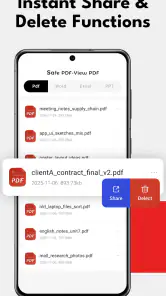
- Puede compartir documentos directamente desde la aplicación.
- La interfaz resulta sencilla para usuarios con poca experiencia.
Contras
- Algunas funciones avanzadas pueden requerir una suscripción de pago.
- Los anuncios pueden resultar molestos en la versión gratuita.
- La edición de documentos escaneados puede ser limitada.
- Los archivos grandes pueden tardar en abrirse en móviles modestos.
- Requiere permisos de almacenamiento para gestionar documentos locales.
- Categoría
- Empresa
- Versión
- 3.0.9











