My Keyboard: Temas de teclado
- 0.00
- 0.0
- Instalaciones
- 1.00M
- Precio
- Free
Capturas de pantalla
Análisis de Reviewed
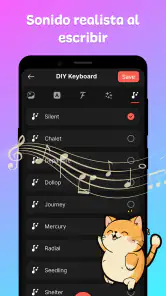
Si te gusta que el teclado del móvil tenga una apariencia más personal, My Keyboard: Temas de teclado parte de una idea sencilla: cambiar el aspecto de las fuentes y los temas sin convertir la personalización en una tarea complicada. Lo probé como una herramienta de personalización para Android y mi impresión general es clara: resulta más interesante para quien quiere darle un toque visual distinto a su teclado que para quien busca sustituir por completo su método de escritura habitual.
La aplicación es gratuita, está desarrollada por Waleed Adel y aparece clasificada para todos los públicos con PEGI 3. También cuenta con más de un millón de instalaciones, una cifra que sugiere que no se trata de una propuesta desconocida dentro de este tipo de aplicaciones. Su versión actual es la 1.0.10 y funciona desde Android 7.0. Ese último detalle la hace accesible incluso para teléfonos que ya no reciben las versiones más recientes del sistema.
Cómo encaja en el uso diario del teclado
Mi forma de valorar una aplicación así no consiste únicamente en mirar cuántos diseños ofrece, sino en comprobar si el cambio se integra bien en la rutina. El flujo más razonable es instalarla, revisar las opciones visuales disponibles, elegir una combinación que se lea con comodidad y después utilizar el teclado en conversaciones, búsquedas y formularios. Parece básico, pero ahí aparece la diferencia entre un tema atractivo durante unos minutos y uno que realmente se puede mantener.
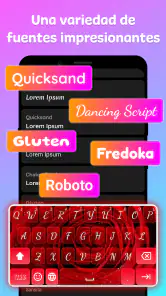
En mi caso, lo primero que tendría en cuenta es la legibilidad. Una fuente llamativa puede verse bien en una captura, pero si sus letras se parecen demasiado entre sí, escribir deprisa se vuelve menos cómodo. Por eso recomiendo probar el diseño en frases completas, no solo en la pantalla de selección. También conviene fijarse en el contraste entre las teclas y el fondo, especialmente si se escribe en exteriores o con el brillo del teléfono bajo.
El enfoque de My Keyboard: Temas de teclado es más directo que el de una suite de productividad. No la instalaría esperando funciones avanzadas de redacción, traducción o gestión profesional de textos. La usaría como una capa de personalización para quienes ya saben qué teclado prefieren y solo quieren modificar su apariencia. Esa distinción es importante: el valor principal está en la presentación, no en transformar la manera en que el teléfono interpreta cada frase.
Un escenario cotidiano ayuda a entenderlo. Imagina que utilizas el móvil para responder mensajes durante el día y que el teclado estándar te parece demasiado plano. Con esta aplicación puedes buscar un estilo que combine con el fondo del teléfono, probarlo durante una conversación corta y decidir si las letras siguen siendo claras cuando escribes sin mirar demasiado. Si el resultado te cansa, el problema no es que el tema sea poco vistoso, sino que no se adapta a tu ritmo.
También veo un uso práctico para quienes comparten el teléfono con familiares y quieren distinguir perfiles visuales de manera sencilla. Un diseño más sobrio puede servir para el uso diario, mientras que uno más expresivo puede quedar reservado para momentos concretos. No hace falta cambiar de estilo constantemente; de hecho, cambiar demasiado puede terminar siendo más molesto que útil.
Más noticias de nuestra redacción

Car Race 3D: carreras rápidas, comunidad casi ausente

Smule convierte el karaoke en un dúo que invita a volver

Domina Google Meet: Trucos Avanzados para Reuniones Efectivas

Por Qué Block Blast! Te Mantiene Enganchado

Google One: La Revolución del Almacenamiento y Colaboración Móvil

Disney+: El Gigante del Streaming que Conquista la Era Digital
Una primera configuración que evita arrepentimientos
Mi recomendación es no elegir el diseño más llamativo de inmediato. Empieza con una opción que mantenga una separación clara entre teclas y úsala en tres situaciones distintas: escribir un mensaje largo, introducir una dirección en el navegador y rellenar un formulario. Esas tareas revelan fallos que no siempre se perciben al escribir una palabra de prueba.
Después revisaría si la fuente sigue siendo reconocible cuando aparecen letras repetidas, signos de puntuación y números. En una pantalla pequeña, algunos estilos decorativos pueden hacer que una “i”, una “l” y un “1” se confundan. Ese es uno de los motivos por los que un tema bonito no siempre es un tema cómodo.
Otra costumbre útil consiste en tomar nota mental de la combinación que funciona. Si la aplicación permite cambiar entre estilos, no conviene recordar solo el nombre del tema; también hay que recordar por qué se eligió: mejor contraste, letras más limpias o una apariencia que no distrae. Así es más fácil volver a una configuración equilibrada después de experimentar.
Ajustes que merece la pena revisar con calma
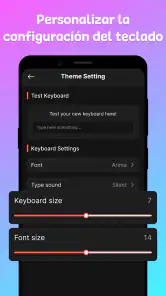
La personalización no debería limitarse a escoger colores. La fuente influye en la velocidad con la que localizo cada tecla, mientras que el tema modifica la sensación de profundidad y separación. Cuando pruebo una alternativa, observo ambas cosas por separado. Un fondo agradable no compensa unas letras difíciles de distinguir, y una fuente clara puede perder parte de su utilidad si el diseño reduce demasiado el contraste.
También revisaría cómo se comporta el teclado en aplicaciones con fondos claros y oscuros. Un tema que funciona bien en una conversación puede resultar incómodo en otra aplicación si el entorno visual cambia. Aunque el teclado mantenga su propio diseño, la percepción del contraste puede variar según lo que haya alrededor.
Para usuarios que escriben en más de un idioma, la prueba debería incluir palabras con acentos, signos de apertura y caracteres que se utilicen con frecuencia. No basta con comprobar una frase sencilla en español. La comodidad real aparece cuando el teclado acompaña las costumbres de escritura de cada persona, incluidos los signos que usa a diario.
Hay otro punto que suele pasarse por alto: la relación entre personalización y atención. Un teclado con colores intensos puede resultar entretenido al principio, pero también puede robar protagonismo al texto. Si escribes mientras haces otras cosas, como seguir una receta o contestar desde el transporte público, un diseño discreto puede ser más eficiente que uno muy ornamentado.
Yo reservaría los temas más expresivos para sesiones concretas y mantendría un estilo neutro como opción habitual. Esa combinación permite disfrutar de la personalización sin obligarte a readaptar la vista cada vez que desbloqueas el teléfono. Es una pequeña rutina, pero mejora la experiencia más que perseguir continuamente el diseño más nuevo.
Patrones para escribir más rápido sin depender del aspecto
Un error común es pensar que un teclado personalizado hará que se escriba más rápido por sí solo. No ocurre necesariamente. La velocidad depende sobre todo de la familiaridad con la distribución, de la posición de las teclas y de la forma en que cada persona corrige sus errores. El tema puede ayudar indirectamente si hace más visibles las teclas, pero no sustituye la práctica.
Por eso recomiendo mantener un diseño durante varios días antes de juzgarlo. Cambiar de fuente después de cada mensaje impide que los dedos se acostumbren a la misma referencia visual. Si el objetivo es escribir con menos pausas, es mejor repetir una configuración cómoda que saltar entre muchas opciones atractivas.
Un patrón que me parece especialmente útil es separar la fase de exploración de la fase de uso. Durante unos minutos puedes probar estilos, comparar la lectura y comprobar los signos. Una vez tomada la decisión, conviene dejar de tocar la configuración y concentrarse en escribir. Esta separación evita que la personalización se convierta en una distracción constante.
También ayuda crear una pequeña prueba personal: una frase con mayúsculas, números, acentos y signos de puntuación. No hace falta que sea larga. La misma frase sirve para comparar dos temas sin depender de la memoria. Si uno de ellos exige más correcciones o te obliga a mirar repetidamente el teclado, ya tienes una señal bastante clara de cuál conviene conservar.
En conversaciones rápidas, la apariencia puede influir en la confianza. Cuando las teclas se distinguen bien, es más fácil escribir sin detenerse a comprobar cada palabra. En cambio, un estilo con letras muy finas o demasiado decorativas puede llevarte a corregir más. Mi consejo es valorar el número de interrupciones, no solo la impresión inicial.
Para quienes utilizan accesos directos del teclado que ya conocen, la mejor estrategia es no cambiar demasiadas cosas al mismo tiempo. Si modificas la fuente, el tema y tus hábitos de escritura en una sola sesión, será difícil saber qué cambio ayudó y cuál empeoró la experiencia. Una prueba ordenada ofrece una respuesta más fiable.
Lo que puede hacer y lo que no conviene esperar
My Keyboard: Temas de teclado tiene un alcance concreto. Su atractivo está en personalizar la apariencia del teclado, y esa especialización puede ser una ventaja porque no intenta presentarse como una herramienta para todo. Sin embargo, también marca sus límites: si tu prioridad es la predicción de palabras, la escritura por deslizamiento, la traducción integrada o un sistema amplio de herramientas lingüísticas, probablemente te convenga comparar su uso con el teclado que ya tengas instalado.
En ese caso, una alternativa habitual puede ofrecer un conjunto más completo de funciones de escritura, mientras que esta aplicación puede resultar más atractiva visualmente. No elegiría una opción sobre la otra sin decidir primero qué pesa más: la estética o la asistencia al redactar. Para enviar mensajes cortos y personalizar el aspecto, el enfoque de My Keyboard puede ser suficiente. Para redactar mucho, trabajar con varios idiomas o depender de herramientas de corrección, la prioridad puede ser diferente.
También hay que aceptar que una personalización de este tipo puede requerir ajustes de adaptación. Cada cambio de fuente altera la forma en que se reconocen las teclas, aunque la distribución siga siendo familiar. Algunas personas disfrutarán de esa variedad; otras preferirán instalarlo, elegir un diseño y no volver a tocar nada. La aplicación encaja mejor con el primer grupo, siempre que no se exagere con los cambios.
Yo sería prudente con los estilos que sacrifican claridad por decoración. En un móvil pequeño, el espacio es limitado y el teclado debe seguir siendo funcional. Si una fuente dificulta la lectura, no merece la pena conservarla solo porque se vea original. La personalización tiene sentido cuando mejora la afinidad con el dispositivo sin crear una barrera entre la intención y la palabra escrita.
El requisito de Android 7.0 amplía la compatibilidad a equipos que no son recientes, algo útil para quien quiere renovar la apariencia de un teléfono antiguo sin cambiarlo. Aun así, la experiencia concreta puede depender de la pantalla, del tamaño del dispositivo y del teclado que se utilice habitualmente. En un teléfono compacto, las diferencias entre fuentes pueden notarse más que en una pantalla grande.
Para quién la recomendaría y quién debería pasar de largo
La recomendaría a personas que consideran importante la identidad visual del móvil, disfrutan probando fuentes y quieren una forma sencilla de modificar el teclado. También puede interesar a quienes usan un teléfono antiguo compatible y sienten que su interfaz necesita un cambio sin recurrir a una personalización completa del sistema.
Me parece especialmente adecuada para adolescentes y usuarios que cambian con frecuencia el fondo, los iconos o los colores del teléfono. En ese contexto, el teclado deja de ser un elemento aislado y pasa a formar parte del conjunto visual. La clasificación PEGI 3 también indica que está planteada para un público amplio, sin convertir la personalización en una experiencia dirigida a una edad concreta.
En cambio, no la pondría como primera opción para alguien que valora por encima de todo la escritura asistida. Si dependes de sugerencias precisas, dictado, traducciones o funciones de productividad, deberías revisar primero si tu teclado actual cubre mejor esas necesidades. Cambiar el aspecto no siempre compensa perder una herramienta que utilizas en cada frase.
Tampoco la recomendaría a quien se distrae fácilmente con los cambios visuales. Si cada nuevo tema te lleva a modificar otra vez la configuración, la aplicación puede convertirse en una fuente de interrupciones. En ese caso, quizá sea mejor escoger un teclado estable, con una apariencia discreta, y mantenerlo durante meses.
El hecho de que sea gratuita facilita probarla sin convertir la decisión en una compra importante. Aun así, yo no la instalaría únicamente por curiosidad si no tienes claro qué quieres cambiar. Su utilidad aparece cuando existe una preferencia concreta: una fuente más visible, un tema que combine con el teléfono o una imagen menos estándar.
Mi veredicto después de integrarla en la rutina
My Keyboard: Temas de teclado me parece una aplicación de personalización sencilla y enfocada. Su mejor cualidad es que entiende una necesidad pequeña pero real: el teclado ocupa una parte importante de la interacción diaria y su aspecto puede influir en cómo se siente el teléfono. No hace falta que una herramienta cambie todo el sistema para resultar útil; a veces basta con que resuelva bien un detalle que vemos constantemente.
La clave está en usarla con criterio. Elige un diseño legible, pruébalo en tareas variadas y dale tiempo para que tus ojos y tus dedos se acostumbren. Si después de varios días sigues escribiendo con comodidad, la personalización habrá cumplido su objetivo. Si la fuente te obliga a corregir más o el tema distrae, volver a una opción más sobria no significa que la aplicación haya fallado; significa que tu prioridad es distinta.
Con su versión 1.0.10 y disponibilidad gratuita, puede ser una puerta de entrada razonable para quienes nunca han personalizado el teclado. También es una opción fácil de considerar para usuarios de Android 7.0 o superior que quieren experimentar sin cambiar de teléfono. Yo la veo como un complemento visual, no como un reemplazo universal de las soluciones de escritura más completas.
Mi recomendación final es instalarla si buscas una mejora estética concreta y estás dispuesto a valorar la comodidad por encima del impacto inicial. Para un usuario que quiere que su teclado se sienta más suyo, puede aportar ese pequeño cambio diario que termina notándose. Para quien necesita herramientas avanzadas de redacción, sería más sensato conservar su teclado habitual y buscar una solución que priorice la escritura. La mejor configuración no es la más llamativa, sino la que te permite escribir sin pensar en el teclado.
My Keyboard: Temas de teclado Preguntas frecuentes
¿Qué requisitos debe cumplir mi teléfono para instalar My Keyboard: Temas de teclado?
My Keyboard: Temas de teclado es una app de personalización compatible con Android 7.0 o versiones posteriores. Antes de descargarla, comprueba la versión del sistema operativo en los ajustes del teléfono; así podrás saber si cumple el requisito básico. La aplicación se presenta como My Keyboard y su propuesta es personalizar fuentes y temas del teclado para adaptar su apariencia a tus preferencias.
¿Quién desarrolla My Keyboard: Temas de teclado y qué valoración de edad tiene?
La aplicación está desarrollada por Waleed Adel y cuenta con una clasificación PEGI 3, por lo que se considera apta para un público amplio. Estos datos pueden ser útiles si buscas conocer quién está detrás de la app y si su clasificación de edad resulta adecuada para quienes utilizan el dispositivo. También figura en la categoría de Personalización, acorde con su función de modificar el aspecto del teclado.
¿Qué es My Keyboard: Temas de teclado y para qué sirve?
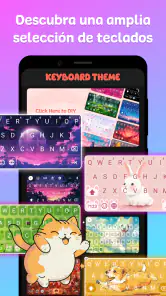
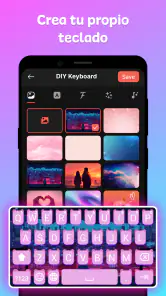
My Keyboard: Temas de teclado es una aplicación de personalización que permite cambiar el aspecto del teclado del teléfono mediante temas, colores, fondos, estilos de teclas y, en algunos casos, efectos visuales. Está pensada para quienes quieren darle un toque más personal a la escritura diaria en aplicaciones de mensajería, redes sociales, correo electrónico y otras plataformas compatibles.
¿Cómo se instala y activa My Keyboard: Temas de teclado?
Después de instalar la aplicación, normalmente es necesario abrirla y seguir el asistente de configuración para seleccionar el teclado, conceder los permisos solicitados y activarlo desde los ajustes del sistema. El proceso puede variar ligeramente según la versión de Android o iOS y el fabricante del dispositivo. Conviene leer cada aviso antes de aceptar, especialmente los relacionados con teclados de terceros.
¿My Keyboard: Temas de teclado es gratis o incluye compras dentro de la aplicación?
La descarga es gratuita. Algunas funciones, diseños o colecciones de temas podrían estar reservados para usuarios premium o desbloquearse mediante compras dentro de la aplicación. También es posible que la versión gratuita muestre publicidad. Antes de elegir un tema, recomendamos revisar claramente si es gratuito, si requiere suscripción y cuáles son las condiciones de renovación o cancelación.
Ventajas
- Gran variedad de temas para personalizar el teclado.
- La instalación de nuevos estilos es rápida y sencilla.
- Incluye diseños llamativos para distintos gustos.
- Permite cambiar la apariencia sin modificar todo el sistema.
- Funciona como una opción ligera para renovar el teclado.
Contras
- Algunos temas pueden requerir pagos o compras dentro de la app.
- La publicidad puede resultar molesta durante la navegación.
- No todos los diseños ofrecen el mismo nivel de legibilidad.
- Puede solicitar permisos que conviene revisar antes de activarlo.
- La compatibilidad puede variar según el teclado instalado en el móvil.
- Categoría
- Personalización
- Versión
- 1.0.10











