Microsoft Lens - PDF Scanner
- 4.73K
- 4,9
- Instalaciones
- 50.00M
- Precio
- Free
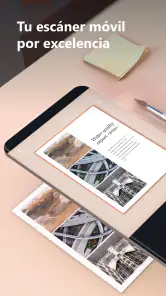
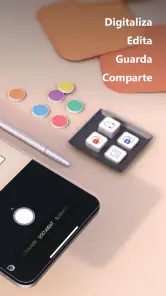
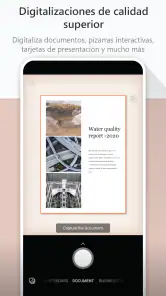
Capturas de pantalla
Análisis de Reviewed
En una casa compartida, los documentos importantes suelen aparecer en el momento menos oportuno: una autorización que hay que enviar, una factura que conviene archivar o una hoja con instrucciones que alguien dejó sobre la mesa. Yo encuentro útil tener una forma rápida de guardar una copia legible sin buscar un escáner tradicional. Microsoft Lens puede cumplir ese papel desde el teléfono, aunque conviene pensar desde el principio dónde quedarán los archivos y quién tendrá acceso a ellos.
Un mismo teléfono para documentos de todos
El uso doméstico más práctico no consiste en escanear todo, sino en resolver tareas pequeñas sin convertirlas en un proyecto. Si llega una nota del colegio, por ejemplo, puedo fotografiarla con el modo Documento, revisar el encuadre y guardar una copia para consultarla cuando haga falta. Para una receta escrita a mano, una hoja de garantía o una página de instrucciones, la captura puede evitar que el papel termine perdido entre otros papeles.
En un dispositivo que usan varias personas, esa comodidad tiene una contrapartida: una captura puede quedar en la galería o en el destino elegido por quien escanea. Por eso, antes de prestar el teléfono o dejar que otra persona lo use, yo acordaría una regla sencilla: cada cual guarda sus documentos en el espacio que le corresponde y comprueba el destino antes de terminar. No daría por hecho que la aplicación separa automáticamente los documentos de cada integrante.
También ayuda distinguir entre escanear para leer y escanear para conservar. Una hoja que solo necesito consultar durante el día puede quedarse como imagen; un documento que quizá deba volver a presentar merece un nombre reconocible y una ubicación fácil de encontrar. Esa pequeña disciplina importa más que acumular capturas con nombres ambiguos: cuando hay varios usuarios, recuperar el archivo correcto puede ser el verdadero problema.
Preparar el uso sin mezclar cuentas
La aplicación es gratuita y la desarrolla Microsoft Corporation. En Android, la ficha indica que funciona desde la versión 7.0 del sistema; también está disponible para iOS. Si el teléfono pertenece a una sola persona, el flujo es directo. Si es compartido, yo revisaría primero qué cuenta está activa en las aplicaciones donde se piensa guardar el resultado, porque la integración con OneNote o OneDrive puede llevar los documentos al espacio vinculado a esa cuenta.
Esto no significa que haya que usar servicios en la nube para cada captura. La decisión depende de la tarea: guardar una imagen local puede bastar para una consulta inmediata, mientras que conservar un PDF en un espacio al que se accede desde otros dispositivos facilita encontrarlo más tarde. Antes de escanear papeles sensibles, como información bancaria o médica, me detendría a confirmar dónde se está guardando el archivo y si ese destino es apropiado para todos los que utilizan el teléfono.
Una costumbre útil es hacer una prueba con una hoja sin importancia. Así se puede comprobar cómo queda el recorte, qué formato se genera y dónde aparece el resultado, sin arriesgarse a guardar mal un documento importante. También recomiendo abrir el archivo una vez guardado: una captura que parecía correcta en la vista previa puede necesitar un recorte más preciso o una nueva toma si había sombras, reflejos o texto pequeño.
Más noticias de nuestra redacción

Car Race 3D: carreras rápidas, comunidad casi ausente

Smule convierte el karaoke en un dúo que invita a volver

Domina Google Meet: Trucos Avanzados para Reuniones Efectivas

Por Qué Block Blast! Te Mantiene Enganchado

Google One: La Revolución del Almacenamiento y Colaboración Móvil

Disney+: El Gigante del Streaming que Conquista la Era Digital
Coordinarse cuando varias personas necesitan el mismo papel
Lens puede facilitar la coordinación de una tarea concreta, pero no sustituye un sistema familiar de archivo. Si una persona escanea una factura para que otra la revise, lo importante es acordar cómo se compartirá y cuál será la copia que se considera definitiva. Guardar varias versiones con nombres parecidos puede crear más confusión que conservar el original en papel.
Para evitarlo, yo usaría nombres breves que identifiquen el contenido y el momento, en vez de dejar una colección de archivos genéricos. Si se trata de una hoja que varias personas necesitan consultar, conviene enviarla por el canal que ya utilizan y comprobar que la otra persona puede abrirla. La aplicación ayuda a crear la copia; la coordinación posterior sigue dependiendo de las decisiones de quienes la usan.
Hay además una diferencia práctica entre fotografiar un documento plano y capturar una pizarra. En una mesa, puedo alinear la hoja y procurar que la luz llegue de forma uniforme. En una pizarra, suele haber perspectiva, reflejos y trazos de distinto grosor; ahí el modo adecuado y una revisión cuidadosa del resultado pesan más que la rapidez. Si el contenido es importante, no confiaría en una sola toma sin comprobar que se leen los bordes y las anotaciones.
OCR: útil para recuperar texto, no para dejar de revisar
El reconocimiento de texto es especialmente valioso cuando quiero reutilizar una frase de apuntes o localizar información sin volver a copiar una página entera. Para mí, su mejor uso es como atajo: captura el material, extrae el texto y luego reviso los nombres, cifras y signos antes de utilizarlo. Una hoja torcida, una letra manuscrita o una impresión borrosa pueden hacer que el resultado no sea perfecto.
Por eso no trataría el OCR como una transcripción infalible. En una lista de compras o una nota informal, un pequeño error quizá sea fácil de detectar; en un número de cuenta, una dirección o una fecha, una confusión puede importar. Si voy a pegar el texto en otro documento, comparo las partes relevantes con la imagen original. La imagen conserva el contexto visual y permite corregir lo que el reconocimiento haya interpretado mal.
Un flujo que me resulta sensato para apuntes es escanear cada hoja con encuadre limpio, ordenar las páginas antes de guardar y usar el texto reconocido como borrador, no como versión final. Así aprovecho la rapidez sin asumir que el sistema entiende automáticamente títulos, columnas o anotaciones al margen. Para estudiar, puede ser suficiente recuperar fragmentos; para editar un informe extenso, quizá sea más cómodo trabajar con una herramienta pensada específicamente para edición de documentos.
Cuándo la elegiría frente a otras opciones
La alternativa más inmediata suele ser la cámara normal del teléfono. Para una foto casual funciona bien, pero un flujo de escaneo dedicado resulta más cómodo cuando necesito corregir el contorno de una hoja, capturar varias páginas o crear un archivo que parezca un documento y no una fotografía tomada sobre una mesa. Lens también reúne captura y OCR, lo que evita cambiar de aplicación para tareas sencillas.
Frente a otras aplicaciones de escaneo, su atractivo particular es la conexión con el ecosistema de Microsoft y la posibilidad de guardar en OneNote o OneDrive. Si ya organizo mis notas allí, esa continuidad puede ahorrarme pasos. Si en cambio mi trabajo depende de otra plataforma, prefiero comprobar que el modo de exportar y organizar archivos encaja con mi rutina antes de convertirla en el centro de mi archivo documental.
Tampoco la escogería para digitalizar grandes volúmenes de papel con exigencias de archivo profesional. Para un uso ocasional o moderado desde el móvil es cómoda; para lotes extensos, controles de calidad estrictos o una clasificación documental compleja, un escáner de sobremesa y un programa especializado pueden ser más apropiados. La cámara del teléfono tiene límites físicos: la luz, el enfoque, la estabilidad y el estado del papel siguen afectando al resultado.
Una herramienta sencilla, con límites claros
La versión actual indicada es la 16.0.18526.20136. La app tiene una valoración media de 4,9 basada en alrededor de 965.000 valoraciones, y supera los 50 millones de instalaciones. Son señales de que mucha gente la utiliza, pero no sustituyen una prueba con el tipo de documento que cada persona necesita capturar. Su clasificación de edad es PEGI 3, algo coherente con una herramienta de productividad general; aun así, si un menor usa un teléfono familiar, yo mantendría la supervisión normal sobre el manejo y el destino de documentos personales.
La captura no arregla por sí sola un papel arrugado, una iluminación deficiente ni una letra difícil de leer. A veces hay que repetir la toma, ajustar el encuadre o acercar el teléfono para conservar el detalle. Y aunque el resultado pueda guardarse como PDF o imagen, eso no equivale a editar el documento original como se haría en un procesador de textos. Para modificar el contenido con precisión, normalmente hace falta abrirlo después en una herramienta adecuada.
Transforma tu dispositivo en un escáner portátil
¿Alguna vez has necesitado escanear un documento urgente pero no tienes un escáner a la mano? Con Microsoft Lens, tu teléfono se convierte en un potente escáner portátil. Lo que me encanta de esta app es la facilidad con la que puedes capturar cualquier tipo de documento, desde recibos hasta pizarras, y transformarlos en archivos PDF o imágenes de excelente calidad.
Interfaz amigable y fácil de usar
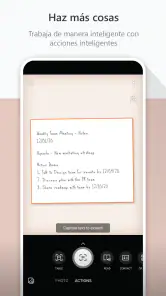
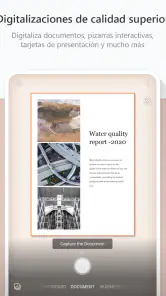
Una de las primeras cosas que notarás al usar Microsoft Lens es su interfaz intuitiva. No necesitas ser un experto en tecnología para navegar por ella. Desde el momento en que abres la aplicación, todo es bastante claro. Puedes elegir entre diferentes modos de captura como Documento, Tarjeta de Visita, Foto o Pizarra, lo que optimiza el resultado final según lo que necesites escanear.
Funcionalidades que destacan
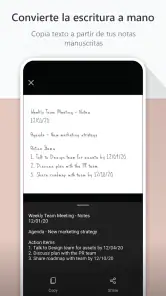
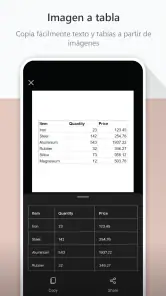
Más allá de su simpleza, Microsoft Lens ofrece funcionalidades que realmente hacen la diferencia. Por ejemplo, la capacidad de reconocer texto (OCR) es una de mis favoritas. Esta función no solo escanea el documento, sino que también te permite extraer el texto para editarlo posteriormente. Imagínate lo útil que puede ser para digitalizar notas de clase o reuniones.
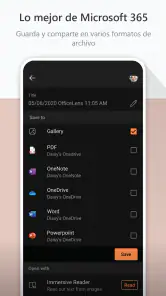
Otra característica impresionante es su integración con otras aplicaciones de Microsoft, como OneNote o OneDrive. Esto significa que puedes guardar tus documentos escaneados directamente en la nube, asegurándote de que siempre tengas acceso a ellos desde cualquier dispositivo.
Compatibilidad y accesibilidad
La compatibilidad de Microsoft Lens es otro de sus puntos fuertes. Está disponible tanto para dispositivos Android como iOS, por lo que no importa qué tipo de smartphone tengas, podrás beneficiarte de sus características. Además, es una aplicación gratuita, lo que siempre es un plus.
En resumen, Microsoft Lens - PDF Scanner es una herramienta imprescindible para cualquier persona que necesite digitalizar documentos de manera eficiente y sin complicaciones. Su facilidad de uso, junto con sus potentes funcionalidades, la hacen destacar en un mercado cada vez más competitivo. Si aún no la has probado, te recomiendo que lo hagas. ¡No te arrepentirás!
Microsoft Lens - PDF Scanner Preguntas frecuentes
¿Qué dispositivos y sistema operativo necesito para usar Microsoft Lens?
Microsoft Lens está disponible para Android e iOS, así que puedes utilizarla desde un teléfono o una tableta compatible. En Android, requiere como mínimo la versión 7.0 del sistema operativo. Antes de descargarla, conviene comprobar que tu dispositivo cumple ese requisito y que tienes espacio para guardar los documentos digitalizados.
¿Microsoft Lens sirve para escanear pizarras y recibos además de documentos?
Sí. La aplicación puede capturar documentos físicos, pizarras, recibos y tarjetas de presentación, por lo que resulta práctica tanto para organizar apuntes como para conservar papeles importantes. Tras tomar la imagen, puedes ajustar el recorte y mejorar su apariencia para que el contenido sea más legible. Es una opción útil si quieres tener copias digitales a mano.
¿Qué es Microsoft Lens - PDF Scanner?
Microsoft Lens es una aplicación que convierte tu dispositivo móvil en un escáner portátil. Te permite capturar documentos físicos, pizarras, recibos o tarjetas de presentación y convertirlos en archivos PDF o imágenes digitales. Es una herramienta útil para estudiantes, profesionales y cualquier persona que necesite digitalizar documentos de manera rápida y eficiente.
¿Microsoft Lens es gratuito?
Sí, Microsoft Lens es una aplicación gratuita que puedes descargar en dispositivos Android e iOS. Aunque la aplicación es gratuita, necesitas una cuenta de Microsoft para utilizarla. Esta cuenta también te permite acceder a funciones adicionales y sincronizar tus documentos escaneados con otros servicios de Microsoft, como OneDrive y OneNote.
¿Qué formatos de archivo soporta Microsoft Lens?
Microsoft Lens soporta varios formatos de archivo. Puedes guardar tus escaneos como archivos PDF, imágenes JPEG o PNG. Además, la aplicación te permite exportar documentos a Microsoft Word o PowerPoint, donde puedes editarlos fácilmente. Esta versatilidad te ayuda a elegir el formato que mejor se adapte a tus necesidades específicas.
Ventajas
- Escanea documentos rápidamente.
- Buena integración con OneDrive.
- OCR preciso y confiable.
- Interfaz fácil de usar.
- Funciona sin conexión a internet.
Contras
- Requiere cuenta de Microsoft.
- Funcionalidades limitadas sin suscripción.
- Consumo elevado de batería.
- Tamaño de archivo a veces grande.
- Interfaz puede ser confusa para novatos.
- Categoría
- Productividad
- Versión
- 16.0.18526.20136













