IPEVO iDocCam
- 0.00
- 0.0
- Instalaciones
- 10.00K
- Precio
- Free
Capturas de pantalla
Análisis de Reviewed
Convertir un teléfono Android en una cámara de documentos puede parecer una solución muy concreta, pero en la práctica resulta útil en bastantes situaciones: explicar una página durante una clase, mostrar un ejercicio escrito a mano, enseñar una pieza pequeña en una videollamada o compartir un objeto sin tener que levantarlo frente a la cámara del móvil. Después de probar IPEVO iDocCam, mi impresión es que su valor está precisamente en esa sencillez: no intenta convertir el teléfono en una herramienta de edición compleja, sino en una cámara enfocada a mostrar material físico con rapidez.
La aplicación pertenece a la categoría de educación y está desarrollada por IPEVO Inc. Se puede instalar gratis, tiene clasificación PEGI 3 y está disponible para dispositivos con Android 8.0 o superior. La versión actual es la 3.6.8, mientras que su lanzamiento se produjo el 26 de marzo de 2020. En Google Play aparecen compras integradas que van desde 0,99 € hasta 20,99 € cuando se facturan mediante esa plataforma, un detalle que conviene revisar antes de convertirla en parte habitual de un flujo de trabajo.
Una cámara de documentos pensada para empezar rápido
En esta sección me fijo en la confianza práctica que inspira una herramienta educativa como esta: no solo en lo que permite hacer, sino en cómo encaja en una clase o una explicación cotidiana. Para decidir si merece un lugar en mi teléfono, también considero quién desarrolla la aplicación y qué conviene preparar antes de apuntar la cámara a material personal.
La idea funciona mejor cuando el objetivo está claro
Lo primero que me gusta de esta app es que parte de una necesidad muy específica. En lugar de abrir la cámara normal y tratar de improvisar una presentación, el teléfono se utiliza como una cámara orientada hacia una superficie, un libro, una hoja o cualquier objeto que quieras enseñar. Esa diferencia de enfoque ayuda a pensar en el móvil como una herramienta de exposición, no solo como una cámara para fotografías.
En un entorno educativo, esto puede ahorrar pasos. Un profesor puede colocar el teléfono sobre una base, apuntar a una página y explicar mientras escribe o señala detalles. Un estudiante también puede mostrar un procedimiento de matemáticas, una maqueta o una práctica manual sin preparar una fotografía y enviarla antes. La aplicación tiene sentido especialmente cuando la explicación ocurre en directo y necesitas cambiar de material varias veces.
Mi recomendación es preparar la posición del teléfono antes de abrir la sesión. Una base estable, una mesa despejada y una fuente de luz razonable influyen tanto como la aplicación. Si el móvil queda sujeto de forma inestable, cualquier herramienta de cámara de documentos sufrirá movimientos, sombras o encuadres incómodos. iDocCam simplifica la parte del software, pero no sustituye una colocación física bien resuelta.
Qué se siente al utilizarla en el día a día
La experiencia resulta más natural cuando no se espera que el teléfono haga demasiadas cosas a la vez. Para enseñar una hoja, una ilustración o un objeto, el flujo es directo: preparar el soporte, encuadrar y comenzar la explicación. Esa sencillez reduce la fricción frente a usar una aplicación de cámara general, donde normalmente hay que decidir entre modos, controles y opciones que no aportan mucho a una demostración.
Más noticias de nuestra redacción

De correr a apuntar: cuándo compensa cambiar a Sniper 3D

Car Race 3D: carreras rápidas, comunidad casi ausente

Smule convierte el karaoke en un dúo que invita a volver

Domina Google Meet: Trucos Avanzados para Reuniones Efectivas

Por Qué Block Blast! Te Mantiene Enganchado

Google One: La Revolución del Almacenamiento y Colaboración Móvil
También veo una ventaja en el tamaño del dispositivo. Un teléfono es más fácil de colocar que una cámara de documentos independiente y puede estar disponible cuando surge una explicación improvisada. Para una tutoría desde casa, una reunión de trabajo o una consulta rápida, llevar todo el equipo específico no siempre compensa. En esos casos, tener una aplicación dedicada instalada puede ser una solución práctica.
La contrapartida es que el resultado depende mucho del propio móvil. La cámara, la pantalla, la batería y la estabilidad del soporte forman parte de la experiencia. Por eso no la consideraría una sustituta universal de un equipo de aula. Es más adecuada como recurso flexible para espacios pequeños, clases ocasionales y demostraciones que no requieran una instalación profesional.
Velocidad percibida y preparación antes de mostrar material
En una aplicación de este tipo, la velocidad no consiste solo en abrirla rápido. También importa cuánto tardas en pasar de la pantalla inicial a una imagen útil. En mi uso, la sensación más ágil aparece cuando el teléfono ya está colocado y el material está listo. El proceso pierde comodidad si hay que mover continuamente el dispositivo, corregir la luz o buscar una posición que evite reflejos.
Un consejo poco evidente es preparar una pequeña zona fija para las demostraciones. Marcar mentalmente dónde debe quedar el papel y dónde se apoya el teléfono evita reajustes durante una explicación. Si utilizas siempre la misma mesa, incluso puedes dejar una base preparada. Así la aplicación cumple mejor su promesa de convertir el móvil en una cámara de documentos sin que cada sesión se convierta en una tarea de montaje.
También conviene abrirla unos minutos antes si vas a compartir la imagen en una clase o videollamada. No porque la app sea complicada, sino porque el tiempo real no perdona un encuadre torcido o una superficie demasiado oscura. Probar la imagen previamente permite comprobar si el texto se ve con claridad desde el otro lado y si el teléfono mantiene una posición cómoda.
Cuando el uso se vuelve exigente
El escenario más exigente no es necesariamente una sesión larga, sino una en la que cambias constantemente entre páginas, objetos y posiciones. Ahí el teléfono puede calentarse, quedarse sin batería con mayor rapidez o perder estabilidad si se toca repetidamente. No atribuyo esos límites exclusivamente a iDocCam: son consecuencias normales de usar una cámara móvil durante bastante tiempo, sobre todo si además se mantiene activa otra aplicación de comunicación.
Para una clase prolongada, yo conectaría el teléfono a la corriente antes de empezar y evitaría dejar abiertas aplicaciones innecesarias. También colocaría el dispositivo en una posición que permita tocarlo sin golpear la mesa. Un soporte con ajuste sencillo suele ser más útil que uno muy rígido, porque permite corregir el ángulo sin levantar todo el conjunto.
La iluminación merece una atención especial. Una lámpara situada justo encima puede crear brillos sobre páginas satinadas, mientras que una luz lateral demasiado fuerte puede producir sombras de la mano. La mejor solución suele ser una iluminación uniforme y ligeramente desplazada del eje de la cámara. Este tipo de ajuste mejora la legibilidad sin exigir que la aplicación haga correcciones agresivas.
Si la sesión consiste en mostrar un objeto pequeño, el reto cambia. Acercar demasiado el teléfono puede dificultar el enfoque o dejar poco espacio para manipular la pieza. En ese caso prefiero alejar ligeramente el dispositivo y ampliar la zona visible de manera gradual, siempre que el texto o los detalles sigan siendo legibles. La cámara de documentos debe mostrar la acción, no solo llenar la pantalla con una parte del objeto.
Estabilidad y recuperación cuando algo sale mal
La estabilidad que más me importa aquí es la continuidad de la demostración. Una aplicación puede ser sencilla y aun así resultar frustrante si obliga a reiniciar todo cada vez que se cambia de posición o se interrumpe la sesión. Con iDocCam, mi forma de reducir riesgos es mantener el uso lo más simple posible: una sola función principal, el teléfono bien colocado y una prueba breve antes de compartir la imagen.
Si la imagen desaparece o la sesión se interrumpe, el primer paso razonable es revisar la posición del teléfono y volver a la aplicación sin mover el material. Tener la hoja o el objeto dentro de una zona claramente delimitada facilita recuperar el encuadre. También ayuda anotar mentalmente la orientación inicial, especialmente si el dispositivo se utiliza en horizontal y el soporte no tiene marcas.
En una videollamada, la recuperación depende además de la aplicación con la que estés compartiendo la cámara. Por eso no conviene estrenar el flujo durante una clase importante. Yo haría una prueba con la misma plataforma de comunicación y el mismo soporte que se utilizarán después. Así puedes detectar si el teléfono cambia de orientación, si el encuadre queda demasiado estrecho o si la imagen no se comparte como esperabas.
La versión 3.6.8 ofrece una referencia concreta para quienes quieren mantener la aplicación actualizada, y el requisito de Android 8.0 o superior cubre muchos teléfonos todavía utilizables. Aun así, el rendimiento percibido puede variar entre modelos. Un dispositivo antiguo con poca autonomía puede ser válido para demostraciones breves, pero menos cómodo para una sesión extensa con la cámara activa.
Consumo de recursos: qué vigilar realmente
En este caso, el consumo de recursos no debería juzgarse solo por el espacio que ocupa la aplicación. La cámara activa, el brillo de pantalla y la conexión utilizada durante una videollamada suelen tener un peso importante en la autonomía del teléfono. Si notas que el dispositivo se calienta, reducir el brillo a un nivel legible y retirar la carcasa durante una sesión larga puede ayudar, siempre que el entorno sea seguro y limpio.
También evitaría usar el móvil como cámara de documentos mientras se ejecutan tareas pesadas en segundo plano. Cerrar juegos, editores de vídeo o muchas pestañas del navegador deja el dispositivo más despejado para la demostración. No es una optimización espectacular, pero sí una costumbre sensata cuando la prioridad es mantener una imagen continua y responder rápidamente a los controles.
La pantalla del teléfono puede ser suficiente para comprobar el encuadre, pero no siempre representa cómo verá el contenido otra persona en una pantalla grande. Un texto que parece claro en el móvil puede quedar pequeño en una videollamada. Por eso recomiendo hacer una prueba desde otro dispositivo o pedir a alguien que confirme si la escritura se distingue. Este paso revela problemas de tamaño que no se detectan mirando únicamente la vista previa.
Compatibilidad y límites del dispositivo
El requisito mínimo de Android 8.0 hace que la aplicación sea accesible para una variedad amplia de teléfonos, aunque la compatibilidad del sistema no garantiza una experiencia idéntica en todos ellos. La calidad de la cámara, la posición del objetivo y la forma del teléfono afectan al montaje. En algunos modelos, la cámara está muy cerca del borde y puede ser difícil colocar el dispositivo sin que el soporte tape parte de la imagen.
Antes de decidir usarla como herramienta principal, comprobaría tres cosas: si el teléfono puede permanecer estable en la orientación deseada, si la cámara enfoca correctamente el material a la distancia disponible y si la batería soporta la duración habitual de tus sesiones. Estas comprobaciones son más útiles que fijarse únicamente en la versión de Android.
También hay que pensar en el espacio físico. En una mesa pequeña, un teléfono puede funcionar mejor que una cámara de documentos grande, pero necesitarás una zona libre para el soporte y para mover las hojas. Si la actividad requiere escribir con ambas manos, el ángulo debe dejar suficiente superficie visible. De lo contrario, la imagen puede ser técnicamente correcta pero poco práctica para enseñar.
Para personas que solo quieren escanear documentos, guardar recibos o convertir páginas en archivos, elegiría otra clase de aplicación. iDocCam está orientada a mostrar material, no a sustituir una herramienta especializada de escaneo. Del mismo modo, si necesitas zoom óptico, controles avanzados de imagen o una alimentación de vídeo profesional, una cámara dedicada será una opción más apropiada.
Comparación con la cámara normal y con un equipo dedicado
Frente a la cámara estándar del teléfono, una aplicación específica ofrece una intención más clara. La cámara normal sirve para fotografiar, grabar y compartir muchas cosas, pero no está pensada necesariamente para una explicación continua sobre una mesa. iDocCam encaja mejor cuando la prioridad es enseñar un documento u objeto en directo y no crear una fotografía final.
Frente a una cámara de documentos física, el móvil gana en disponibilidad y facilidad de transporte. No necesitas añadir otro aparato a la mochila y puedes aprovechar un teléfono que ya tienes. La cámara dedicada, en cambio, suele ser más cómoda para un aula fija, una mesa de trabajo permanente o una actividad que se repite durante muchas horas. Su hardware está diseñado desde el principio para ese propósito, mientras que el móvil necesita un soporte y una preparación cuidadosa.
Las aplicaciones de videollamada con cámara compartida pueden cubrir parte de la misma necesidad, pero suelen obligarte a trabajar dentro de una plataforma concreta. Una herramienta como esta tiene más sentido cuando quieres preparar la vista del documento antes de decidir cómo la vas a compartir. Aun así, no esperaría que resolviera por sí sola la transmisión, la colaboración o la grabación: su papel principal es transformar el teléfono en la fuente visual.
Tres formas de sacarle más partido
La primera es usarla como pizarra temporal. En vez de escribir directamente en una pizarra grande, puedes colocar una hoja y resolver un ejercicio paso a paso. Esto resulta útil cuando la cámara está fija y quieres mantener visibles las líneas anteriores. Cambiar de hoja permite conservar una explicación sin borrar continuamente, aunque tendrás que organizar el material para no perder tiempo durante la sesión.
La segunda es crear un procedimiento de revisión. Un estudiante puede colocar su trabajo bajo la cámara, explicar cada decisión y recibir indicaciones sobre una zona concreta. Este flujo es más cómodo que sostener el cuaderno frente al móvil, porque deja las manos libres para señalar, corregir o añadir anotaciones. La clave está en preparar páginas con suficiente tamaño y contraste para que los detalles no se pierdan.
La tercera es mostrar objetos que no se entienden bien mediante una fotografía aislada. Una pieza artesanal, un componente, una textura o una pequeña maqueta pueden explicarse mientras se giran lentamente. En este caso, conviene mover el objeto y no el teléfono: mantener el encuadre fijo ayuda a que la otra persona siga la demostración y reduce los reajustes que pueden hacer que el espectador pierda la referencia.
Un cuarto uso, menos obvio, es emplearla como apoyo en una conversación técnica. Si necesitas enseñar una conexión, una marca o una diferencia entre dos piezas, colocar ambas en la misma superficie permite compararlas sin depender de varias fotos. No es una solución para inspección profesional, pero sí una manera clara de explicar algo que sería difícil describir solo con palabras.
Coste, compras integradas y decisión de instalación
La descarga es gratuita, lo que facilita probarla sin comprometer dinero desde el principio. Eso me parece importante en una herramienta tan específica: no todo el mundo descubrirá antes de usarla si realmente encaja con su soporte, su teléfono y su forma de dar clases. Puedes comprobar el flujo en un entorno doméstico y decidir después si merece convertirse en parte de tu rutina.
Conviene prestar atención a las compras integradas que aparecen en Google Play, con importes entre 0,99 € y 20,99 € cuando el cobro se realiza mediante esa plataforma. No asumiría que todas las personas necesitarán pagar para el uso que buscan. Antes de confirmar cualquier compra, revisaría qué parte de la experiencia corresponde a la función que necesitas y si tu actividad ocasional justifica ese gasto.
Para una familia, un estudiante o un profesor que solo quiere mostrar documentos de vez en cuando, la posibilidad de empezar sin pagar es una ventaja clara. Para una institución que necesita una solución estable y repetible en varias aulas, evaluaría el coste total del flujo, incluyendo soportes, teléfonos disponibles y mantenimiento. La aplicación puede ser útil, pero el ahorro frente a equipos dedicados dependerá de lo que ya tengas.
Quién debería usarla y quién debería buscar otra solución
Yo la recomendaría a docentes que hacen clases remotas, estudiantes que presentan trabajos manuales, familias que ayudan con deberes y profesionales que necesitan enseñar objetos pequeños durante una conversación. También puede encajar en talleres informales donde la imagen de una mesa sea más útil que una cámara frontal. Su punto fuerte aparece cuando quieres empezar con el equipo que ya llevas contigo.
No la elegiría como primera opción para quien busca escanear documentos, editar imágenes, grabar tutoriales terminados o producir una emisión con controles de realización. Tampoco la recomendaría sin pruebas previas a alguien que dependa de una sesión larga y crítica, especialmente si su teléfono tiene poca batería o no puede colocarse de forma estable.
La edad mínima PEGI 3 refleja que se trata de una herramienta de uso general y apta para un público amplio. Aun así, en un contexto educativo la comodidad dependerá más de la supervisión, la organización del espacio y la claridad del material que de la clasificación. Un niño puede entender la idea de mostrar una hoja, pero necesitará ayuda para colocar el móvil de forma segura y evitar que se caiga.
Mi veredicto sobre la experiencia de rendimiento
Después de valorar su velocidad de preparación, los momentos de uso intenso, la estabilidad y las limitaciones del hardware, considero que iDocCam cumple mejor como solución práctica que como sustituto completo de una cámara de documentos profesional. Su propuesta es fácil de entender y puede resolver una necesidad real sin añadir otro dispositivo al equipo habitual.
La experiencia más satisfactoria aparece cuando el usuario controla el entorno: soporte firme, luz uniforme, material preparado y batería suficiente. En esas condiciones, la aplicación reduce pasos y permite concentrarse en la explicación. Cuando el espacio es reducido, el teléfono es antiguo o la sesión exige muchos cambios, el resultado dependerá más de la preparación física que del software.
Con más de 10 mil instalaciones, ya tiene una presencia suficiente para resultar familiar dentro de su pequeño nicho, pero no la instalaría solo porque convierte cualquier teléfono en una solución perfecta. La probaría primero con el tipo de hojas u objetos que suelo enseñar y con la plataforma de comunicación que utilizo. Esa prueba rápida responde mejor que cualquier promesa general a la pregunta esencial: si el encuadre, la autonomía y la comodidad encajan en tu rutina.
En definitiva, IPEVO iDocCam me parece una opción recomendable para quien necesita una cámara de documentos flexible, portátil y fácil de probar. No elimina los límites de la cámara del móvil ni reemplaza un equipo dedicado en un aula exigente, pero sí convierte un teléfono compatible en una herramienta educativa bastante más útil de lo que parece a primera vista. Su mayor fortaleza es ahorrar preparación sin ocultar que el soporte, la luz y el dispositivo siguen siendo parte del resultado.
IPEVO iDocCam Preguntas frecuentes
¿Se puede usar IPEVO iDocCam para enseñar documentos y objetos en una clase?
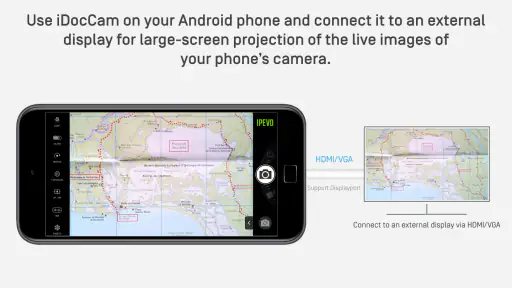
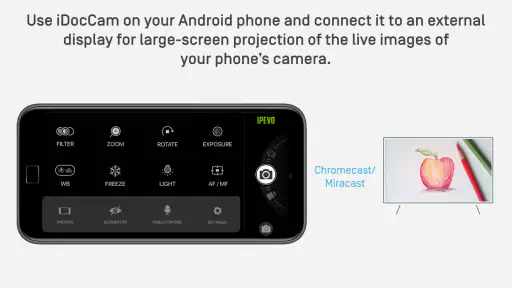
Sí. IPEVO iDocCam está pensada para convertir un teléfono Android en una cámara de documentos y puede resultar práctica en contextos educativos. Permite mostrar con la cámara hojas, libros, objetos, demostraciones o trabajos manuales, y transmitir la imagen en tiempo real para que otras personas la vean en una pantalla compatible. Así, el móvil puede servir como alternativa sencilla para presentar materiales durante una clase.
¿Qué es IPEVO iDocCam y para qué sirve?
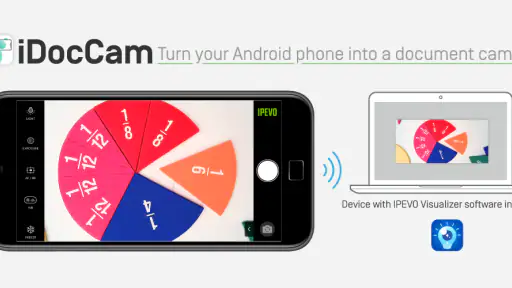
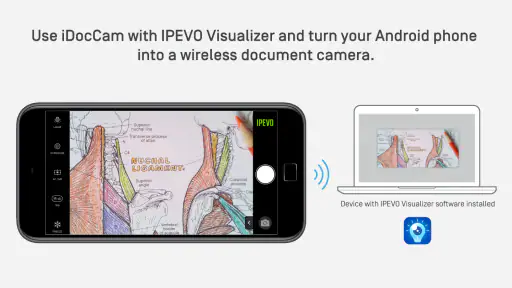
IPEVO iDocCam es una aplicación que convierte un teléfono o una tableta en una cámara documental inalámbrica. Permite transmitir en tiempo real la imagen capturada por la cámara del dispositivo hacia un ordenador, proyector o pantalla compatible, normalmente mediante la aplicación IPEVO Visualizer. Es útil para mostrar documentos, libros, objetos, demostraciones, pizarras y trabajos manuales durante clases, reuniones o presentaciones.
¿Qué dispositivos y sistemas operativos son compatibles con IPEVO iDocCam?
La aplicación está diseñada principalmente para dispositivos móviles Android y iPhone o iPad con cámara funcional. En Android, requiere la versión 8.0 o posterior. La compatibilidad exacta también puede variar según el modelo del dispositivo. Para recibir la imagen en un ordenador, normalmente se necesita instalar IPEVO Visualizer en Windows o macOS. Antes de descargarla, conviene comprobar que el teléfono y el ordenador puedan conectarse a la misma red.
¿Cómo se conecta IPEVO iDocCam con un ordenador o una pantalla?
Después de instalar iDocCam en el dispositivo móvil, la aplicación puede transmitir la señal a IPEVO Visualizer, generalmente mediante una conexión Wi‑Fi compartida. El móvil y el ordenador deben estar conectados a la misma red, y puede ser necesario autorizar el acceso a la cámara y a la red local. La estabilidad depende de la calidad de la red; una conexión saturada puede producir retrasos, cortes o una imagen menos fluida.
¿La imagen de IPEVO iDocCam se puede ver sin instalar otra aplicación?
Para recibir la transmisión en un ordenador, normalmente se utiliza IPEVO Visualizer, que permite visualizar la imagen enviada desde el dispositivo móvil. Por eso, antes de preparar una clase o presentación, conviene comprobar que el equipo donde se mostrará la imagen pueda ejecutar esa aplicación y conectarse a la misma red que el teléfono. iDocCam convierte el móvil en la cámara documental; la visualización en el ordenador forma parte de ese flujo de trabajo.
Ventajas
- Convierte el móvil en una cámara documental portátil.
- Permite ajustar enfoque
- exposición y balance de blancos manualmente.
- Funciona con varias plataformas de videollamadas y enseñanza online.
- La vista previa facilita comprobar el encuadre antes de compartirlo.
- Puede resultar útil para mostrar libros
- documentos y objetos en directo.
Contras
- Requiere instalar software adicional en el ordenador para usar todas sus funciones.
- La calidad final depende bastante de la cámara y la iluminación del móvil.
- Algunas funciones pueden variar según el modelo y sistema operativo.
- El uso prolongado puede consumir batería y aumentar la temperatura del teléfono.
- No sustituye por completo a una cámara documental dedicada en entornos profesionales.
- Categoría
- Educación
- Versión
- 3.6.8