Icon Changer & Theme
- 1.00
- 3,3
- Instalaciones
- 100.00K
- Precio
- Free

Capturas de pantalla
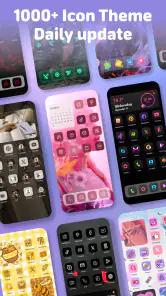
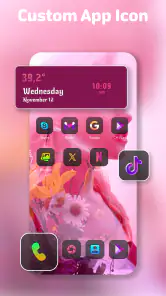
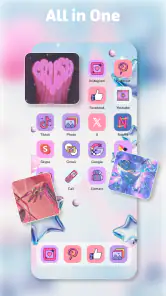
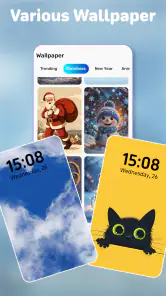
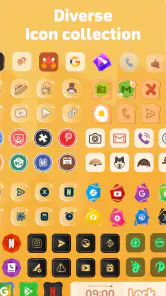
Análisis de Reviewed
Si alguna vez has querido que tu pantalla de inicio tenga una apariencia más personal sin cambiar todo el teléfono, Icon Changer & Theme apunta justo a esa necesidad. Es una aplicación de personalización de Aby Studio centrada en modificar el icono visible de una aplicación de forma sencilla. Yo la veo como una herramienta práctica para pequeños cambios: ordenar visualmente el móvil, crear una estética temática o distinguir mejor ciertos accesos directos.
Su propuesta es fácil de entender, pero la experiencia real depende mucho de lo que esperas conseguir. No es lo mismo cambiar algunos iconos para que combinen con un fondo que sustituir por completo el sistema de temas del dispositivo. En mi opinión, funciona mejor cuando se usa con un plan concreto y no como una solución total de personalización. Ahí es donde conviene conocer su flujo de trabajo, sus límites y la manera de evitar una pantalla de inicio desordenada.
Cómo funciona el flujo básico en el día a día
El punto de partida es seleccionar la aplicación cuyo acceso quieres modificar y escoger una imagen para representarla. Esa imagen puede servir para adaptar el móvil a una paleta de colores, separar aplicaciones personales de las de trabajo o dar un aspecto más uniforme a una pantalla llena de iconos diferentes. La idea resulta especialmente útil si no quieres instalar un lanzador completo solo para cambiar unos pocos elementos.
En una situación cotidiana, por ejemplo, puedo reservar una página de inicio para las herramientas que uso durante la jornada y darles una apariencia común. En lugar de buscar cada aplicación entre iconos con estilos distintos, preparo una composición sencilla y dejo los accesos más importantes en posiciones fijas. El valor de la aplicación no está únicamente en cambiar una imagen, sino en permitir que ese cambio encaje dentro de una rutina de organización.
La instalación es accesible para equipos que ejecutan Android desde la versión 6.0, así que no está limitada a teléfonos recientes. También tiene una clasificación PEGI 3, algo coherente con una utilidad de personalización sin contenido especialmente sensible. La versión actual es la 3.4.1, un detalle que conviene revisar antes de empezar si la aplicación se comporta de forma distinta a lo que recuerdas de una versión anterior.
El proceso inicial puede parecer más rápido si cambias un solo icono, pero yo recomiendo probar primero con una aplicación que no uses constantemente. Así puedes comprobar cómo queda el acceso en tu pantalla, si el nombre se muestra como quieres y si el resultado combina con el fondo. Hacer esta prueba evita rehacer una página completa cuando descubres que el estilo elegido no se adapta bien al tamaño o a la distribución de tu dispositivo.
Una buena práctica consiste en preparar antes una pequeña colección de imágenes. No hace falta reunir decenas. Basta con tener una versión clara para aplicaciones de comunicación, otra para herramientas de trabajo y quizá una tercera para entretenimiento. Esta clasificación ayuda a mantener coherencia y reduce el tiempo que pasas buscando una imagen cada vez que quieres personalizar otro acceso.
Más noticias de nuestra redacción

Car Race 3D: carreras rápidas, comunidad casi ausente

Smule convierte el karaoke en un dúo que invita a volver

Domina Google Meet: Trucos Avanzados para Reuniones Efectivas

Por Qué Block Blast! Te Mantiene Enganchado

Google One: La Revolución del Almacenamiento y Colaboración Móvil

Disney+: El Gigante del Streaming que Conquista la Era Digital
También recomiendo no cambiar todos los iconos de golpe. Cuando se modifica la pantalla completa sin una estructura previa, es fácil perder la referencia visual que permite encontrar una aplicación rápidamente. Yo empezaría por los accesos que más utilizo, observaría el resultado durante un día y después decidiría si merece la pena continuar. La personalización debe ahorrar fricción, no convertir la pantalla de inicio en un catálogo difícil de leer.
El resultado debe entenderse como un acceso personalizado, no necesariamente como una sustitución profunda del icono interno de la aplicación original. Esta diferencia es importante para quien espera que todos los menús del sistema adopten el mismo estilo. Aquí el objetivo práctico es la representación que ves al organizar tu inicio, mientras que un paquete de iconos integrado en un lanzador suele ofrecer una transformación más amplia y uniforme.
Qué conviene revisar antes de personalizar
Antes de decidir si esta herramienta encaja contigo, piensa en la cantidad de cambios que quieres mantener. Para dos o tres accesos, una aplicación específica como esta puede ser más directa que aprender a configurar un lanzador. Si quieres renovar varias pantallas, combinar widgets, modificar transiciones y aplicar un paquete entero, probablemente te resultará más cómodo usar las opciones de personalización del fabricante o un lanzador compatible.
La aplicación es gratuita, aunque contempla compras dentro de la aplicación de 5,49 € a 10,99 € cuando se facturan mediante Google Play. Yo tendría esto presente antes de preparar un proyecto de personalización grande. Si solo buscas un cambio puntual, conviene comprobar qué parte del flujo puedes completar sin pagar y decidir si las opciones adicionales justifican el gasto para tu caso concreto.
Su presencia en la tienda supera las cien mil instalaciones y mantiene una media de 3,3 sobre 5 a partir de alrededor de dos mil quinientas valoraciones. Estas cifras sugieren que despierta interés, pero también que no todos los usuarios encuentran una experiencia completamente redonda. Mi lectura es que debes instalarla con expectativas realistas: resuelve una tarea concreta, aunque no sustituye todas las funciones de un sistema de temas.
Otro punto que yo comprobaría es el comportamiento de los accesos después de reorganizar la pantalla. Si utilizas carpetas, gestos o varias páginas, anota mentalmente dónde estaba cada aplicación antes de hacer cambios. El problema más habitual en una personalización rápida no es la imagen elegida, sino que el nuevo diseño rompa hábitos que ya funcionaban. Un estilo bonito pierde valor si tardas más en abrir una herramienta que usas veinte veces al día.
También es útil conservar una lógica de nombres. Si varias aplicaciones tienen iconos decorativos parecidos, el texto del acceso puede ser la diferencia entre encontrarlas rápido o tocar la equivocada. Para mí, los diseños más eficaces son los que combinan una imagen atractiva con una etiqueta reconocible. El aspecto visual importa, pero la pantalla de inicio sigue siendo una herramienta de acceso, no solo una composición estética.
Hábitos para cambiar menos y conseguir más
Los usuarios con más experiencia suelen trabajar por bloques. En vez de modificar un icono cada vez que aparece una idea, eligen una zona concreta de la pantalla y la terminan en una sesión. Por ejemplo, puedes concentrarte en las aplicaciones que utilizas para estudiar, después en las de comunicación y dejar intactas las que apenas abres. Este método reduce decisiones repetidas y hace que el resultado parezca intencionado.
Otra estrategia consiste en elegir una regla visual antes de empezar. Puede ser un fondo claro con imágenes oscuras, una colección de símbolos sencillos o una gama de colores relacionada con la estación del año. La regla no tiene que ser perfecta; solo debe ayudarte a descartar opciones. Sin una regla, es fácil acabar con iconos bonitos por separado pero poco coherentes cuando se ven juntos.
Yo también evitaría cambiar la imagen de una aplicación que reconoces por su color de manera automática, como una herramienta que abres con prisa. En esos casos, conservar un rasgo familiar puede ser más útil que lograr una estética uniforme. Una solución intermedia es personalizar solo los accesos secundarios y dejar los esenciales con su apariencia original. Así mantienes velocidad en las tareas urgentes y reservas el diseño para las zonas donde sí aporta algo.
Un flujo repetible puede ser así: selecciono una aplicación, preparo una imagen que tenga suficiente contraste, la coloco en la pantalla correspondiente y la pruebo durante un rato. Después compruebo si el icono se distingue con el fondo y si la etiqueta sigue siendo legible. Solo cuando el resultado funciona paso al siguiente. Esta pequeña pausa evita que el entusiasmo inicial te lleve a crear una configuración incómoda.
Si quieres preparar una pantalla para una ocasión concreta, como un viaje o un proyecto temporal, te aconsejo modificar pocos accesos y mantener una página habitual sin tocar. De esa forma puedes experimentar sin perder tu organización diaria. Cuando termine la ocasión, volver a tu diseño anterior será menos pesado que reconstruir todo el inicio desde cero.
Hay un detalle práctico que suele pasarse por alto: las imágenes demasiado recargadas no siempre se ven bien reducidas al tamaño de un icono. Un dibujo con muchos elementos puede parecer atractivo en la galería y convertirse en una mancha difícil de identificar en la pantalla. Yo escogería formas simples, contrastes claros y composiciones que se reconozcan incluso cuando el icono aparece junto a muchos otros.
Lo que puede hacer y dónde aparecen los límites
La principal limitación es que cambiar la apariencia de los accesos no equivale a crear un tema completo del teléfono. El cajón de aplicaciones, los ajustes, las notificaciones y otros elementos del sistema pueden conservar su diseño habitual. Si buscas una transformación integral, las herramientas nativas de tu móvil o un lanzador con soporte para paquetes de iconos ofrecen normalmente un alcance mayor.
También debes valorar la consistencia entre distintos tamaños de pantalla. Un diseño que queda equilibrado en un teléfono puede sentirse demasiado vacío o demasiado apretado en otro. Por eso no me fiaría solo de una imagen previa: probaría el resultado en la pantalla real y revisaría especialmente las páginas con carpetas, widgets o muchos accesos juntos.
Para quienes cambian de dispositivo con frecuencia, esta clase de personalización puede requerir trabajo de repetición. La utilidad está en el control visual que ofrece en el momento, pero no necesariamente en convertir toda la configuración en una plantilla automática. Si tu prioridad es migrar una apariencia completa entre teléfonos, un lanzador con copia de seguridad o el sistema de temas del fabricante puede ser una alternativa más conveniente.
La aplicación tampoco sería mi primera recomendación para alguien que necesita una pantalla de inicio extremadamente funcional, con acceso inmediato a muchas aplicaciones y poco interés por el aspecto visual. En ese perfil, los iconos originales suelen ser más fáciles de reconocer y la personalización puede añadir pasos innecesarios. Su público ideal es quien sí valora el diseño y está dispuesto a dedicar unos minutos a mantenerlo.
El precio merece una consideración aparte. Al ser gratuita para empezar, puedes explorar su enfoque sin comprometerte desde el principio. Sin embargo, las compras de 5,49 € a 10,99 € mediante Google Play hacen que la decisión final dependa de cuánto vas a utilizarla. Yo no pagaría por cambiar un único acceso de manera ocasional; sí estudiaría la compra si la conviertes en una herramienta habitual para varios diseños y la experiencia gratuita se queda corta.
La valoración media de 3,3 también invita a no confundir una idea sencilla con una experiencia universalmente perfecta. En este tipo de aplicaciones influyen mucho el modelo de teléfono, el lanzador que uses y tus expectativas sobre lo que significa “cambiar un icono”. Si quieres evitar frustraciones, empieza con un cambio pequeño y comprueba cómo se integra en tu configuración concreta antes de invertir tiempo en una renovación completa.
Mi veredicto para distintos tipos de usuario
Después de probar su enfoque, yo recomendaría Icon Changer & Theme a quien quiere personalizar algunos accesos sin aprender un sistema complejo de temas. Es una opción razonable para crear una pantalla más cuidada, preparar una estética temporal o diferenciar grupos de aplicaciones. También puede servir a familias que quieren una organización visual más clara, siempre que los iconos elegidos mantengan etiquetas fáciles de leer.
Para una persona que busca un cambio rápido, la clave está en limitar el alcance. Escoger una pequeña zona, usar imágenes sencillas y comprobar el resultado antes de continuar produce una experiencia mucho más satisfactoria que intentar transformar todo el teléfono en la primera sesión. La aplicación funciona mejor como una herramienta de ajustes precisos que como un centro completo de personalización.
Quien espere temas integrales, sincronización automática entre dispositivos o una sustitución total de la interfaz debería mirar primero las funciones de personalización incluidas en su móvil. En algunos casos, un lanzador especializado será una alternativa más completa, especialmente si quieres aplicar un paquete entero de iconos, controlar la cuadrícula y guardar diferentes configuraciones. La elección depende de si valoras más la sencillez puntual o el control profundo.
Su clasificación PEGI 3 y el enfoque directo hacen que resulte fácil de entender para casi cualquier usuario de Android compatible. Aun así, la facilidad inicial no elimina la necesidad de organizarse. El mejor resultado aparece cuando eliges una lógica visual, mantienes una copia mental de tu distribución y dejas intactos los accesos que necesitas reconocer de inmediato.
En definitiva, la propuesta de Aby Studio tiene sentido si quieres cambiar la imagen visible de tus aplicaciones sin embarcarte en una personalización demasiado amplia. No la consideraría imprescindible para todos, pero sí una solución concreta para quien disfruta ajustando su pantalla de inicio y acepta trabajar icono por icono. Mi recomendación es probar primero un pequeño conjunto y juzgarla por la comodidad diaria, no solo por lo bonito que se vea la primera vez.
Si después de varios días sigues encontrando tus aplicaciones con facilidad y la estética te ayuda a mantener el orden, entonces la herramienta está cumpliendo su función. Si, en cambio, echas de menos controles sobre toda la interfaz o te molesta repetir cambios al reorganizar el teléfono, será mejor pasar a un lanzador o a las opciones nativas. Esa es la frontera más clara: aquí ganas personalización localizada y sencilla, pero no una renovación completa del sistema.
Icon Changer & Theme Preguntas frecuentes
¿Qué requisitos debe cumplir mi teléfono para instalar Icon Changer & Theme?
Icon Changer & Theme está disponible para dispositivos Android con la versión 6.0 o posterior, así que conviene comprobar la versión del sistema antes de descargarla. Es una aplicación de personalización pensada para cambiar el aspecto de los iconos. Si tu teléfono cumple ese requisito, podrás probar sus funciones y ver cómo encajan con la pantalla de inicio de tu dispositivo.
¿Qué es Icon Changer & Theme y para qué sirve?
Icon Changer & Theme es una aplicación de personalización que permite modificar el aspecto de los iconos de las aplicaciones y, en algunos casos, complementar el diseño con fondos de pantalla, widgets o temas. Resulta útil para quienes desean renovar la apariencia de la pantalla de inicio sin cambiar de teléfono. Antes de descargarla, conviene revisar qué funciones están disponibles en tu dispositivo y qué elementos requieren compras o permisos adicionales.
¿Icon Changer & Theme funciona en todos los dispositivos Android o iPhone?
La compatibilidad puede variar bastante según el sistema operativo, la marca del teléfono y la versión instalada. En Android suele ofrecer más opciones de personalización, aunque algunos fabricantes limitan los cambios o utilizan accesos directos en lugar de reemplazar directamente los iconos. En iPhone, las posibilidades dependen de las funciones de Atajos y de las restricciones de iOS. Revisa siempre los requisitos indicados en la tienda oficial.
¿La aplicación cambia realmente los iconos o crea accesos directos?
Dependiendo del dispositivo y de la versión de la aplicación, Icon Changer & Theme puede reemplazar iconos mediante un launcher compatible o crear accesos directos personalizados en la pantalla de inicio. Esta diferencia es importante, porque los accesos directos pueden mostrar una pequeña etiqueta o abrir la aplicación con un paso intermedio. Si buscas una apariencia completamente uniforme, comprueba cómo trabaja la app en tu modelo antes de personalizar toda la pantalla.
¿Icon Changer & Theme es gratuita o incluye compras y anuncios?
La descarga es gratuita, pero algunas funciones, paquetes de iconos, temas exclusivos o herramientas avanzadas pueden estar bloqueados mediante compras integradas. Las compras integradas pueden costar entre 5,49 y 10,99 euros si se facturan a través de Google Play. Antes de aceptar cualquier pago, revisa las condiciones en la tienda. Si solo quieres una personalización básica, verifica qué opciones gratuitas están realmente disponibles.
Ventajas
- Permite personalizar iconos sin necesidad de root.
- Incluye numerosos diseños y temas listos para usar.
- La creación de accesos directos es rápida y sencilla.
- Ofrece opciones para combinar iconos con fondos de pantalla.
- Funciona con varios lanzadores populares de Android.
Contras
- Puede añadir una marca de agua en algunos accesos directos.
- Algunos temas o iconos requieren compras dentro de la app.
- La compatibilidad varía según el modelo y la versión de Android.
- Los cambios pueden generar accesos duplicados en el escritorio.
- Incluye anuncios que pueden resultar molestos durante la edición.
- Categoría
- Personalización
- Versión
- 3.4.1











