Control Widget: Theme & Panels
- 9.00
- 3,7
- Instalaciones
- 10.00M
- Precio
- Free

Capturas de pantalla
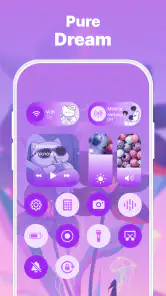
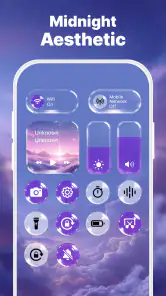
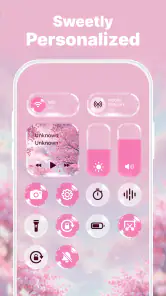
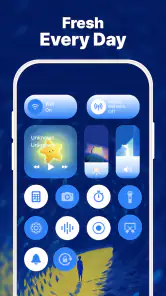
Análisis de Reviewed
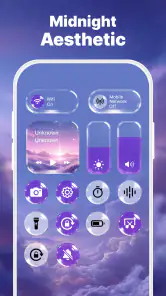
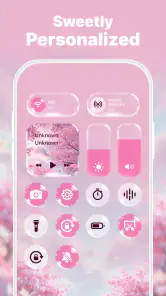
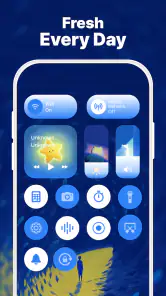
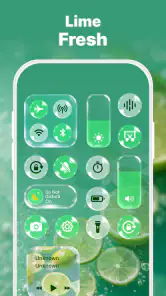
La primera impresión de Control Widget: Theme & Panels es bastante clara: no intenta convertir el teléfono en otra cosa, sino hacer más personal y accesible la zona desde la que controlas funciones habituales. Es una aplicación gratuita de personalización desarrollada por New Widget Co., pensada para quienes quieren un widget de control y un panel visual con más carácter que las opciones estándar del sistema.
Después de probarla, mi opinión es positiva, aunque no incondicional. La gracia está en poder elegir entre más de doscientos temas y adaptar la apariencia del panel a distintos estilos. Sin embargo, el resultado depende mucho de cuánto valores la estética frente a la rapidez y la integración nativa. Si buscas un cambio visual sencillo y te gusta ajustar la pantalla de inicio hasta que todo encaje, tiene sentido. Si prefieres controles mínimos, automáticos y sin decisiones adicionales, las herramientas incluidas de serie pueden resultar más cómodas.
Cómo encaja en el uso diario
El punto de partida más práctico es tratarla como una capa de acceso rápido, no como una aplicación que vas a abrir constantemente. La instalas, eliges un estilo que combine con tu fondo de pantalla y colocas el widget en una zona que puedas alcanzar sin recorrer varias pantallas. Ese flujo es más importante de lo que parece: un diseño bonito pierde valor si obliga a buscarlo cada vez que quieres activar una función.
En mi caso, la mejor forma de empezar fue escoger primero un tema sobrio y observar si la distribución resultaba legible. Con tantas propuestas visuales, es fácil elegir por una miniatura llamativa y descubrir después que los iconos tienen poco contraste o que el panel se siente recargado. Recomiendo probar durante un día completo antes de decidir. La pantalla de inicio se ve distinta cuando la usas con prisa, con poca luz o mientras sostienes el teléfono con una sola mano.
La aplicación pertenece a la categoría de personalización, y esa descripción explica bien su utilidad real. No sustituye todo el sistema ni transforma cada menú del dispositivo. Su cometido es ofrecer una presentación alternativa para el control widget y el panel personalizado. Por eso conviene instalarla con una expectativa concreta: mejorar el acceso y la apariencia de una zona determinada, no rediseñar Android de arriba abajo.
Una situación cotidiana donde sí le encuentro sentido es al cambiar entre contextos. Puedes mantener un aspecto discreto para trabajar, con elementos fáciles de identificar, y otro más expresivo para el uso personal. No hace falta convertir cada cambio en un ritual; basta con tener claro qué configuración te ayuda a distinguir rápidamente lo importante. El valor aparece cuando el diseño acompaña un hábito que ya tienes, no cuando se usa como decoración aislada.
También me parece adecuada para quien comparte el teléfono con niños o familiares y quiere que los controles resulten más reconocibles. La clasificación PEGI 3 encaja con una herramienta de este tipo, orientada a todos los públicos. Aun así, la claridad visual no depende únicamente del tema elegido. El tamaño de la pantalla, el fondo y la visión de cada persona influyen mucho, así que no daría por hecho que el estilo más vistoso será el más accesible.
Más noticias de nuestra redacción

Car Race 3D: carreras rápidas, comunidad casi ausente

Smule convierte el karaoke en un dúo que invita a volver

Domina Google Meet: Trucos Avanzados para Reuniones Efectivas

Por Qué Block Blast! Te Mantiene Enganchado

Google One: La Revolución del Almacenamiento y Colaboración Móvil

Disney+: El Gigante del Streaming que Conquista la Era Digital
La primera configuración merece paciencia
La versión actual es la 1.3.1 y funciona desde Android 8.0. Eso la hace viable para muchos teléfonos que todavía no utilizan una versión reciente, aunque la experiencia final puede cambiar según el fabricante y el lanzador instalado. En Android, los widgets no siempre se comportan igual en todas las capas de personalización: a veces el espacio disponible, el redimensionado o la forma de añadirlos dependen del dispositivo.
Por eso, mi consejo es no juzgarla durante los primeros minutos. Primero añadiría el widget, comprobaría cuánto espacio ocupa y solo después elegiría el tema definitivo. Si el lanzador permite redimensionarlo, merece la pena ajustar la anchura para que los controles no queden apretados. Un panel ligeramente más grande puede ser mucho más rápido de leer que uno compacto, incluso si visualmente parece menos elegante.
Otro detalle útil es observar qué elementos consultas de verdad. Cuando una interfaz ofrece muchas posibilidades, la tentación es llenar el panel con todo. Yo haría lo contrario: dejaría visibles las acciones que repites todos los días y reservaría el resto para el panel del sistema o para accesos secundarios. Esta selección reduce errores y evita que el widget se convierta en una pequeña pared de iconos.
Qué ajustes conviene revisar antes de personalizarlo
El primer ajuste que revisaría es el equilibrio entre contraste y decoración. Algunos temas pueden funcionar muy bien con fondos claros, mientras que otros necesitan una imagen oscura para que los controles destaquen. Si cambias de fondo con frecuencia, elegiría un diseño neutro. Así no tendrás que rehacer la apariencia cada vez que cambies el papel tapiz.
También comprobaría la posición del widget respecto a otros elementos. Una fila de iconos, un calendario y un panel de control pueden competir por el mismo espacio. Mi método es dejar una zona de descanso alrededor del widget y evitar colocarlo justo al lado de accesos que ya cumplen una función parecida. La personalización resulta más útil cuando elimina pasos, no cuando duplica controles.
El desarrollador, New Widget Co., enfoca el producto hacia la combinación de temas y paneles. Esa combinación hace que la elección visual tenga consecuencias prácticas: un tema no solo cambia el color, también puede modificar lo rápido que localizas una acción. Por eso no elegiría basándome únicamente en el nombre o en la imagen de presentación. Probaría varios estilos de la misma familia y me quedaría con el que permita distinguir cada control sin pensarlo.
Hay una comprobación especialmente importante para usuarios que alternan entre orientación vertical y horizontal. El espacio disponible puede cambiar y un diseño equilibrado en una posición no necesariamente conserva la misma comodidad en la otra. Si utilizas el teléfono para ver contenido en horizontal, conviene comprobar que el widget no interfiera con esa rutina. En ese caso, colocarlo en una pantalla secundaria puede ser más sensato que forzarlo en la principal.
La aplicación no tiene coste de descarga y ofrece compras integradas que van desde 0,99 € hasta 5,99 € cuando se facturan a través de Google Play. Para mí, esto cambia la forma correcta de probarla: empezaría con las opciones disponibles sin pagar y solo consideraría una compra si el uso diario demuestra que el estilo elegido realmente aporta comodidad. No compraría varios temas por impulso antes de saber cuál encaja con tu teléfono y tus hábitos.
Patrones rápidos para usarla mejor
El patrón más eficiente consiste en asociar cada zona del widget con una rutina. Por ejemplo, puedes colocar el panel en una página de inicio dedicada a acciones frecuentes y mantener la primera página más limpia para las aplicaciones que abres durante el día. Esa separación evita que el control visual compita con las notificaciones, los accesos directos y la información personal.
Otra estrategia es elegir un tema por función, no solo por gusto. Un diseño de alto contraste puede ser mejor para controles que consultas con prisa, mientras que uno más elaborado puede quedar reservado para una pantalla que visitas con calma. Así aprovechas la variedad sin convertir todo el teléfono en una colección de adornos desconectados.
Yo también establecería una regla de revisión: si un control no lo usas durante una semana, lo quitaría del espacio principal. No es una función especial de la aplicación, sino una forma de sacar más partido a su formato. El widget debe reflejar tu comportamiento actual. Si lo llenas con acciones hipotéticas, la interfaz pierde la ventaja de ser inmediata.
Para personas que trabajan con perfiles visuales distintos, una rutina repetible puede ayudar. Antes de salir de casa, puedes dejar el diseño que te permita localizar rápidamente lo que necesitas; al terminar la jornada, puedes volver a una configuración más cómoda para ocio. La clave es no cambiarlo continuamente. Si cada modificación exige explorar de nuevo el panel, la personalización deja de ahorrar tiempo.
También intentaría mantener una lógica constante en los colores. Si los controles relacionados comparten una apariencia parecida, el ojo aprende dónde mirar. Si cada icono tiene un estilo diferente, el panel puede parecer más variado, pero tardarás más en identificarlo. Esta es una de las decisiones menos evidentes: un diseño menos espectacular puede resultar superior después de varios días de uso.
Lo que ofrece frente a las alternativas habituales
La alternativa más directa es utilizar los controles rápidos que ya incluye Android. Esos controles suelen ganar en integración y familiaridad: no necesitas buscar un widget adicional y normalmente ya sabes dónde encontrarlos. Para alguien que solo quiere activar una opción de vez en cuando, la solución del sistema es probablemente suficiente.
La diferencia de esta propuesta está en la presentación y en la posibilidad de adaptar el aspecto a tu pantalla de inicio. Frente a un panel estándar, ofrece más margen para crear una identidad visual coherente con el fondo, los iconos y el resto de los widgets. No es una ventaja universal, pero sí apreciable para quienes disfrutan organizando el teléfono con intención.
Los lanzadores con opciones de personalización más profundas pueden ser mejores si quieres cambiar también la cuadrícula, los gestos, los iconos y la navegación general. En comparación, Control Widget: Theme & Panels es una intervención más acotada. Esa limitación también es una virtud: puedes modificar una parte concreta sin comprometer toda la configuración del dispositivo.
Los paquetes de widgets genéricos, por su parte, pueden ofrecer más variedad de información, como calendarios, clima o productividad. Esta aplicación tiene un enfoque más definido en el control y la apariencia del panel. Si tu prioridad es tener un centro visual con muchos tipos de datos, buscaría otra categoría. Si quieres que una zona concreta de acceso sea más agradable y reconocible, aquí el enfoque resulta más coherente.
Fricciones y límites que conviene asumir
La principal limitación es que el valor depende de la constancia. Un tema nuevo puede entusiasmar durante un rato, pero si no mejora la localización de los controles, acabará siendo una decoración que apenas miras. La aplicación no elimina la necesidad de ordenar la pantalla de inicio; simplemente te da otra herramienta para hacerlo.
También hay una posible fricción entre estética y legibilidad. Los diseños más llamativos pueden utilizar formas, colores o fondos que dificulten reconocer un control de inmediato. Yo priorizaría siempre la lectura rápida, especialmente si utilizas el teléfono mientras caminas, estás cocinando o tienes las manos ocupadas. En esos momentos, una interfaz discreta suele ganar a una más vistosa.
La compatibilidad práctica puede variar por el lanzador del teléfono. Aunque el requisito mínimo sea Android 8.0, eso no garantiza que el widget tenga exactamente el mismo comportamiento en todos los dispositivos. Si notas que no se ajusta bien, que deja demasiado espacio o que no encaja con la cuadrícula, probaría primero con otra posición o tamaño antes de descartar la aplicación.
La valoración media de 3,7, reunida a partir de alrededor de quince mil valoraciones, sugiere una recepción razonable pero no perfecta. Yo la interpretaría como una señal para entrar con expectativas equilibradas: hay una idea atractiva y un catálogo visual amplio, pero la experiencia no será idéntica en todos los teléfonos ni convencerá a quien no necesite personalizar sus controles.
Otro punto que tendría en cuenta es el coste potencial de explorar demasiado. Aunque el acceso inicial es gratuito, las compras integradas pueden acumularse si empiezas a probar estilos sin un criterio claro. La mejor defensa es decidir primero qué problema quieres resolver: mejor contraste, una pantalla más ordenada o simplemente un aspecto distinto. Si no puedes responderlo, probablemente todavía no necesitas pagar por más opciones.
Para quién la recomiendo y para quién no
La recomendaría a usuarios de Android que disfrutan ajustando su pantalla de inicio, quieren separar sus rutinas y prefieren elegir una apariencia propia para los controles. También puede interesar a quien encuentra poco expresivo el panel estándar y busca una modificación visual sin instalar un lanzador completo.
Me parece especialmente adecuada para alguien que cambia de teléfono con frecuencia y quiere recuperar una sensación familiar mediante el diseño. No sustituye una copia exacta de cada configuración, pero tener una lógica visual parecida puede hacer que el nuevo dispositivo se sienta menos ajeno. En ese caso, conviene mantener una estructura sencilla y no depender de un tema demasiado específico.
No la elegiría para quien busca automatizaciones complejas, un centro de productividad o una transformación completa del sistema. Tampoco para quien apenas utiliza widgets y prefiere deslizar hasta los controles rápidos de Android. En esos perfiles, la aplicación añade una capa que quizá no compense el tiempo de configuración.
Si necesitas una interfaz extremadamente minimalista, elegiría un tema sobrio y limitaría el panel a lo esencial. Si, en cambio, quieres información dinámica, herramientas de trabajo o control avanzado de muchas áreas del teléfono, compararía antes con un lanzador o una suite de widgets más amplia. La decisión depende menos del número de temas y más de la función que esperas que cumpla.
Mi veredicto después de integrarlo en la rutina
Control Widget: Theme & Panels me parece una aplicación útil cuando la personalización tiene un propósito concreto. Sus más de doscientos temas ofrecen margen suficiente para encontrar un estilo propio, pero la verdadera diferencia aparece al combinar esa elección con una colocación inteligente y un panel despejado. El tema por sí solo no mejora la experiencia; la organización que construyes alrededor de él sí puede hacerlo.
La versión 1.3.1 cumple bien como herramienta de personalización enfocada, especialmente para quienes quieren modificar una zona del teléfono sin cambiar todo el lanzador. Su gratuidad permite probar el concepto sin compromiso inicial, y la edad recomendada para todos los públicos hace que sea una opción sencilla de explorar en casa.
Mi recomendación final es instalarla, elegir un diseño legible, colocar el widget en una pantalla que visites de verdad y utilizarlo durante varios días antes de valorar las opciones de pago. La mejor configuración no es la más llamativa, sino la que convierte tus acciones repetidas en un gesto fácil de reconocer. Con ese enfoque, la aplicación puede aportar una mejora visible y personal. Sin él, corre el riesgo de quedarse en otro cambio estético que pronto dejarás de notar.
Control Widget: Theme & Panels Preguntas frecuentes
¿Qué opciones de personalización ofrece Control Widget: Theme & Panels?
La aplicación está pensada para personalizar widgets y paneles de control con distintos estilos visuales, de modo que puedas adaptar la apariencia del teléfono a tus preferencias. Incluye más de 200 temas únicos y se presenta como una herramienta para dar un aspecto diferente a los controles. Antes de descargarla, ten en cuenta que las opciones disponibles pueden depender de la versión de Android y de los elementos que decidas aplicar.
¿Qué es Control Widget: Theme & Panels y para qué sirve?
Control Widget: Theme & Panels es una aplicación de personalización que permite añadir widgets y paneles de control con distintos estilos visuales en la pantalla de inicio. Puede utilizarse para acceder rápidamente a funciones del teléfono, consultar información y dar una apariencia más uniforme al dispositivo. Antes de instalarla, conviene comprobar qué elementos son compatibles con tu versión de Android y qué opciones requieren configuración adicional.
¿Control Widget: Theme & Panels es compatible con todos los teléfonos Android?
La compatibilidad puede variar según el fabricante, la versión de Android, el tamaño de pantalla y la capa de personalización utilizada, como One UI, MIUI, HyperOS o Pixel UI. La aplicación requiere Android 8.0 o posterior; aun así, en algunos móviles ciertos widgets pueden verse de forma diferente o necesitar permisos adicionales. Lo más recomendable es revisar los requisitos indicados en Google Play y probar los paneles disponibles antes de aplicar una configuración completa.
¿La aplicación es gratuita o incluye compras y suscripciones?
Control Widget: Theme & Panels se puede descargar gratis y puede ofrecer funciones, temas o paneles gratuitos junto con contenido de pago. Las compras integradas van desde 0,99 € hasta 5,99 € si se facturan a través de Google Play. Antes de confirmar cualquier pago, revisa las condiciones que aparecen en la tienda y comprueba qué contenido deseas adquirir.
¿Qué permisos necesita Control Widget: Theme & Panels?
Los permisos dependen de las funciones que quieras utilizar. Una aplicación de widgets puede solicitar autorización para mostrar contenido sobre otras aplicaciones, enviar notificaciones, ejecutarse en segundo plano o acceder a determinados ajustes del sistema. No todos los permisos son obligatorios para empezar. Es aconsejable conceder únicamente los necesarios y revisar posteriormente la sección de permisos de Android para retirar cualquiera que no te resulte justificado.
Ventajas
- Permite personalizar colores
- iconos y estilos para adaptarlos al fondo de pantalla.
- Los paneles ofrecen accesos rápidos a funciones frecuentes desde cualquier pantalla.
- Incluye diseños variados para crear una apariencia diferente sin cambiar de launcher.
- La configuración permite organizar los controles según tus hábitos de uso.
- Puede mejorar el acceso a ajustes del sistema sin abrir varias aplicaciones.
Contras
- Algunos temas y funciones pueden estar bloqueados tras compras dentro de la app.
- Los widgets pueden consumir batería adicional si actualizan información con frecuencia.
- La compatibilidad y el aspecto pueden variar según la marca y versión de Android.
- Requiere permisos específicos para mostrar controles sobre otras aplicaciones.
- La personalización inicial puede resultar algo compleja para usuarios principiantes.
- Categoría
- Personalización
- Versión
- 1.3.1












