Cast To TV For Screen Mirror
- 0.00
- 0.0
- Instalaciones
- 50.00K
- Precio
- Free
Capturas de pantalla
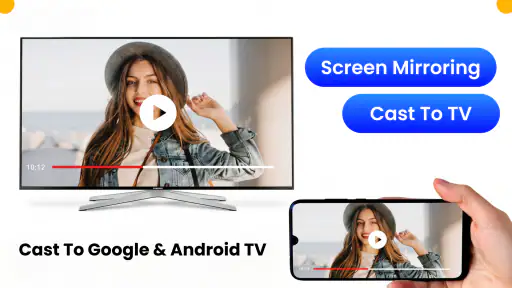
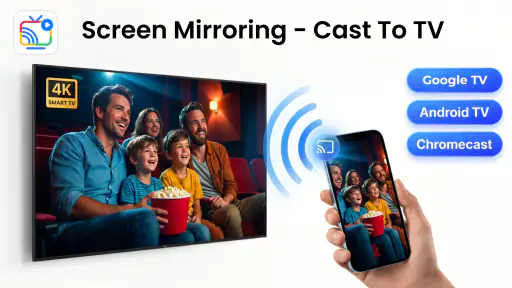
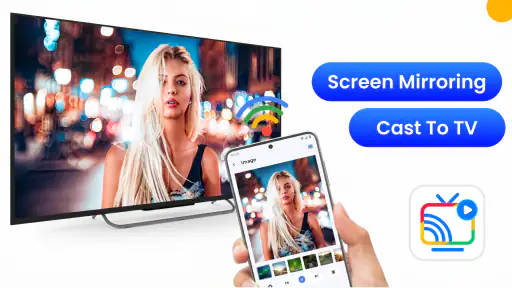
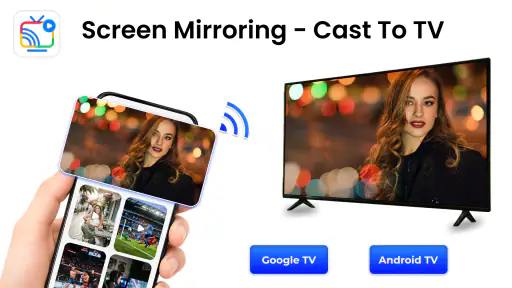
Análisis de Reviewed
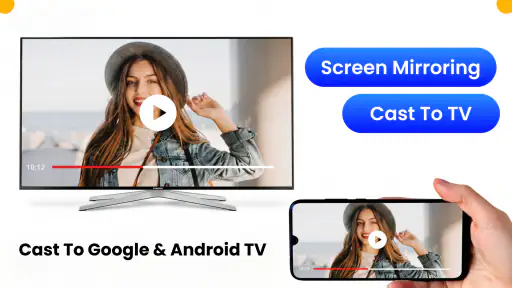
Cuando quiero pasar un vídeo del móvil al televisor, mi objetivo suele ser sencillo: encontrar el contenido, elegir una pantalla compatible y dejar el teléfono libre para otra cosa. Cast To TV For Screen Mirror, una aplicación de vídeo desarrollada por GT_ WatchFaces, está pensada precisamente para ese recorrido. Su propuesta gira alrededor de enviar contenido multimedia desde el smartphone a un televisor mediante Chromecast o dispositivos compatibles con la transmisión.
La he visto como una herramienta de acceso rápido para situaciones cotidianas, no como un reproductor completo ni como una plataforma donde descubrir contenido. Esa diferencia importa. La aplicación puede resultar práctica cuando ya tengo un vídeo en el teléfono y quiero verlo en una pantalla grande, pero su utilidad depende mucho de cómo esté preparado el televisor y de la compatibilidad entre ambos equipos.
Está disponible sin coste y tiene una clasificación PEGI 3, así que encaja en un entorno familiar desde el punto de vista de la edad recomendada. En Android requiere una versión del sistema igual o posterior a la 6.0. La versión actual es la 1.0.4 y ya supera las cincuenta mil instalaciones, una señal razonable de que existe interés por este tipo de herramienta, aunque no sustituye a probarla en el propio conjunto de móvil, red y televisor.
Del vídeo guardado en el móvil a la pantalla del salón
Cuando quiero llevar un vídeo guardado en el móvil al televisor, primero pienso en el recorrido completo: localizar el archivo, comprobar que la pantalla esté lista y evitar interrupciones mientras se conectan los dispositivos. En esta sección me fijo en cómo organizar ese paso inicial para que compartir contenido resulte sencillo, antes de pasar a lo que puede ocurrir durante un uso más intenso.
El punto de partida: saber qué quiero enviar
El flujo funciona mejor cuando comienzo con una intención concreta. Por ejemplo, puedo tener un vídeo familiar almacenado en el teléfono, una grabación descargada para verla durante un viaje o contenido multimedia que prefiero compartir con otras personas. En esos casos, la aplicación actúa como puente entre el dispositivo que contiene el material y la pantalla donde quiero reproducirlo.
Antes de abrirla, conviene comprobar algo tan básico como que el televisor esté encendido y preparado para recibir una transmisión. Si uso un Chromecast, también necesito que esté correctamente conectado a la pantalla. El móvil y el receptor deben poder encontrarse dentro de la misma red local; cuando esa parte falla, es fácil pensar que la aplicación no funciona, aunque el problema esté en la conexión o en la configuración del televisor.
Mi recomendación es empezar con una prueba corta, no con una película larga o una presentación importante. Elegir un clip breve permite comprobar rápidamente si aparece el receptor correcto, si el televisor responde y si el contenido se reproduce de forma estable. Este pequeño paso evita perder tiempo buscando el origen del problema después.
Más noticias de nuestra redacción

Car Race 3D: carreras rápidas, comunidad casi ausente

Smule convierte el karaoke en un dúo que invita a volver

Domina Google Meet: Trucos Avanzados para Reuniones Efectivas

Por Qué Block Blast! Te Mantiene Enganchado

Google One: La Revolución del Almacenamiento y Colaboración Móvil

Disney+: El Gigante del Streaming que Conquista la Era Digital
La selección del receptor
Una vez dentro de la aplicación, el momento clave es localizar la pantalla disponible. El receptor de televisión debe aparecer como destino seleccionable. Si hay varios dispositivos compatibles en casa, conviene fijarse bien en el nombre de cada uno para no enviar el vídeo a otra habitación. En una vivienda con más de un televisor, este detalle es más importante de lo que parece.
El proceso tiene una ventaja clara: concentra en un mismo lugar la elección del destino y el envío del contenido. No necesito cambiar constantemente entre la galería, los ajustes del sistema y la aplicación de transmisión. Aun así, no interpretaría esa comodidad como una garantía universal. La detección depende del entorno, y un receptor apagado, una red dividida entre bandas o un aislamiento entre dispositivos puede impedir que aparezca.
Cuando el receptor se muestra, lo más sensato es seleccionarlo y esperar a que se complete la conexión antes de tocar varias opciones. Pulsar repetidamente o cambiar de pantalla mientras el vínculo todavía se establece puede hacer más difícil saber si el problema está en la conexión, en el archivo o en el propio televisor.
Elegir el contenido y comenzar la reproducción
Con la pantalla seleccionada, el siguiente paso es escoger el contenido multimedia desde el teléfono. Aquí resulta útil tener los archivos organizados previamente. Si el vídeo está mezclado con cientos de imágenes, capturas y documentos, la experiencia será más lenta por una razón ajena a la transmisión: encontrar el material adecuado.
Para una reunión familiar, por ejemplo, yo prepararía antes una carpeta con los vídeos que quiero enseñar. Así reduzco el tiempo mirando la pantalla pequeña y evito interrupciones mientras todos esperan. También es una forma sencilla de controlar qué archivo se reproduce, especialmente cuando varios tienen nombres parecidos.
El teléfono sigue siendo el punto de control inicial, mientras que el televisor se convierte en el punto de visualización. Esa separación es cómoda, pero también crea una dependencia: si cierro la aplicación, pierdo la conexión o el móvil entra en una situación que interrumpe la transmisión, el resultado puede verse afectado. Por eso, durante una reproducción importante, prefiero mantener el teléfono con suficiente batería y no utilizarlo para tareas pesadas al mismo tiempo.
El traspaso entre móvil, receptor y televisor
La parte menos visible del proceso es el traspaso de responsabilidades. El móvil encuentra el contenido y da la orden; el receptor recibe esa orden; finalmente, el televisor muestra el resultado. Cada elemento tiene una función distinta, y entenderlo ayuda a diagnosticar los fallos sin culpar automáticamente a la aplicación.
Si el televisor no muestra nada, revisaría primero si el receptor está seleccionado y si la entrada de la pantalla es la adecuada. Si el receptor aparece, pero el vídeo no comienza, probaría con otro archivo breve. Si un archivo funciona y otro no, la diferencia puede estar en el propio contenido o en la forma en que el receptor lo interpreta. Esta prueba comparativa es más útil que reiniciar todo sin un orden claro.
También hay una diferencia entre transmitir un archivo almacenado y reflejar toda la actividad del teléfono. La primera opción busca llevar un contenido concreto a la pantalla; la segunda pretende mostrar lo que ocurre en el móvil. Para ver un vídeo, enviar únicamente el material suele ser más limpio, porque evita que aparezcan notificaciones, cambios de aplicación o elementos privados en el televisor.
Mi consejo más importante es separar el envío de contenido del reflejo completo de la pantalla siempre que el objetivo sea ver un vídeo. El control resulta más ordenado y se reduce el riesgo de compartir accidentalmente información que no quería mostrar.
Un escenario cotidiano que muestra su utilidad
Imaginemos una tarde en la que quiero enseñar a varias personas una grabación guardada en mi teléfono. En lugar de reunir a todos alrededor de la pantalla pequeña, enciendo el televisor, compruebo que el receptor esté disponible y abro la aplicación. Selecciono la pantalla, localizo el vídeo y comienzo la reproducción. El teléfono queda como mando de apoyo, mientras el grupo mira el televisor.
Si después quiero enseñar otro archivo, el valor está en que el cambio parte del mismo flujo: vuelvo al contenido, elijo el siguiente vídeo y mantengo el destino. No necesito enviar el archivo a otro dispositivo ni ocupar un ordenador. Para este tipo de uso doméstico, esa reducción de pasos es la razón principal para conservar una aplicación de transmisión instalada.
También puede servir para una presentación informal de fotografías o grabaciones, siempre que el material esté accesible desde el teléfono y el receptor pueda manejarlo. No la trataría como una solución profesional para una reunión crítica, pero sí como una alternativa cómoda para compartir recuerdos, clips y vídeos en casa.
Qué ocurre cuando el flujo se rompe
La primera interrupción habitual es que no aparezca ningún televisor. En ese caso, revisaría el estado del Chromecast o del receptor, confirmaría que la pantalla esté encendida y comprobaría que el móvil no esté conectado a una red diferente. Si hay una red para invitados, una conexión móvil activa o varios puntos de acceso, la visibilidad entre dispositivos puede no comportarse como espero.
Otra fricción aparece cuando la conexión se inicia, pero la reproducción se detiene. Yo probaría primero un contenido más corto y evitaría hacer varias operaciones a la vez en el móvil. Si el problema se repite con distintos archivos, reiniciar el receptor y volver a abrir la aplicación puede ser una medida razonable. No conviene cambiar muchas variables simultáneamente, porque luego resulta difícil identificar qué solucionó el fallo.
También hay que aceptar que la experiencia no será idéntica en todos los televisores. La aplicación está orientada a Chromecast y a la transmisión de contenido multimedia, pero la compatibilidad práctica depende del receptor concreto. Un televisor inteligente puede tener sus propias funciones de envío, mientras que otro puede necesitar un dispositivo externo. Si la pantalla ya ofrece una herramienta integrada que reconoce perfectamente el teléfono, esa opción puede ser más directa.
La diferencia frente a las alternativas habituales
La alternativa más simple es utilizar el botón de transmisión integrado en el propio reproductor o en una aplicación de vídeo que ya sea compatible con Chromecast. Esa ruta suele ser mejor cuando el contenido procede de un servicio concreto y el reproductor conoce de forma nativa el receptor. La ventaja de una aplicación dedicada como esta aparece cuando quiero reunir el envío de contenido del teléfono en una experiencia separada, sin depender de una sola plataforma.
Otra opción es conectar el móvil mediante cable, adaptador o una entrada física del televisor. Ese método puede ser más predecible en ciertos escenarios, pero añade accesorios y limita la comodidad de moverse por la habitación. La transmisión inalámbrica resulta más limpia para un uso ocasional, aunque exige que la red y los dispositivos se entiendan correctamente.
El reflejo de pantalla incluido en algunos teléfonos también puede parecer suficiente. Sin embargo, mostrar todo el móvil tiene un coste práctico: cualquier notificación, llamada o cambio de aplicación puede aparecer en la televisión. Para compartir un vídeo concreto, prefiero un flujo centrado en el contenido. Para enseñar una aplicación, una página o una acción que ocurre en el teléfono, el reflejo completo puede tener más sentido.
En otras palabras, no elegiría esta herramienta por tener más funciones que todas las alternativas, sino por simplificar un caso específico: llevar contenido multimedia del smartphone a un receptor de televisión compatible. Esa especialización es una fortaleza para unos usuarios y una limitación para otros.
Consejos para evitar interrupciones y exposiciones accidentales
Hay varias pequeñas decisiones que mejoran mucho la experiencia. La primera es preparar el contenido antes de iniciar la conexión. La segunda es usar nombres de archivos reconocibles o una carpeta dedicada. La tercera es comenzar con un clip corto para verificar que el receptor y el televisor responden.
Yo también desactivaría temporalmente las notificaciones visibles si voy a reflejar la pantalla completa, sobre todo si hay otras personas mirando. Aunque el objetivo sea únicamente compartir un vídeo, una llamada o un mensaje emergente puede aparecer en el momento menos oportuno. Mantener el teléfono desbloqueado y con batería suficiente es igualmente importante cuando se necesita controlar varios vídeos seguidos.
Si el audio no se escucha como esperaba, revisaría el volumen del televisor y del receptor antes de modificar repetidamente el teléfono. El sonido puede estar bajo, silenciado o dirigido a otra salida. En una prueba doméstica, conviene confirmar primero lo básico: que el televisor no esté en silencio y que el vídeo elegido tenga audio.
Para archivos personales, la preparación previa también ayuda a proteger la privacidad. En vez de navegar por toda la galería delante de otras personas, seleccionaría de antemano el material que quiero mostrar. Así el teléfono se convierte en un mando discreto y no en un escaparate de todos los contenidos almacenados.
Quién puede aprovecharla y quién debería buscar otra opción
La recomendaría a quien quiere una forma sencilla de enviar vídeos del móvil a un televisor con Chromecast, especialmente si suele compartir contenido en casa y no necesita una plataforma de entretenimiento completa. También puede encajar en familias que prefieren controlar la selección desde el teléfono y ver el resultado en una pantalla grande.
La pensaría dos veces si mi televisor no tiene un receptor compatible, si la red doméstica es inestable o si necesito una solución de presentación profesional con controles avanzados y máxima previsibilidad. En esos casos, una conexión física o la herramienta nativa del televisor podría ofrecer menos puntos de fallo.
Tampoco es la elección evidente para quien busca canales, películas, series o recomendaciones dentro de la propia aplicación. Su función está relacionada con el transporte y la visualización del contenido que parte del smartphone, no con sustituir un servicio de streaming. Confundir esas dos necesidades puede llevar a una decepción innecesaria.
Mi valoración tras seguir el recorrido completo
Lo que más valoro es la claridad del caso de uso. El recorrido tiene sentido cuando parto de un vídeo en el teléfono y termino viéndolo en el televisor: seleccionar un receptor, elegir el contenido y dejar que la pantalla grande haga su trabajo. En un hogar preparado con Chromecast, puede ahorrar pasos frente a soluciones improvisadas y resulta más cómodo que enseñar el material a varias personas en la pantalla del móvil.
Su punto débil está en todo lo que ocurre alrededor de la transmisión. La detección depende de la red, el receptor debe estar disponible y la compatibilidad puede variar según la combinación de dispositivos. No es una aplicación mágica que elimine esas condiciones. La experiencia mejora bastante cuando se entiende el recorrido completo y se prueba cada tramo por separado.
GT_ WatchFaces presenta aquí una aplicación gratuita de vídeo con una función concreta y fácil de entender. La versión 1.0.4 funciona como una herramienta de conexión entre el contenido del smartphone y una pantalla compatible, más que como un centro multimedia independiente. Para mí, merece la pena probarla si ese es exactamente el problema que quiero resolver.
Con una clasificación PEGI 3 y compatibilidad desde Android 6.0, puede entrar en muchos teléfonos todavía en uso. Aun así, mi recomendación final es práctica: antes de confiarle una reproducción importante, haría una prueba en casa con el receptor real, la red habitual y un vídeo corto. Si el enlace responde bien, es una opción útil para convertir el móvil en el punto de partida y el televisor en el lugar donde realmente se disfruta el contenido.
Cast To TV For Screen Mirror Preguntas frecuentes
¿Qué requisitos debe cumplir mi teléfono para instalar Cast To TV For Screen Mirror?
La aplicación requiere Android 6.0 o una versión posterior, así que conviene comprobar el sistema operativo del teléfono antes de descargarla. Cast To TV For Screen Mirror es una aplicación de vídeo orientada a la transmisión de contenido multimedia y a la duplicación de pantalla. Si tu dispositivo cumple ese requisito, podrás instalarla y explorar sus opciones de conexión con un televisor compatible.
¿Qué es Cast To TV For Screen Mirror y para qué sirve?
Cast To TV For Screen Mirror es una aplicación diseñada para transmitir o duplicar el contenido de la pantalla del teléfono en televisores y otros dispositivos compatibles. Puede resultar útil para ver vídeos, fotografías, presentaciones o aplicaciones en una pantalla más grande. Su funcionamiento depende de que el móvil y el televisor sean compatibles y estén conectados correctamente a la misma red Wi‑Fi.
¿Cómo se conecta el teléfono al televisor mediante Cast To TV For Screen Mirror?
Después de instalar la aplicación, normalmente debes abrirla, conceder los permisos solicitados y buscar dispositivos disponibles. El teléfono y el televisor deben estar conectados a la misma red Wi‑Fi, ya que esto facilita que la aplicación los detecte. A continuación, seleccionas el dispositivo de destino y confirmas la conexión desde el televisor si aparece una solicitud de autorización.
¿Es compatible con todos los televisores y dispositivos de transmisión?
No necesariamente. Cast To TV For Screen Mirror puede funcionar con determinados televisores inteligentes, dispositivos de streaming y receptores compatibles con tecnologías de transmisión o duplicación de pantalla. La compatibilidad puede variar según la marca, el sistema operativo y el modelo del televisor. Antes de descargarla, conviene comprobar la descripción oficial y verificar que ambos dispositivos admitan el mismo método de conexión.
¿La aplicación permite transmitir vídeos, fotos y el contenido completo de la pantalla?
La aplicación puede ofrecer distintas formas de compartir contenido, como enviar fotografías, reproducir vídeos o duplicar la pantalla completa del teléfono, aunque las opciones disponibles pueden depender del dispositivo conectado y de la versión instalada. La duplicación completa resulta práctica para mostrar aplicaciones o presentaciones, pero puede presentar retrasos, especialmente cuando la señal Wi‑Fi es débil o la red está muy ocupada.
Ventajas
- Permite duplicar la pantalla del móvil en televisores compatibles.
- Configuración inicial sencilla y conexión rápida en la mayoría de dispositivos.
- Compatible con fotos
- vídeos y música almacenados en el teléfono.
- Interfaz clara
- pensada para usuarios con poca experiencia técnica.
- Útil para compartir contenido en reuniones
- clases o presentaciones.
Contras
- La calidad del reflejo depende mucho de la velocidad y estabilidad del Wi‑Fi.
- Puede presentar retraso al reproducir juegos o vídeos en tiempo real.
- Algunas funciones pueden estar limitadas en la versión gratuita.
- No todos los televisores y dispositivos admiten la conexión correctamente.
- El consumo de batería aumenta durante sesiones prolongadas de duplicación.
- Categoría
- Aplicaciones de vídeo
- Versión
- 1.0.4











