CapCut Pad
- 7.00
- 2,1
- Instalaciones
- 1.00M
- Precio
- Free
Capturas de pantalla
Análisis de Reviewed
CapCut Pad es una aplicación de vídeo pensada para editar y preparar contenido desde una tableta Android. Después de probarla con un flujo sencillo de grabar, ordenar clips, ajustar el ritmo y exportar el resultado, me parece una herramienta bastante accesible para quien quiere pasar de varios vídeos sueltos a una pieza presentable sin entrar de lleno en un editor profesional. Su propuesta gira alrededor de la edición con música y efectos, pero lo más importante en el uso diario es cómo organiza el trabajo y cuánto control permite conservar antes de que el montaje se vuelva artificial.
La desarrolla Bytedance Pte. Ltd. y se distribuye gratis. En la tienda aparece dentro de las aplicaciones de vídeo, con una valoración media de 2,1 basada en alrededor de mil doscientas valoraciones y siete reseñas. También figura con más de un millón de instalaciones, así que no es una herramienta desconocida. La clasificación de contenido indica control parental, un detalle que conviene tener presente si la tableta la va a utilizar un menor, aunque la supervisión familiar no sustituye la revisión de cada proyecto, música o material importado.
Cómo se siente el flujo de edición en una tableta
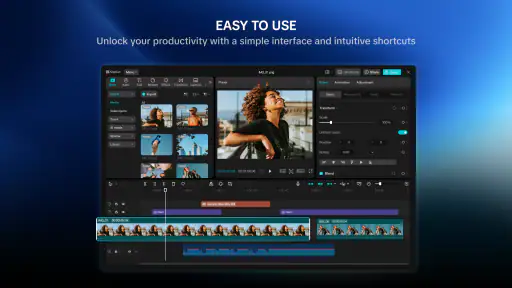
Mi forma de empezar con CapCut Pad es deliberadamente simple: creo un proyecto, importo solo los clips que realmente voy a usar y los coloco en el orden aproximado de la historia. Este último paso parece obvio, pero evita uno de los problemas más habituales en los editores móviles: acumular demasiados vídeos y terminar dedicando más tiempo a buscar material que a editarlo. En una tableta, la pantalla amplia ayuda a revisar las miniaturas y a distinguir mejor entre tomas parecidas.
Para un vídeo familiar, por ejemplo, no intentaría montar todo de una vez. Primero separaría la llegada, la actividad principal y el cierre. Después recortaría los silencios, los movimientos accidentales y los segundos en los que la cámara todavía se está colocando. Solo cuando la secuencia tiene sentido añadiría música o efectos. La mejor mejora de calidad suele venir del orden y del recorte, no de llenar el proyecto de filtros.
La reproducción previa es especialmente útil para detectar cortes que parecen correctos cuando se miran de forma aislada, pero que resultan bruscos al encadenarlos. Yo revisaría cada transición con el sonido activo y también sin él. Si el vídeo funciona únicamente porque la música tapa los cambios, probablemente hace falta corregir la duración de los clips. Esa comprobación ahorra exportaciones innecesarias y ayuda a que el resultado no dependa de un efecto llamativo.
El tamaño de una tableta también invita a trabajar con más precisión que en un teléfono. Puedo detener la reproducción, moverme por la línea de tiempo y comparar el inicio y el final de un fragmento sin sentir que todo queda comprimido. Aun así, la experiencia no equivale a la de un editor de escritorio: para proyectos largos, con muchas capas o con una narración que exige ajustes minuciosos, la pantalla táctil puede acabar siendo menos cómoda que un teclado y un ratón.
Un método práctico para no perder tiempo
Cuando preparo un vídeo corto, sigo cuatro pasadas. En la primera solo selecciono el material. En la segunda ajusto la duración de cada plano. En la tercera corrijo el volumen relativo entre voz, ambiente y música. En la última reviso efectos, texto y transiciones. Separar estas tareas evita que una decisión estética me distraiga de un problema de ritmo. También permite volver atrás con más facilidad: si una transición no funciona, sé que no debo rehacer todo el montaje.
Más noticias de nuestra redacción

Car Race 3D: carreras rápidas, comunidad casi ausente

Smule convierte el karaoke en un dúo que invita a volver

Domina Google Meet: Trucos Avanzados para Reuniones Efectivas

Por Qué Block Blast! Te Mantiene Enganchado

Google One: La Revolución del Almacenamiento y Colaboración Móvil

Disney+: El Gigante del Streaming que Conquista la Era Digital
Este método resulta útil para un vídeo de una salida de fin de semana. Puedo elegir una toma general para situar al espectador, añadir dos o tres detalles y reservar el plano más claro para el final. Si incluyo todos los clips por miedo a eliminar algo, el resultado pierde fuerza. CapCut Pad facilita ese tipo de edición rápida, pero la decisión de qué dejar fuera sigue siendo del usuario.
Otra costumbre que recomiendo es guardar una versión limpia antes de experimentar. Primero dejaría una secuencia coherente, sin exceso de efectos, y luego probaría música, filtros o transiciones sobre esa base. Así puedo comparar y regresar a una edición sobria si el acabado empieza a parecer demasiado cargado. En contenido para redes sociales, donde se tiende a añadir movimiento constantemente, esta referencia es más valiosa de lo que parece.
Qué ajustes conviene revisar antes de editar en serio
Antes de comenzar un proyecto importante, revisaría la resolución de los clips originales, la orientación del vídeo y el encuadre final que quiero conseguir. Mezclar grabaciones verticales y horizontales puede producir un resultado irregular, sobre todo si unas tomas obligan a recortar demasiado las otras. No es un fallo exclusivo de esta aplicación, pero la edición en tableta hace fácil importar material sin pensar en el formato hasta que la composición ya está avanzada.
También comprobaría el volumen de cada fuente. Un clip grabado en una calle puede sonar mucho más bajo que otro registrado en una habitación, y añadir una canción no arregla esa diferencia. Mi recomendación es escuchar primero la voz o el sonido principal, equilibrar los fragmentos y solo después ajustar la música. Si la canción domina desde el primer segundo, el espectador puede perder palabras importantes aunque el montaje visual sea correcto.
Los efectos merecen una revisión parecida. Yo los usaría para señalar un cambio, cubrir una transición difícil o dar identidad a una parte concreta, no como decoración permanente. Un efecto repetido pierde su impacto y puede hacer que un vídeo personal parezca una plantilla. La aplicación permite construir una edición vistosa, pero una herramienta no decide cuándo la imagen ya tiene suficiente movimiento.
La música requiere además cierta prudencia práctica. Si el vídeo se va a compartir públicamente, conviene comprobar que la pista elegida es adecuada para ese uso y que no contradice el tono del material. Para un recuerdo privado, una canción emotiva puede funcionar muy bien; para una demostración, tutorial o vídeo con instrucciones, quizá sea mejor mantener el audio claro y reducir la música a un fondo discreto.
CapCut Pad funciona en dispositivos con Android 8.0 o superior y su versión actual es la 9.3.0. Antes de instalarla, yo revisaría que la tableta tenga espacio suficiente para los vídeos originales y para las exportaciones. La edición de vídeo puede generar archivos grandes, especialmente si se conservan varias versiones. No hace falta llenar el almacenamiento con tomas que ya no participan en el montaje: una selección ordenada facilita tanto el rendimiento como la búsqueda.
La aplicación es gratuita, lo que baja la barrera de entrada para probarla sin comprometer dinero. Aun así, “gratis” no significa que sea la elección ideal para cualquier flujo. Si tu trabajo depende de una gestión muy precisa del color, de muchas pistas de audio o de un archivo organizado durante meses, yo compararía sus posibilidades con un editor de escritorio antes de convertirla en el centro de producción.
Pequeños hábitos que mejoran el resultado
Un hábito poco llamativo, pero muy útil, es nombrar mentalmente cada bloque del proyecto: apertura, contexto, acción y cierre. Aunque los clips conserven sus nombres originales, pensar en estas funciones ayuda a detectar huecos. Si el vídeo empieza directamente con una acción sin explicar dónde ocurre, puedo añadir una toma breve de contexto. Si termina de forma repentina, busco un plano de salida en lugar de resolverlo con una transición exagerada.
También revisaría el primer y el último segundo con especial cuidado. Son los puntos que más influyen en la sensación de acabado. Un inicio con la cámara temblando o un cierre antes de que termine el gesto puede hacer que todo parezca improvisado. Recortar esos extremos suele aportar más que cambiar el estilo visual completo.
Para vídeos hablados, grabaría la voz en fragmentos cortos si sé que voy a reorganizar la explicación. Esto permite retirar una frase repetida o cambiar el orden sin arrastrar silencios largos. Para una receta, por ejemplo, separaría la presentación, los pasos y el resultado final. Así puedo construir el vídeo alrededor de la claridad y no de la duración de cada grabación original.
Cómo acelerar un trabajo repetitivo sin perder control
Cuando edito piezas parecidas, la velocidad no viene de tocar más rápido, sino de repetir un proceso estable. Mantengo una estructura base, reviso primero los cortes y dejo los recursos decorativos para el final. Si cada vídeo de una serie empieza con una decisión distinta sobre música, texto y transiciones, el tiempo se dispara y el conjunto pierde coherencia.
Una secuencia eficiente consiste en importar, clasificar, recortar y reproducir antes de aplicar estilo. En la práctica, esto significa no detenerse a elegir un efecto cada vez que aparece un cambio de plano. Primero compruebo si el corte directo funciona. Muchas veces sí. Cuando no funciona, entonces busco una transición que resuelva un problema concreto, como ocultar un cambio de posición o suavizar un salto temporal.
En una tableta, conviene aprovechar las pausas naturales para revisar el proyecto. Mientras se exporta una versión o se carga material, puedo anotar qué partes necesitan una segunda mirada. También evitaría editar con demasiadas aplicaciones abiertas si noto que la respuesta táctil se vuelve irregular. Un montaje preciso depende de poder colocar el cursor y seleccionar el clip correcto, no solo de contar con muchas opciones.
Para una publicación vertical breve, mi patrón sería seleccionar una imagen clara al principio, colocar la información principal pronto y eliminar cualquier repetición que no añada contexto. Para un recuerdo más largo, dejaría respirar algunas tomas y reduciría la cantidad de texto. El mismo material puede necesitar dos montajes distintos según el destino; no intentaría que una sola versión sirva igual para una historia rápida y para una reproducción tranquila en familia.
Los atajos de pensamiento son tan importantes como los controles de la interfaz. Antes de tocar la línea de tiempo, me pregunto qué debe recordar la persona que verá el vídeo. Si la respuesta es “el ambiente”, priorizo planos amplios y sonido natural. Si es “un proceso”, ordeno los pasos y mantengo la voz por encima de la música. Si es “una emoción”, reduzco explicaciones y dejo que las imágenes duren un poco más.
Cuándo elegir una alternativa
Frente a editores móviles más básicos, CapCut Pad resulta más interesante cuando quiero combinar recortes, música y efectos dentro de un mismo proyecto sin pasar inmediatamente a un ordenador. Su enfoque favorece al creador ocasional que busca un resultado acabado con una curva de aprendizaje razonable. Para compartir un viaje, preparar una felicitación o resumir una actividad, esa combinación puede ser suficiente.
En cambio, si mi prioridad es cortar con precisión una producción extensa, mezclar varias fuentes de audio de manera técnica o mantener un archivo profesional de proyectos, preferiría una solución de escritorio o una aplicación orientada a edición avanzada. También elegiría una herramienta más sencilla si solo necesito recortar el principio y el final de un clip: instalar un editor completo para una tarea mínima puede añadir pasos que no aportan nada.
La comparación con las aplicaciones de galería también es importante. La galería del dispositivo suele bastar para recortes rápidos, ajustes automáticos o compartir un vídeo sin modificar demasiado su estructura. CapCut Pad tiene más sentido cuando quiero decidir el orden de varias tomas, sincronizar una canción, introducir efectos o construir una pequeña narración. La diferencia no está en que una opción sea siempre mejor, sino en la cantidad de decisiones que necesito tomar.
Dónde están sus límites para usuarios avanzados
El principal límite que percibo es que la comodidad de la tableta puede crear expectativas de editor profesional. Una pantalla grande hace que el proyecto parezca más manejable, pero no elimina la complejidad de los montajes largos. Cuantos más clips, capas y cambios se acumulan, más importante se vuelve mantener una organización estricta. Sin esa disciplina, localizar un ajuste concreto puede ser lento y las pruebas visuales pueden terminar sustituyendo a una planificación clara.
Otro límite aparece cuando el efecto empieza a dirigir el montaje. Las herramientas de música y efectos hacen fácil probar variaciones, pero cada prueba puede alejar el vídeo de su intención inicial. Yo establecería una versión de referencia sin adornos y compararía cualquier cambio con ella. Si una modificación solo añade movimiento, pero no mejora la comprensión, el ritmo o la emoción, la quitaría.
También sería prudente con los proyectos que dependen de una sincronización muy exacta. Para un montaje musical sencillo, ajustar cortes al pulso puede ser entretenido y eficaz. Para una pieza donde cada palabra debe coincidir con una imagen concreta, revisaría varias veces la reproducción completa y no confiaría solo en una previsualización parcial. La precisión exige paciencia, especialmente cuando se trabaja con controles táctiles.
En cuanto a la clasificación de control parental, la considero una señal para configurar el uso de forma responsable en dispositivos compartidos. Si un menor va a editar, yo revisaría el material que importa, las canciones que selecciona y el destino del vídeo antes de compartirlo. La aplicación puede servir como actividad creativa, pero conviene acompañar el proceso con hábitos de privacidad y supervisión adecuados a la edad.
La valoración media de 2,1 invita a no instalarla esperando una experiencia perfecta en todos los dispositivos. En mi caso, la juzgaría por el flujo concreto que necesito y por cómo responde mi tableta con mis propios vídeos. Una aplicación de edición puede sentirse rápida con clips cortos y mucho más exigente con proyectos grandes. Por eso recomiendo probar primero con un montaje pequeño, exportarlo y comprobar si el resultado responde a lo que esperabas antes de migrar un archivo completo.
Mi veredicto después de convertirlo en un hábito
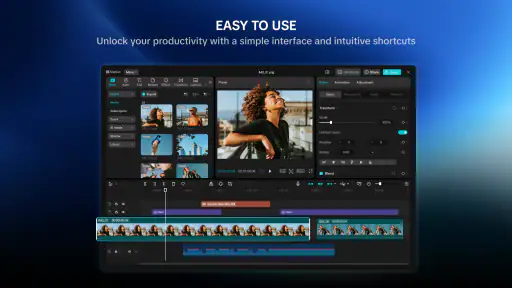
CapCut Pad me parece una opción razonable para quien quiere editar vídeo en una tableta Android con más intención que un simple recorte, pero sin asumir desde el primer día la complejidad de una estación profesional. Su punto fuerte está en reunir una línea de tiempo accesible, música y efectos dentro de un flujo que se presta a proyectos personales, publicaciones breves y pequeños trabajos creativos.
Yo se la recomendaría a alguien que graba mucho con el móvil y necesita transformar ese material en historias cortas, felicitaciones, resúmenes de viajes o vídeos explicativos sencillos. También puede encajar con usuarios que prefieren ver los clips en una pantalla amplia y tocar directamente la secuencia en vez de editar en un teléfono pequeño. El hecho de que sea gratuita facilita probar ese flujo sin convertir la decisión en una compra importante.
No la elegiría como primera opción para una producción extensa, una edición técnica de varias pistas o un archivo profesional que deba mantenerse perfectamente organizado. Tampoco la instalaría solo para cortar un vídeo aislado: en ese caso, la herramienta de galería puede ser más rápida. Su valor aparece cuando hay que combinar varias decisiones visuales y sonoras, y cuando estoy dispuesto a trabajar con un método ordenado.
Mi consejo final es empezar con un proyecto corto, conservar una versión sin efectos, revisar el audio con auriculares y exportar solo después de ver la pieza completa. Si el resultado mejora al quitar adornos, no es un fracaso de la aplicación; es una señal de que el montaje necesitaba más claridad. Usada con esa mentalidad, esta aplicación de vídeo puede convertirse en un recurso práctico para crear piezas personales con buen ritmo, siempre que sus límites de tableta y su enfoque accesible coincidan con lo que realmente quieres producir.
CapCut Pad Preguntas frecuentes
¿Qué espacio y recursos conviene tener disponibles antes de instalar CapCut Pad?
Antes de descargar CapCut Pad, conviene comprobar que la tableta tenga espacio libre suficiente para la aplicación, los clips originales y los proyectos exportados. La edición de vídeo puede generar archivos de trabajo y ocupar más almacenamiento a medida que añades material. También es útil contar con una conexión a Internet estable durante la descarga y mantener el sistema actualizado para facilitar la instalación.
¿Quién desarrolla CapCut Pad y qué edad debe tener el público que la utiliza?
CapCut Pad es una aplicación de vídeo desarrollada por Bytedance Pte. Ltd. Su clasificación indica control parental, por lo que las familias pueden revisar los ajustes y acompañar a los menores al utilizarla. Como permite crear y editar vídeos, es recomendable supervisar también el contenido que se importa, los recursos que se descargan y lo que se comparte desde el dispositivo.
¿Qué es CapCut Pad y para qué sirve?
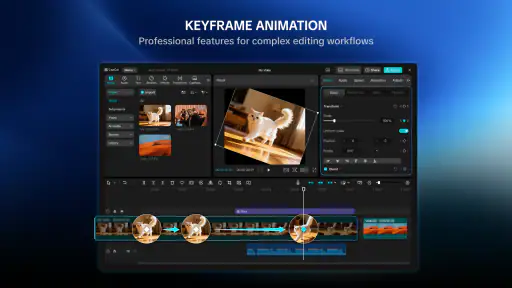
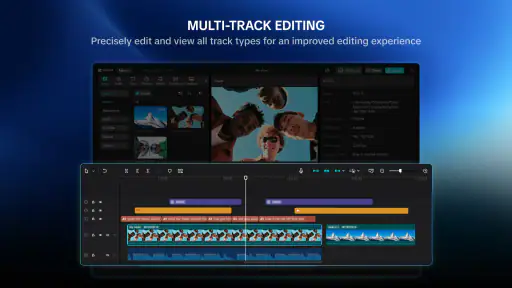
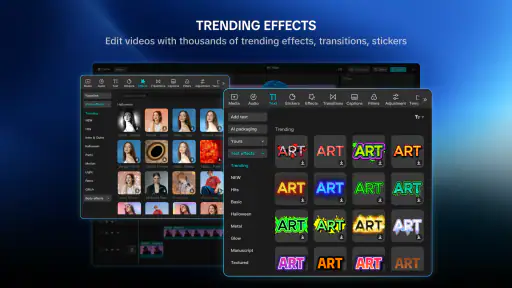
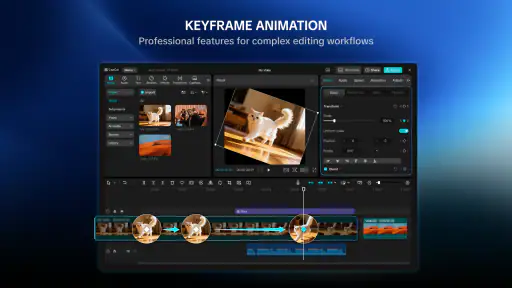
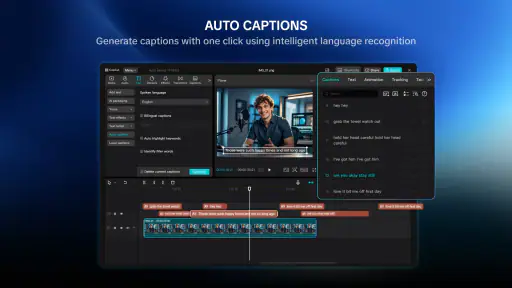
CapCut Pad es una versión de CapCut adaptada para tabletas, especialmente aquellas con Android o iPadOS. Permite editar vídeos con una pantalla más grande, organizar mejor la línea de tiempo y trabajar con herramientas como recorte, transiciones, filtros, textos, música, efectos y subtítulos. Es útil tanto para vídeos cortos de redes sociales como para proyectos más elaborados, aunque algunas funciones pueden variar según el dispositivo y la región.
¿CapCut Pad es gratis o requiere una suscripción?
La descarga y muchas herramientas básicas de CapCut Pad suelen estar disponibles sin coste, por lo que puedes crear y exportar proyectos sencillos sin pagar. Sin embargo, la aplicación también puede incluir funciones, plantillas, efectos, recursos premium o almacenamiento adicional que requieren una suscripción. Antes de confirmar cualquier pago, conviene revisar qué herramientas están marcadas como Pro y consultar las condiciones de la tienda correspondiente.
¿CapCut Pad funciona sin conexión a Internet?
CapCut Pad permite realizar varias tareas de edición sin conexión, como cortar clips, ajustar la duración, añadir algunos textos o utilizar recursos que ya estén descargados en el dispositivo. No obstante, necesitarás Internet para descargar plantillas, música, efectos, fuentes, iniciar sesión, sincronizar proyectos o utilizar determinadas funciones basadas en la nube y en inteligencia artificial. La disponibilidad offline puede depender de la versión instalada.
Ventajas
- Interfaz adaptada a pantallas grandes para editar con mayor comodidad.
- Permite trabajar con varias pistas de vídeo
- audio
- texto y efectos.
- Incluye plantillas que agilizan la creación de vídeos para redes sociales.
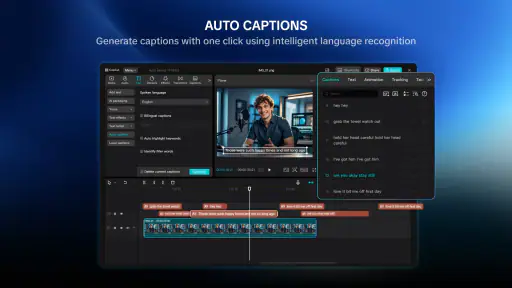
- Ofrece herramientas de subtítulos automáticos y conversión de texto a voz.
- Facilita la exportación en distintos formatos y resoluciones.]
- contras:[
- Algunas funciones y recursos avanzados requieren una suscripción Pro.
- La aplicación puede ocupar bastante espacio por sus paquetes de efectos.
- Los proyectos complejos pueden consumir mucha batería y memoria RAM.
- La cantidad de opciones puede resultar abrumadora al principio.
- La disponibilidad de ciertas funciones puede variar según la región o el dispositivo.
Contras
- Algunas funciones y recursos avanzados requieren una suscripción Pro.
- La aplicación puede ocupar bastante espacio por sus paquetes de efectos.
- Los proyectos complejos pueden consumir mucha batería y memoria RAM.
- La cantidad de opciones puede resultar abrumadora al principio.
- La disponibilidad de ciertas funciones puede variar según la región o el dispositivo.
- Categoría
- Aplicaciones de vídeo
- Versión
- 9.3.0













