All Recovery
- 4.00
- 4,3
- Instalaciones
- 500.00K
- Precio
- Free

Capturas de pantalla
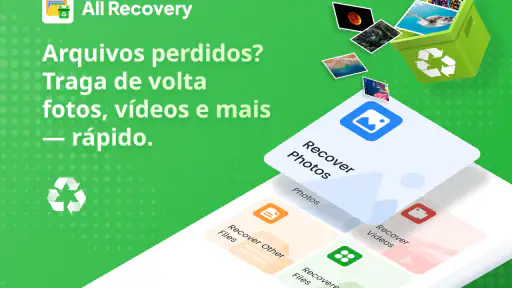



Análisis de Reviewed
Perder una fotografía, un vídeo o un archivo importante suele convertirse en una búsqueda desesperada entre carpetas, copias antiguas y aplicaciones de almacenamiento. En ese contexto probé All Recovery, una aplicación gratuita de la categoría Empresa desarrollada por VY Technology Services. Su propuesta es directa: ayudar a localizar elementos eliminados desde una interfaz sencilla, sin convertir el proceso en una tarea técnica desde el primer minuto.
Mi primera impresión fue que está pensada para quien necesita actuar rápido y no quiere empezar revisando manualmente todo el almacenamiento del teléfono. La aplicación tiene una valoración media de 4,3 y supera las 500 mil instalaciones, señales de que muchas personas la han incorporado a ese momento incómodo en el que un archivo desaparece. Aun así, conviene entender bien qué puede aportar y qué límites tiene antes de confiarle una recuperación importante.
Cómo usar All Recovery sin perder tiempo
El flujo básico para una recuperación cotidiana
El uso más lógico comienza justo después de notar la pérdida. Yo evitaría seguir utilizando el teléfono de forma intensiva antes de revisar el contenido recuperable, porque nuevas descargas, fotografías, vídeos o actualizaciones pueden ocupar espacio que antes pertenecía al archivo eliminado. No es una garantía de recuperación, pero sí un hábito sensato con cualquier herramienta de este tipo.
Al abrir la aplicación, la idea es trabajar de lo general a lo concreto. Primero conviene identificar qué clase de elemento se busca: una imagen, un vídeo u otro archivo compatible que haya desaparecido recientemente. Después revisaría las miniaturas y los nombres con calma, en lugar de restaurar todo lo que aparezca. Esa selección evita llenar de duplicados la galería o una carpeta de documentos.
En mi experiencia, el mayor valor de la aplicación está en reunir la búsqueda en un solo punto. Para alguien que no sabe dónde terminó un archivo, resulta más cómodo que recorrer manualmente las carpetas del dispositivo. También puede servir cuando se borró una imagen por accidente mientras se limpiaba la galería y no se recuerda su ubicación original.
Un escenario bastante realista sería el de una persona que recibe varias imágenes por mensajería, elimina una para liberar espacio y descubre más tarde que era la que necesitaba enviar por trabajo. En vez de revisar conversación por conversación, puede probar una búsqueda centralizada, comprobar la vista previa y recuperar únicamente el elemento correcto. Ese orden es importante: primero verificar, después restaurar.
Qué revisar antes de tocar el botón de recuperación
La vista previa merece más atención de la que parece. Cuando hay archivos parecidos, el nombre puede no ser suficiente, especialmente si el teléfono generó nombres automáticos. Yo compararía la imagen, la fecha aproximada y el contexto de la carpeta antes de confirmar. Restaurar cinco versiones casi idénticas suele crear más confusión que resolverla.
Más noticias de nuestra redacción

Car Race 3D: carreras rápidas, comunidad casi ausente

Smule convierte el karaoke en un dúo que invita a volver

Domina Google Meet: Trucos Avanzados para Reuniones Efectivas

Por Qué Block Blast! Te Mantiene Enganchado

Google One: La Revolución del Almacenamiento y Colaboración Móvil

Disney+: El Gigante del Streaming que Conquista la Era Digital
También recomiendo pensar en el destino final. Si la aplicación permite elegir dónde guardar el resultado en el flujo disponible, escogería una carpeta reconocible y distinta de la ubicación que se está examinando. Así es más fácil separar lo recuperado de lo que ya estaba en el teléfono y comprobar si el archivo abre correctamente.
Otro detalle práctico es no cerrar el proceso por impaciencia. Una búsqueda amplia puede requerir revisar muchos elementos, y saltar entre aplicaciones durante ese momento no ayuda. Mi método sería dejar el teléfono estable, revisar los resultados por grupos y anotar mentalmente qué archivos ya se han comprobado. Es una rutina sencilla, pero evita repetir trabajo.
El papel de los permisos y del sistema
Como ocurre con cualquier herramienta que busca archivos del dispositivo, hay que prestar atención a los permisos que solicita Android. Yo concedería únicamente los necesarios para que pueda examinar el contenido que se desea recuperar y revisaría después los permisos desde los ajustes del sistema si ya no voy a utilizarla. No se trata de desconfiar automáticamente, sino de mantener el control sobre una aplicación que trabaja con archivos personales.
All Recovery funciona en dispositivos con Android 7.0 o superior, por lo que puede ser una opción para teléfonos que no son recientes. Esa compatibilidad amplia es útil en familias donde todavía se usan móviles antiguos, aunque el resultado práctico también dependerá del estado del almacenamiento y de la forma en que el sistema haya gestionado el borrado.
Ajustes que merece la pena revisar
No empezaría una recuperación importante sin mirar primero las opciones disponibles dentro de la aplicación. Las preferencias pueden cambiar la forma en que se muestran los resultados y, aunque parezcan detalles menores, influyen mucho cuando hay cientos de elementos mezclados. Una vista ordenada por tipo o por momento aproximado facilita encontrar un archivo concreto.
Si aparecen opciones relacionadas con categorías de archivos, activaría solo las que tengan relación con mi búsqueda. Buscar imágenes, vídeos y documentos al mismo tiempo puede ampliar el ruido y hacer más lenta la revisión visual. Para una fotografía familiar, por ejemplo, limitaría el proceso a imágenes; para un archivo de trabajo, haría lo contrario y evitaría revisar la galería completa.
También comprobaría si existe una opción para excluir elementos que ya están visibles en el almacenamiento normal. Si está disponible, puede ayudar a concentrarse en los candidatos eliminados y reducir duplicados. No asumiría que todos los resultados son recuperables solo porque aparecen en pantalla: la vista previa demuestra que la aplicación ha encontrado una referencia legible, no necesariamente que el archivo conserve toda su calidad original.
La versión actual es la 1.2.70, y eso hace recomendable revisar que la instalación esté actualizada antes de iniciar una búsqueda delicada. Mantener la aplicación al día puede evitar problemas de compatibilidad con versiones modernas de Android, pero yo no actualizaría ni instalaría muchas aplicaciones justo después de borrar algo importante. Primero intentaría recuperar; después ya haría mantenimiento.
Hábitos que aceleran el proceso
Los usuarios con más experiencia suelen convertir la recuperación en un procedimiento repetible. Yo mantendría una pequeña regla: detener la limpieza automática, abrir la herramienta cuanto antes, filtrar por el tipo de archivo y revisar las miniaturas antes de confirmar. La ventaja no está en pulsar más rápido, sino en reducir decisiones innecesarias.
Otra pauta útil consiste en buscar con una hipótesis concreta. En lugar de pensar “quiero recuperar todo”, intentaría recordar si el archivo era una captura, una fotografía de cámara, un vídeo descargado o un documento recibido. Esa pista determina qué categoría revisar primero y evita que la aplicación se convierta en un inventario interminable.
Para documentos, conservaría una nota con el nombre aproximado, la extensión y el momento en que se utilizó por última vez. Para imágenes, prestaría más atención a la miniatura y al contexto visual. Son dos formas distintas de buscar y no conviene aplicar el mismo criterio a ambos tipos de archivo.
Si recupero algo importante, lo copiaría inmediatamente a una ubicación segura, como un servicio de almacenamiento que ya utilice o un ordenador. No dejaría el único ejemplar dentro de la carpeta de resultados de recuperación. La aplicación puede ayudar a salir del problema, pero no sustituye una estrategia de copias de seguridad.
Atajos prácticos para casos repetidos
En un teléfono que se comparte entre varias personas, establecería una rutina clara: cada usuario debería revisar primero la papelera de la galería o del gestor de archivos que utilizó para borrar el contenido y solo después probar All Recovery. Las papeleras nativas suelen conservar mejor el contexto y permiten restaurar con menos incertidumbre. La aplicación tiene más sentido cuando esa vía ya no ofrece el archivo o cuando no se sabe qué aplicación lo eliminó.
Para quien borra capturas de pantalla con frecuencia, separaría mentalmente dos tareas: recuperar lo urgente y limpiar lo demás más tarde. Buscar una captura concreta entre muchas imágenes temporales es más sencillo si no se aprovecha la ocasión para hacer una limpieza general. Esa disciplina reduce el riesgo de seleccionar el archivo equivocado.
Con vídeos grandes, tendría paciencia y revisaría el espacio libre antes de restaurar. Recuperar un archivo pesado puede dejar el teléfono sin margen para otras operaciones y provocar una experiencia frustrante. Si el dispositivo está casi lleno, yo liberaría espacio de forma segura, sin borrar más material relacionado con la pérdida, y solo después guardaría el vídeo recuperado.
Lo que la aplicación no puede resolver por sí sola
Aquí conviene ser realista. Ninguna aplicación de recuperación puede prometer que todo archivo eliminado volverá intacto. Si el espacio fue reutilizado, si el archivo estaba cifrado, si se borró desde una ubicación protegida o si el sistema ya no conserva una referencia útil, el resultado puede ser parcial o inexistente. All Recovery puede ser un primer intento razonable, no una garantía forense.
También hay que distinguir entre recuperar un archivo y recuperar su calidad original. Una miniatura puede seguir visible aunque el archivo completo no esté disponible en las mismas condiciones. Por eso yo abriría el resultado fuera de la pantalla de selección y comprobaría que se puede visualizar, compartir o editar antes de dar por resuelto el problema.
Los teléfonos modernos gestionan el almacenamiento de maneras que pueden limitar las aplicaciones de terceros. En algunos casos, la papelera de la propia galería, el gestor de archivos o la aplicación de nube será una alternativa mejor porque conserva metadatos, nombres y versiones. Si el archivo estaba sincronizado, revisaría primero ese servicio; si solo existía localmente, probaría la búsqueda de recuperación cuanto antes.
Comparación con las alternativas habituales
Frente a revisar carpetas manualmente, All Recovery gana en comodidad. No hace falta recordar exactamente dónde se guardó cada elemento y su enfoque resulta más accesible para una persona que no suele utilizar gestores de archivos. Esa es su principal ventaja frente a la exploración tradicional del almacenamiento.
Frente a la papelera integrada de una galería, la comparación es distinta. La papelera nativa suele ser mejor para borrados recientes porque mantiene la relación con el álbum y ofrece una restauración más limpia. La aplicación resulta más interesante como segundo paso, sobre todo cuando el usuario ya vació esa papelera o no sabe qué aplicación gestionó el archivo.
Frente a programas de escritorio y herramientas técnicas, ofrece una entrada mucho menos intimidante. No hace falta conectar el teléfono a un ordenador ni aprender procedimientos complejos para realizar una primera comprobación. A cambio, las soluciones especializadas pueden ser más adecuadas para información crítica, tarjetas de memoria dañadas o recuperaciones que requieren análisis profundo.
Yo tampoco la elegiría como sustituto de una copia de seguridad automática. Una copia bien configurada permite restaurar versiones con mayor contexto y reduce la urgencia. La aplicación sirve para reaccionar ante un accidente; una nube, un ordenador o una unidad externa sirven para no depender de la suerte después del accidente.
Quién puede aprovecharla y quién debería buscar otra opción
La recomendaría a usuarios de Android que necesitan una herramienta sencilla para intentar recuperar fotos, vídeos o archivos eliminados sin entrar en procesos técnicos. También puede ser útil en teléfonos familiares, dispositivos antiguos compatibles y situaciones en las que el usuario no recuerda la carpeta original.
No la pondría como primera elección para una empresa que necesita recuperar información crítica, para un profesional que trabaja con material irremplazable o para quien sospecha que el almacenamiento está fallando físicamente. En esos casos, seguir utilizando el teléfono puede empeorar la situación y sería más prudente detenerse, conservar el dispositivo y acudir a una solución especializada.
La edad de contenido PEGI 3 encaja con una aplicación de uso general y no plantea una barrera particular para familias. Sin embargo, que sea apta para todos no significa que cualquier persona deba conceder permisos sin leerlos. Yo explicaría a un usuario poco técnico qué está haciendo la aplicación y revisaría juntos el resultado antes de restaurar.
Mi veredicto después de incorporarla al flujo de recuperación
All Recovery me parece más valiosa cuando se utiliza con expectativas razonables y un método ordenado. Su punto fuerte es ofrecer una primera búsqueda accesible en el propio teléfono, especialmente cuando la persona no quiere navegar por estructuras de carpetas ni instalar herramientas de escritorio. Que sea gratuita elimina una barrera importante para ese primer intento.
Su punto débil está en la incertidumbre inevitable de cualquier recuperación. Encontrar una miniatura no equivale siempre a recuperar el original, y una búsqueda amplia puede generar resultados repetidos o poco claros. Por eso no confiaría en un botón automático que restaure todo: seleccionaría, comprobaría y guardaría cada resultado importante en otro lugar.
El desarrollador, VY Technology Services, presenta aquí una herramienta enfocada en resolver un problema concreto, no en reemplazar la gestión completa del almacenamiento. La aplicación tiene sentido como parte de un flujo: comprobar primero las papeleras nativas, buscar después con filtros y terminar creando una copia segura. Esa combinación es bastante más fiable que depender únicamente de la recuperación.
En definitiva, yo sí la tendría instalada como recurso de emergencia en un dispositivo Android compatible, sobre todo si suelo manejar muchas imágenes y documentos desde el móvil. No la consideraría un seguro absoluto ni una alternativa a las copias de seguridad. La mejor forma de usarla es actuar pronto, filtrar con criterio y verificar el archivo recuperado antes de dar el caso por cerrado.
Para quien busca una solución simple y gratuita ante un borrado accidental, puede ahorrar tiempo y ofrecer una oportunidad razonable. Para pérdidas profesionales, daños físicos o archivos que no pueden fallar, elegiría una copia previa o una herramienta especializada. Con esa diferencia clara, All Recovery cumple un papel concreto y útil dentro de una estrategia de recuperación prudente.
All Recovery Preguntas frecuentes
¿Qué requisitos debe cumplir mi teléfono para instalar All Recovery?
All Recovery está disponible para teléfonos Android que ejecuten la versión 7.0 o posterior del sistema. Antes de descargarla, puedes comprobar la versión de Android en los ajustes del dispositivo para evitar problemas de compatibilidad. La aplicación figura como gratuita y tiene una clasificación PEGI 3, por lo que está dirigida a un público amplio.
¿Qué es All Recovery y para qué sirve?
All Recovery es una aplicación orientada a recuperar archivos eliminados del teléfono, como fotografías, vídeos y, según el dispositivo y los permisos disponibles, algunos documentos. Su funcionamiento consiste en analizar el almacenamiento en busca de elementos que todavía puedan permanecer en la memoria. No garantiza recuperar todo, ya que el resultado depende del tiempo transcurrido, del espacio sobrescrito y del tipo de archivo.
¿All Recovery puede recuperar fotos y vídeos borrados de cualquier dispositivo?
No necesariamente. All Recovery puede encontrar determinados archivos eliminados, pero sus posibilidades varían según el modelo del teléfono, la versión de Android, el sistema de archivos y si el contenido fue reemplazado por nuevos datos. En dispositivos sin acceso root, el análisis suele estar más limitado. Además, los archivos eliminados hace mucho tiempo o sobrescritos probablemente no podrán recuperarse correctamente.
¿La aplicación necesita permisos especiales o acceso root?
Para buscar archivos, All Recovery normalmente solicita permisos relacionados con el almacenamiento y los archivos multimedia del dispositivo. Estos permisos son necesarios para analizar carpetas y mostrar resultados recuperables. Algunas funciones avanzadas pueden requerir acceso root, dependiendo de la versión de la aplicación. Antes de aceptar, conviene revisar qué permisos pide y conceder únicamente los estrictamente necesarios.
¿Es realmente gratis All Recovery o incluye compras y anuncios?
All Recovery puede ofrecer funciones básicas sin coste, aunque es habitual que este tipo de aplicaciones incluya anuncios, compras integradas o una versión premium con menos publicidad y herramientas adicionales. Las condiciones pueden cambiar según la versión instalada y la plataforma. Recomendamos comprobar la ficha oficial antes de descargarla para conocer el precio, las suscripciones y las limitaciones concretas.
Ventajas
- Recupera fotos
- vídeos y archivos eliminados desde una interfaz sencilla.
- Permite previsualizar algunos archivos antes de restaurarlos.
- No requiere conocimientos técnicos para iniciar un escaneo.
- Organiza los resultados por categorías para facilitar la búsqueda.
- Su instalación es rápida y ocupa poco espacio en el dispositivo.
Contras
- La recuperación depende de que los datos no hayan sido sobrescritos.
- El escaneo puede tardar bastante en dispositivos con mucho almacenamiento.
- Algunas funciones pueden estar limitadas a la versión premium.
- Los resultados pueden incluir archivos duplicados o miniaturas incompletas.
- No garantiza recuperar archivos eliminados de forma permanente.
- Categoría
- Empresa
- Versión
- 1.2.70











