Adobe Acrobat Reader para PDF
- 32.49K
- 4,6
- Instalaciones
- 500.00M
- Precio
- Free

Capturas de pantalla
Análisis de Reviewed
Si recibo un documento que requiere una respuesta y estoy lejos del ordenador, prefiero poder resolver lo básico desde el teléfono en vez de aplazarlo. Esa es la situación en la que más sentido me tiene Adobe Acrobat Reader para PDF: no solo para abrir un archivo, sino para leerlo con atención, dejar una marca útil o completar un formulario cuando surge la necesidad.
Una buena primera prueba: un documento que ya conoces
Al instalarla, empezaría con un PDF sencillo que ya tenga a mano, como una factura o un documento de clase. Abrir un archivo familiar permite comprobar si se visualiza correctamente y encontrar las opciones sin la presión de estar resolviendo algo urgente. Después elegiría una acción pequeña, por ejemplo localizar una parte que debo revisar o escribir una observación breve. Así la primera experiencia tiene un objetivo claro y no se convierte en una exploración interminable de botones.
También conviene distinguir entre consultar un documento y trabajar sobre él. Si solo quiero leer una entrada o revisar un recibo, quizá no necesite tocar ninguna herramienta. Si debo devolver un formulario o comunicar una corrección, en cambio, las opciones de edición y anotación pueden ahorrarme pasos. La utilidad real aparece cuando la tarea concreta justifica abrir una aplicación dedicada, no por el simple hecho de que el archivo sea un PDF.
Para quién merece un lugar en el móvil
La aplicación de Adobe está pensada para productividad y me parece especialmente adecuada para quien se cruza con documentos PDF varias veces durante la semana: estudiantes que reciben materiales, trabajadores que revisan borradores y personas que completan trámites desde el móvil. No hace falta ser experto en edición para aprovecharla; basta con necesitar algo más que visualizar una página.
Un caso corriente sería recibir un formulario antes de una cita, cuando ya voy de camino y no tengo acceso al ordenador. Lo abro, relleno los campos que puedo completar con seguridad y reviso el resultado antes de enviarlo. Si queda una duda, puedo dejarla señalada en vez de confiar en mi memoria. Para información que deba verificar con calma, prefiero esperar a tener tiempo y una pantalla cómoda: poder actuar desde el móvil no significa que siempre sea lo más prudente.
Quien solo abre un PDF de vez en cuando probablemente pueda quedarse con el visor que ya incluye su teléfono. Instalar otra app tiene más sentido si las anotaciones, las firmas o los formularios forman parte de la rutina. Yo tampoco la elegiría como herramienta principal para editar documentos complejos página por página: en ese escenario, una aplicación de escritorio o una solución especializada ofrece un espacio de trabajo más cómodo y preciso.
Qué conviene revisar antes de compartir
Una marca puede ser clara para quien la hizo y confusa para quien recibe el archivo. Cuando añado comentarios, intento indicar exactamente qué debe comprobarse, en lugar de limitarme a subrayar una frase y asumir que la otra persona entenderá el motivo. Si el PDF va a circular entre varias personas, una nota concreta suele ser más útil que llenar las páginas de trazos sin explicación.
Más noticias de nuestra redacción

Car Race 3D: carreras rápidas, comunidad casi ausente

Smule convierte el karaoke en un dúo que invita a volver

Domina Google Meet: Trucos Avanzados para Reuniones Efectivas

Por Qué Block Blast! Te Mantiene Enganchado

Google One: La Revolución del Almacenamiento y Colaboración Móvil

Disney+: El Gigante del Streaming que Conquista la Era Digital
Con formularios, mi pequeño control final consiste en revisar tanto los campos como el documento completo. No me quedo solo con la sensación de haber terminado de escribir: compruebo que la información quedó en el lugar correcto y que no hay una casilla pendiente. Después identifico la versión cumplimentada con un nombre fácil de reconocer. Este hábito reduce la posibilidad de confundirla con el archivo original cuando tengo varias copias guardadas.
La conexión con servicios de almacenamiento puede facilitar el acceso a archivos desde distintos lugares, pero también obliga a prestar atención a qué copia estoy modificando y compartiendo. Si tengo más de una versión, compruebo cuál es la más reciente antes de enviarla. Y si sé que quizá estaré sin conexión, abro el documento con antelación: es una precaución sencilla que evita depender de una conexión justo cuando necesito consultar algo.
Del primer archivo a un flujo de trabajo útil
Al pasar de la primera prueba a un uso habitual, yo empezaría por fijar un propósito sencillo para cada archivo: consultar, revisar o completar. Ese pequeño hábito ayuda a elegir la herramienta adecuada y a no confundir una anotación personal con una corrección destinada a otra persona. En la siguiente parte me centro en cómo orientarse al principio y reconocer qué tipo de tarea conviene hacer desde el móvil.
Facilidad de uso desde el primer momento
Lo primero que noté al descargar la app fue su interfaz intuitiva. A veces, las aplicaciones de edición de documentos pueden ser complicadas, pero no es el caso de Adobe Acrobat Reader para PDF. Desde el momento en que abres la aplicación, te recibe con un diseño limpio y organizado, lo que hace que la navegación sea pan comido. Puedes fácilmente abrir documentos desde tu dispositivo o desde la nube, lo cual es un gran plus.
Para empezar sin complicaciones, abriría un archivo que ya tenga guardado en el móvil o al que acceda desde una ubicación en la nube que uso habitualmente. Así puedo comprobar primero que se ve bien y que encuentro las herramientas necesarias, sin dedicar tiempo a configurar un sistema de archivos nuevo. Si solo quiero consultar una factura o una entrada, la lectura puede ser mi primera prueba; si el documento exige una respuesta, paso a marcarlo o completarlo.
Funciones que hacen la diferencia
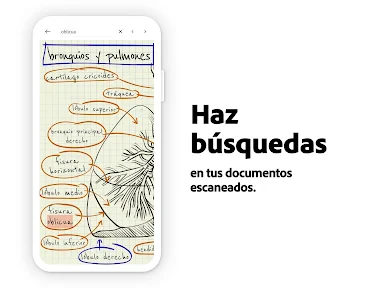
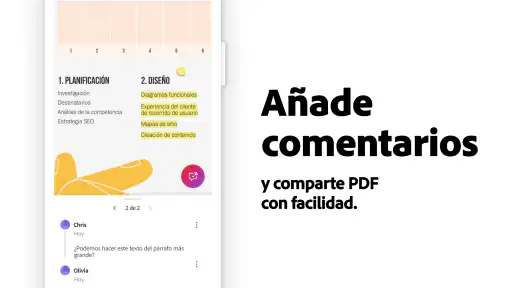
Una de las funcionalidades más destacadas es su capacidad de anotación. Puedes agregar comentarios, subrayar texto, o incluso dibujar directamente en el documento. Esto es especialmente útil para aquellos que, como yo, necesitan revisar documentos en detalle y no quieren perderse en una maraña de papeles físicos.
Un uso menos obvio de las anotaciones es preparar una revisión por etapas: subrayo lo que debo comprobar, añado un comentario junto a una duda y dejo el dibujo para señalar una zona concreta. Esa combinación me resulta más clara que escribir observaciones largas en otra aplicación y luego intentar relacionarlas con la página correcta. Si varias personas van a revisar el mismo archivo, conviene escribir comentarios específicos y fáciles de entender, en lugar de confiar en marcas cuyo sentido solo conozco yo.
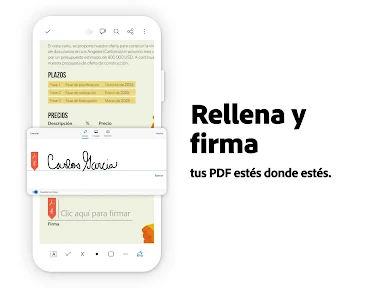
Además, la posibilidad de rellenar formularios PDF es una característica que se agradece enormemente. Ya no necesitas imprimir, rellenar a mano, y volver a escanear. Todo lo puedes hacer desde la comodidad de tu móvil o tablet.
Por ejemplo, si me envían un formulario mientras estoy fuera, puedo abrirlo en el teléfono, completar los campos y revisar el resultado antes de compartirlo. Para que esa primera tarea salga bien, vuelvo a comprobar los datos y que no haya quedado ninguna casilla sin completar. En documentos importantes, guardaría o compartiría el archivo terminado con un nombre reconocible, para no confundirlo después con el formulario vacío.
Rendimiento y conectividad
En términos de rendimiento, la aplicación funciona de manera fluida. No he experimentado retrasos o bloqueos, lo cual es crucial cuando estás trabajando con documentos importantes. La capacidad de sincronizar con servicios de almacenamiento en la nube como Dropbox o Google Drive hace que el flujo de trabajo sea aún más eficiente. Puedes acceder a tus documentos desde cualquier lugar y en cualquier momento.
La nube es útil, pero yo la trataría como una comodidad, no como sustituto de revisar dónde estoy guardando cada versión. Si edito un documento y después lo comparto, comprobar cuál es el archivo final evita enviar una copia anterior. Para leer durante un trayecto o en un sitio con conexión irregular, también es sensato abrir antes el documento que necesito y no dejar la tarea para el último momento.
Cuándo elegirlo y cuándo basta otra opción
Acrobat Reader encaja bien con estudiantes que anotan apuntes en PDF, personas que revisan documentos laborales y cualquiera que recibe formularios con cierta frecuencia. Frente al visor que viene con el móvil, ofrece herramientas de anotación y gestión más completas; frente a editores especializados, puede ser una elección más directa si mi necesidad principal es leer y hacer cambios puntuales. Si solo consulto archivos de vez en cuando, en cambio, quizá prefiera no instalar una aplicación adicional.
También hay una diferencia entre leer y editar en profundidad. Para cambios sencillos, firmas o comentarios, el teléfono puede ser suficiente; si tengo que reorganizar un documento complejo o trabajar durante mucho rato con precisión, prefiero una pantalla grande y herramientas de escritorio. No intentaría convertir el móvil en un sustituto universal: su ventaja está en resolver tareas concretas cuando no tengo el ordenador delante.
El coste de ir más allá de lo básico
La descarga es gratuita, pero algunas opciones pueden requerir compras dentro de la aplicación. En Google Play, los importes de esas compras van desde 1,46 € hasta 314,99 €, según la opción y la forma de facturación. Para mí, lo sensato es empezar por la tarea que realmente necesito y comprobar qué puedo hacer sin pagar. Solo consideraría una compra si una función concreta me ahorra trabajo de forma habitual; no pagaría por adelantado por herramientas que quizá nunca use.
Este modelo puede resultar algo confuso para quien espera que toda función visible esté incluida sin coste. Antes de comprometerme, revisaría qué acción quiero realizar y si la aplicación me permite completarla con las herramientas disponibles. Si mi uso se limita a leer y hacer anotaciones sencillas, quizá no necesite ampliar nada. Si trabajo con documentos de manera frecuente, entonces sí tiene sentido comparar el coste de las funciones adicionales con el tiempo que me ahorran.
Una elección conocida, con límites claros
Adobe es el desarrollador de esta aplicación, que acumula una valoración media de 4,6 basada en 7,4 millones de puntuaciones y más de 32.000 reseñas, además de superar los 500 millones de instalaciones. Se lanzó el 24 de mayo de 2010 y tiene clasificación PEGI 3. Es gratuita para descargar, aunque las compras dentro de la app pueden cambiar lo que está disponible según la función que busque. Estas cifras explican por qué es una opción tan reconocible, pero no sustituyen la pregunta que me haría antes de instalarla: ¿necesito algo más que abrir PDF?
Frente a un lector integrado, su ventaja está en reunir lectura, marcas y tareas con formularios en el mismo sitio. Frente a una herramienta especializada, puede ser más práctica para un uso mixto y ocasional, pero no necesariamente la mejor para una edición extensa o un flujo de trabajo muy técnico. En mi opinión, la elección depende menos de la popularidad y más de cuántas veces necesito intervenir en un documento y con qué nivel de detalle.
Un siguiente paso sencillo
En resumen, Adobe Acrobat Reader para PDF es una aplicación que no solo cumple con lo que promete, sino que lo hace de manera excepcional. Ya sea que necesites leer, anotar, o rellenar formularios PDF, esta herramienta lo hace todo de forma sencilla y eficaz. En mi opinión, es una app imprescindible para cualquiera que trabaje regularmente con documentos PDF. ¡No puedo más que recomendarla!
Mi recomendación para quien empieza es elegir un solo documento real y una sola tarea: leerlo, añadir una observación o completar un formulario. Así se entiende enseguida si las opciones disponibles cubren la necesidad, sin perderse explorando menús. Si después el uso se vuelve frecuente, entonces tiene sentido valorar qué funciones adicionales aportan algo a tu manera de trabajar y cuáles no necesitas.
También mantendría expectativas realistas con el móvil: es muy útil para una revisión rápida, para dejar una nota clara o para salir del paso con un formulario, pero la pantalla pequeña no invita a corregir con precisión durante mucho tiempo. Si la tarea requiere concentración, varias revisiones o cambios extensos, posponerla hasta tener una pantalla mayor puede ser la decisión más cómoda y segura.
En definitiva, yo la instalaría si recibo PDF con regularidad y quiero poder hacer algo con ellos además de leerlos. Para quien solo abre un archivo de vez en cuando, el visor que ya tiene el teléfono puede bastar. Para quienes sí necesitan intervenir en documentos, esta aplicación ofrece un punto de partida accesible, siempre que se tenga presente qué funciones se usan y cuáles pueden implicar un coste.
Adobe Acrobat Reader para PDF Preguntas frecuentes
¿Qué idiomas y formatos admite Adobe Acrobat Reader para PDF?
Adobe Acrobat Reader para PDF está disponible en español y se centra en trabajar con documentos PDF desde el móvil. Puedes usarlo para abrir y leer este tipo de archivos, además de realizar tareas como comentar, rellenar formularios y firmar. También ofrece herramientas de conversión para quienes necesiten transformar un PDF a otros formatos, aunque esas opciones avanzadas requieren una suscripción.
¿Necesito crear una cuenta para empezar a usar la aplicación?
Puedes descargar Adobe Acrobat Reader para PDF gratis y utilizar sus herramientas básicas para consultar y trabajar con documentos. La aplicación también ofrece funciones avanzadas de pago, así que es útil distinguir entre lo que necesitas hacer ocasionalmente y las tareas que requieren una suscripción. Antes de contratar una opción premium, revisa en la aplicación las condiciones y las funciones incluidas.
¿Puedo acceder a mis documentos PDF desde distintos dispositivos?
La aplicación está pensada para teléfonos y tabletas Android e iOS, y permite trabajar con documentos PDF desde el dispositivo. También se integra con servicios de almacenamiento en la nube, lo que facilita abrir archivos guardados allí. Si cambias de dispositivo, podrás acceder a documentos disponibles en tus servicios conectados, aunque conviene comprobar que el archivo esté guardado donde esperas encontrarlo.
¿Puedo usar Adobe Acrobat Reader para PDF sin conexión a Internet?
Una vez que un documento PDF está disponible en el dispositivo, puedes abrirlo para leerlo sin depender necesariamente de una conexión en ese momento. Las tareas que requieren acceder a un servicio en la nube, compartir un archivo o utilizar determinadas funciones en línea pueden necesitar conexión. Para evitar interrupciones, conviene tener el documento descargado o guardado localmente antes de salir.
¿La aplicación sirve para escanear documentos en papel?
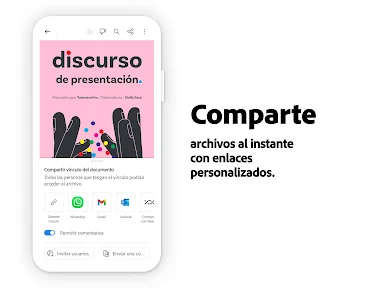
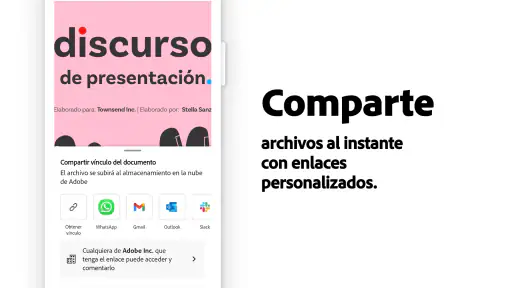
Adobe Acrobat Reader para PDF se orienta principalmente a trabajar con documentos PDF: permite consultarlos, comentarlos, firmarlos, rellenar formularios y compartirlos. También incluye opciones avanzadas relacionadas con la edición y la conversión. Si tu necesidad principal es digitalizar documentos en papel, revisa las herramientas disponibles en la aplicación antes de descargarla para confirmar que se ajusten a ese flujo de trabajo.
Ventajas
- Interfaz intuitiva y fácil de usar.
- Compatible con múltiples formatos de archivo.
- Función de firma digital eficiente.
- Acceso a almacenamiento en la nube.
- Soporte para anotaciones y comentarios.
Contras
- Requiere suscripción para funciones premium.
- Consumo elevado de recursos en dispositivos.
- Actualizaciones pueden ser pesadas.
- Interfaz puede ser abrumadora para nuevos usuarios.
- Falta de algunas funciones avanzadas sin suscripción.
- Categoría
- Productividad
- Versión
- Varía según el dispositivo













