Adobe Scan: Escáner de PDF, IA
- 15.10K
- 4,7
- Instalaciones
- 100.00M
- Precio
- Free

Capturas de pantalla
Análisis de Reviewed
¿Alguna vez has tenido la necesidad de escanear un documento rápidamente desde tu teléfono? Bueno, déjame hablarte de Adobe Scan, una aplicación que se ha vuelto mi compañera fiel para estas tareas cotidianas. Esta app transforma tu dispositivo móvil en un escáner portátil, permitiéndote digitalizar documentos en un abrir y cerrar de ojos. Pero, ¿realmente cumple con lo que promete? Aquí te cuento mi experiencia.
Cuando el escaneo no sale como esperabas
El tropiezo más habitual al empezar no suele ser complicado: una hoja torcida, una sombra sobre el texto o un borde que la cámara no distingue bien. Aunque la detección automática facilita la captura, no sustituye una revisión rápida antes de guardar. Yo procuro apoyar el papel sobre una superficie lisa, encuadrar la página completa y comprobar las esquinas que reconoce la app; dedicar unos segundos a eso evita tener que repetir el documento más tarde.
La luz también importa. Si el papel está junto a una ventana con reflejos o bajo una lámpara que proyecta sombra, el resultado puede quedar desigual. En esos casos, cambio ligeramente la posición del teléfono o giro el documento, en vez de confiar en que un filtro arregle cualquier problema. Para texto pequeño o documentos con anotaciones, hago una prueba con una página y amplío la vista antes de escanear el resto.
Lo último sobre Adobe Scan: Escáner de PDF, IA
Una preparación sencilla ayuda más que editar después
La aplicación es de Adobe, una compañía conocida por sus herramientas para documentos, y está pensada para quien quiere convertir papel en archivos manejables sin llevar un escáner físico. Es una app gratuita de la categoría de empresa; muestra una media de 4,7 estrellas basada en alrededor de tres millones de valoraciones y supera los 100 millones de instalaciones. La clasificación PEGI 3 indica que es apta para público general, aunque su utilidad diaria está sobre todo en trámites, estudio y trabajo.
Antes de una sesión larga, me resulta práctico decidir cómo voy a nombrar y guardar los archivos. Si mezclo recibos, apuntes y formularios en una sola tanda, luego cuesta más encontrar lo que necesito. Separar cada tipo de documento desde el principio y revisar el nombre antes de compartirlo deja una biblioteca más clara. La búsqueda ayuda, pero no reemplaza del todo una rutina consistente, sobre todo cuando se acumulan escaneos.
También conviene pensar en el destino del PDF. Para enviar una factura o conservar un formulario, un archivo por documento suele ser más fácil de manejar que un conjunto de páginas inconexas. En cambio, si se trata de un contrato o de apuntes de varias hojas, mantenerlas en un solo PDF conserva el orden y simplifica el envío. Yo reviso la secuencia antes de cerrar el trabajo, especialmente si he capturado páginas en distintos momentos.
Escanea fácil y rápido
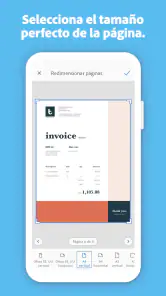
Lo primero que me sorprendió de Adobe Scan fue lo intuitiva que es. Desde el momento en que abres la aplicación, te guía paso a paso para realizar un escaneo exitoso. Solo necesitas apuntar la cámara de tu teléfono hacia el documento que deseas digitalizar, y ¡voilà!, la app hace el resto. Gracias a su tecnología de Inteligencia Artificial, la aplicación detecta automáticamente los bordes del documento, ajustándolos para obtener el mejor resultado posible.
Más noticias de nuestra redacción

Smule convierte el karaoke en un dúo que invita a volver

Domina Google Meet: Trucos Avanzados para Reuniones Efectivas

Por Qué Block Blast! Te Mantiene Enganchado

Google One: La Revolución del Almacenamiento y Colaboración Móvil

Disney+: El Gigante del Streaming que Conquista la Era Digital

¿Por qué reproductor de vídeo Full HD sigue siendo líder en calidad?
Calidad de imagen impresionante
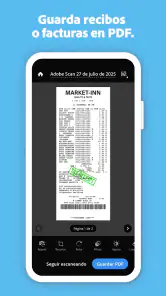
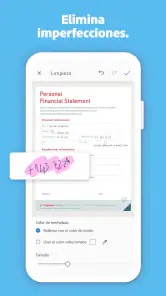
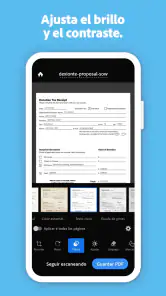
Uno de los aspectos que más valoro es la calidad de imagen que ofrece. Una vez escaneado el documento, puedes ajustar la claridad, el color y aplicar filtros para mejorar la visibilidad del texto. Esto es especialmente útil cuando tienes que escanear documentos antiguos o de baja calidad. Además, la aplicación guarda los documentos en formato PDF, lo cual es perfecto para compartir fácilmente por correo electrónico o subir a la nube.
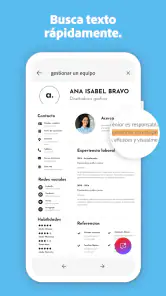
Un detalle útil es tratar el OCR como una ayuda para localizar y reutilizar texto, no como una garantía de transcripción perfecta. En una página limpia suele ahorrar tiempo al copiar un dato o una frase; con letra manuscrita, tablas apretadas o una impresión borrosa, conviene contrastar el resultado con la imagen. Si el texto va a formar parte de un correo o de un informe, reviso nombres, cifras y acentos antes de pegarlo. Así aprovecho el reconocimiento sin arriesgarme a propagar un error.
Organización y almacenamiento
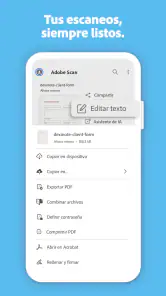
Adobe Scan no solo se limita a escanear documentos, sino que también te ayuda a mantenerlos organizados. Puedes etiquetar tus escaneos, clasificarlos en carpetas y buscarlos rápidamente cuando los necesites. La integración con Adobe Document Cloud permite almacenar tus documentos de manera segura y acceder a ellos desde cualquier dispositivo.
En un día corriente, por ejemplo, puedo fotografiar un recibo al salir de una tienda, escanear un formulario firmado en casa y reunir varias páginas de apuntes después de clase. La ventaja frente a guardar fotos sueltas en la galería es que el resultado queda como documento y se puede ordenar con los demás. Para un equipo que ya trabaja con archivos de Adobe, esa continuidad puede resultar cómoda; para quien solo necesita una copia rápida y nunca vuelve a consultarla, la cámara del móvil quizá sea suficiente.
La comparación con otras alternativas depende del trabajo. La cámara integrada es inmediata y evita abrir otra herramienta, pero suele dejar más trabajo manual para recortar, ordenar y convertir páginas en un PDF. Una app de escáner más simple puede bastar si solo quieres capturar una hoja de vez en cuando. Yo elegiría Adobe Scan cuando el reconocimiento de texto y la gestión de varios documentos son importantes; si necesito edición avanzada de PDF o herramientas especializadas para modificar el contenido, buscaría una aplicación dedicada a esa tarea.
Funcionalidades extras que encantan
Algo que realmente me llamó la atención es la capacidad de reconocimiento de texto (OCR) que ofrece la app. Esta función permite convertir imágenes escaneadas en texto editable. Imagina lo útil que es poder copiar y pegar texto directamente desde un documento escaneado, ahorrando tiempo y esfuerzo.
Si una captura falla o una página queda fuera de orden, lo más sensato es revisar primero el archivo y la secuencia antes de volver a escanear todo. Cuando todavía tengo el original a mano, puedo corregir solo la página afectada y comprobar que el PDF final se abre como espero. Si el problema aparece al compartirlo, pruebo a abrir el archivo en el teléfono antes de enviarlo: eso ayuda a distinguir un fallo de captura de un inconveniente del destino o de la conexión. No es una solución mágica, pero evita repetir trabajo a ciegas.
La experiencia también depende del documento, no solo de la app. Papel arrugado, tinta muy tenue, páginas brillantes o texto diminuto ponen límites a cualquier escaneo con cámara. Para conservar un recibo con información legible, busco una superficie plana y suficiente luz; para material delicado o de archivo, un escáner físico puede dar más control. Y si el archivo contiene información personal, reviso el destinatario y el lugar donde lo guardo antes de compartirlo: la facilidad de enviar un PDF no hace menos importante ese cuidado.
El uso básico no tiene coste, aunque Google Play ofrece compras dentro de la aplicación con precios que van de 4,19 a 79,99 euros cuando se facturan por esa vía. Yo empezaría probando el flujo gratuito con los documentos que realmente necesito y solo consideraría pagar si una necesidad concreta lo justifica. Como en otras herramientas que ofrecen opciones de pago, vale la pena comprobar qué función se necesita antes de contratar nada, en lugar de asumir que todo usuario debe hacerlo.
La recomendaría a estudiantes, autónomos y personas que reciben formularios en papel y quieren tenerlos localizables sin cargar con un escáner. También es útil en casa para guardar garantías o reunir documentos de varias páginas. En cambio, no la elegiría como solución principal para digitalizar grandes archivos a diario: sostener el teléfono y revisar cada captura puede resultar más lento que usar un equipo dedicado. Su lanzamiento fue el 31 de mayo de 2017, y sigue siendo una opción reconocible para el escaneo móvil, pero la conveniencia depende de cuánto papel tengas que procesar y del nivel de precisión que necesites.
En resumen, si buscas una aplicación que te facilite la vida a la hora de digitalizar documentos, Adobe Scan: Escáner de PDF, IA es una elección excelente. No solo es eficiente y fácil de usar, sino que también ofrece una calidad de imagen impresionante y funcionalidades que realmente hacen la diferencia. La próxima vez que necesites escanear algo, dale una oportunidad. Estoy seguro de que no te decepcionará.
Adobe Scan: Escáner de PDF, IA Preguntas frecuentes
¿Adobe Scan permite guardar los documentos solo en PDF?
Adobe Scan convierte los documentos escaneados en archivos PDF de alta calidad, un formato práctico para compartir y conservar páginas con su diseño. También reconoce el texto mediante OCR, lo que facilita trabajar con el contenido digitalizado. Si lo que buscas es exportar a otros formatos o editar texto, esas funciones pueden estar asociadas a opciones de pago de Adobe Acrobat.
¿Qué es Adobe Scan: Escáner de PDF, IA y para qué se utiliza?
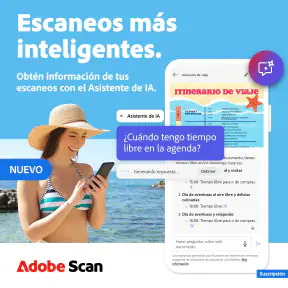
Adobe Scan es una aplicación que convierte tu dispositivo móvil en un escáner portátil. Utilizando inteligencia artificial, permite escanear documentos, recibos, tarjetas de visita y pizarras de manera rápida y sencilla. Los escaneos se convierten en archivos PDF de alta calidad que pueden compartirse fácilmente o almacenarse en la nube para su acceso desde cualquier lugar.
¿Necesito una cuenta de Adobe para usar Adobe Scan?
Para utilizar Adobe Scan, necesitas crear una cuenta Adobe gratuita. Esta cuenta te permitirá acceder a tus documentos escaneados en la nube de Adobe Document Cloud, facilitando su acceso y edición desde cualquier dispositivo. Además, la cuenta es necesaria para sincronizar tus escaneos y asegurarte de que estén respaldados de manera segura.
¿Es Adobe Scan gratuita o hay funciones de pago?
Adobe Scan es gratuita y ofrece funciones básicas de escaneo sin costo alguno. Sin embargo, algunas características avanzadas, como la capacidad de editar texto en escaneos o exportar a diferentes formatos, pueden requerir una suscripción a Adobe Acrobat Pro DC. Es recomendable revisar las opciones de suscripción si necesitas funcionalidades más avanzadas.
¿Cómo garantiza Adobe Scan la calidad de los escaneos?
Adobe Scan utiliza tecnología avanzada de reconocimiento óptico de caracteres (OCR) y algoritmos de inteligencia artificial para mejorar la calidad de los escaneos. Ajusta automáticamente los bordes, mejora la claridad del texto y corrige la perspectiva de los documentos, asegurando que los archivos PDF resultantes sean nítidos y profesionales, incluso si las condiciones de escaneo no son ideales.
Ventajas
- Escaneo rápido y eficiente.
- Detección automática de bordes.
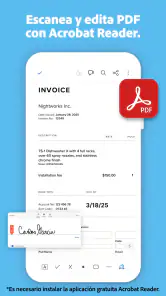
- Integración con Adobe Acrobat.
- Exportación a múltiples formatos.
- Reconocimiento de texto (OCR) preciso.
Contras
- Requiere cuenta de Adobe.
- Almacenamiento limitado en nube.
- Interfaz puede ser confusa.
- Consumo alto de batería.
- Algunas funciones son de pago.
- Categoría
- Empresa
- Versión
- Varía según el dispositivo













