Lightroom: Editor de fotos
- 2.32K
- 4,5
- Instalaciones
- 100.00M
- Precio
- Free

Capturas de pantalla
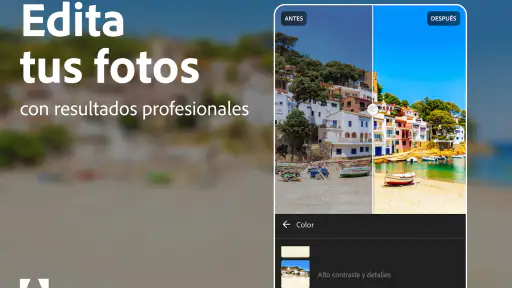






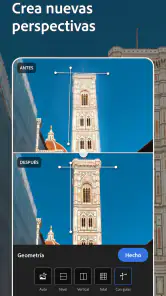
Análisis de Reviewed
Cuando pruebo una aplicación para retocar fotos, no me fijo solo en cuántos controles ofrece: también pienso en qué imágenes voy a abrir, cuánto tiempo quiero dedicarles y qué decisiones puedo tomar antes de compartirlas. Lightroom: Editor de fotos, de Adobe, me parece especialmente interesante si buscas trabajar el aspecto de tus fotografías con más cuidado que en un editor rápido, pero sin convertir cada ajuste en una tarea complicada. Es una app de fotografía gratuita, aunque ofrece compras dentro de la aplicación; para mí, eso hace importante entender qué uso quieres darle antes de decidir si te encaja.
Una edición cómoda, con decisiones que conviene conocer
Lightroom tiene una valoración media de 4,5 y supera los cien millones de instalaciones, cifras que muestran que mucha gente la utiliza. No las tomaría como garantía de que sea la opción perfecta para cualquiera: lo relevante es si sus herramientas y su forma de trabajar combinan con tus hábitos. Adobe la lanzó el 16 de enero de 2015, está clasificada como PEGI 3 y requiere Android 8.0 o posterior. Si tu dispositivo cumple ese requisito, el siguiente paso es pensar qué esperas de una app de edición y qué tipo de fotos quieres conservar o publicar.
Una entrada accesible a los ajustes fotográficos
Primero, hablemos de la interfaz. Es súper intuitiva. A diferencia de otros editores que pueden parecer un cuadro de mandos de un avión, Lightroom te recibe con una disposición amigable que te invita a explorar sin miedo a tocar algo que no debías. Todo está claramente etiquetado y organizado, así que no te sentirás abrumado.
Lo último sobre Lightroom: Editor de fotos
En la práctica, esa sencillez ayuda a empezar por cambios que sí se notan: corregir una foto demasiado oscura, recuperar algo de claridad en una escena o dar más presencia a los colores. Mi consejo es modificar primero un control cada vez y mirar la imagen completa después de cada cambio. Una fotografía puede parecer más atractiva con más contraste en la pantalla del teléfono, pero un ajuste excesivo también puede endurecer rostros, oscurecer sombras o hacer que los tonos parezcan poco naturales. Si el resultado deja de parecerse a lo que recuerdas, conviene retroceder un poco.
Herramientas para ajustar sin perder el rumbo
Lo que realmente me encanta de Lightroom es la gama de herramientas de edición. Desde ajustar la exposición, el brillo, el contraste, hasta jugar con los colores de manera que tus fotos parecen profesionales. ¿Y mencioné los preajustes? Son una salvación. Con un solo toque, puedes transformar una imagen común en una obra de arte.
Los preajustes son útiles, pero yo los trataría como punto de partida, no como una receta que siempre funciona. El mismo estilo puede verse estupendo en una foto de exterior y demasiado intenso en una imagen tomada con luz cálida en casa. Prueba el efecto y luego corrige lo que desentone, sobre todo el brillo y la intensidad del color. Así conservas una apariencia coherente sin que todas tus fotos parezcan copias unas de otras.
También es útil separar el objetivo de cada edición. Si quieres que una imagen se vea clara en una publicación, prioriza una exposición legible; si estás preparando una serie de fotos de un viaje, busca que los tonos tengan continuidad entre imágenes. Trabajar con una intención concreta evita ir probando controles al azar y terminar con una foto saturada que no mejora lo que querías comunicar.
Más noticias de nuestra redacción

Por Qué Block Blast! Te Mantiene Enganchado

Google One: La Revolución del Almacenamiento y Colaboración Móvil

Disney+: El Gigante del Streaming que Conquista la Era Digital

¿Por qué reproductor de vídeo Full HD sigue siendo líder en calidad?

Servicios de Google Play: El Motor Invisible de tu Android

Adobe Scan: Innovaciones que Transforman el Escaneo en Android e iOS
Un flujo flexible entre dispositivos
Además, si eres de los que edita sobre la marcha, la app te permite sincronizar tus fotos en todos tus dispositivos. Así, puedes comenzar a editar en tu tablet y terminar en tu teléfono sin perder el más mínimo detalle de tus ajustes.
Ese flujo puede venir bien si revisas las imágenes con calma en una pantalla y después quieres hacer un retoque final desde el móvil. Antes de depender de él para una entrega o un viaje, comprobaría que la sincronización está funcionando y que las fotos que necesitas aparecen en el dispositivo que vas a llevar. Para una edición ocasional en un solo teléfono, no hace falta complicarse con varios aparatos; la ventaja se nota sobre todo cuando alternas entre ellos.
La nube y la confianza en tus fotografías
Una de las características más destacables es su integración en la nube. No solo te permite tener un respaldo seguro de tus fotos, sino que también puedes acceder a ellas desde cualquier lugar. Es como tener tu propio estudio de edición en el bolsillo, listo para usar cuando la inspiración golpea.
La nube aporta comodidad, pero también merece una decisión consciente: tus fotos personales no son todas iguales. Antes de confiarle imágenes sensibles a cualquier flujo conectado, yo revisaría las opciones visibles de cuenta y sincronización y elegiría qué quiero guardar o compartir. La posibilidad de acceder a imágenes desde distintos dispositivos resulta práctica, aunque no sustituye tener claro dónde estás trabajando y qué contenido eliges poner allí. Si prefieres mantener una colección exclusivamente local, compara ese hábito con la forma en que piensas usar la sincronización antes de organizar toda tu galería en torno a ella.
En cuanto a la confianza, me parece más sensato basarse en los controles que puedes revisar dentro de la app y en las opciones que aparecen al usarla, sin dar por hecho cómo se gestionan aspectos que no estés viendo. Dedica un momento a comprobar la cuenta activa, los ajustes relacionados con la sincronización y las opciones que aparecen cuando compartes una imagen. Si vas a editar fotos de otras personas, por ejemplo imágenes familiares o de un evento, piensa también en su consentimiento antes de publicarlas. La herramienta facilita editar; la decisión sobre qué conservar y qué difundir sigue siendo tuya.
La edición generativa en situaciones concretas
La propuesta actual también incluye una función basada en inteligencia artificial para retirar elementos de una imagen con un toque, mediante la tecnología Firefly. Puede ser útil cuando aparece un objeto que distrae en el fondo de una foto de viaje o cuando quieres limpiar una escena antes de compartirla. No la consideraría una solución mágica: el resultado importa más que la rapidez del gesto. Amplía la imagen después de aplicarla y revisa los bordes, las líneas y las zonas con patrones repetidos; ahí es donde una eliminación puede llamar la atención si el fondo queda raro.
Para obtener un resultado creíble, suele ayudar elegir un elemento aislado y revisar con cuidado el área que lo rodea. En una pared lisa, quitar una pequeña distracción puede integrarse bien; sobre una textura compleja o junto a una persona, cualquier reconstrucción merece más escrutinio. Si la edición altera un detalle importante de la escena, yo no la usaría para presentar la imagen como un registro fiel de lo ocurrido. Para una foto creativa o una publicación informal puede ser una herramienta cómoda, siempre que el retoque no cambie el sentido de la imagen.
Cuándo destaca frente a otros editores
Si solo quieres añadir un filtro y publicar en unos segundos, el editor incluido en una red social o en la galería del teléfono puede ser más directo. Lightroom me parece una elección mejor cuando quieres controlar la luz y el color con más intención, repetir un estilo en varias fotos o seguir un proceso de retoque que no termine en un filtro único. Esa diferencia también implica dedicar algo más de tiempo: tener más margen de ajuste sirve si lo aprovechas, pero puede ser innecesario para quien solo busca una corrección rápida.
Frente a editores móviles centrados en efectos llamativos, aquí me atrae más la posibilidad de empezar con una corrección sobria y afinarla. Para composiciones con texto, collages o montajes, en cambio, elegiría una herramienta diseñada específicamente para esas tareas si ese es el resultado que busco. No todas las apps de fotografía resuelven el mismo problema: Lightroom encaja mejor cuando la prioridad es el tratamiento de la imagen, no añadir adornos gráficos. Tener clara esa diferencia evita instalarla esperando que sustituya a cualquier otra herramienta creativa.
Un ejemplo cotidiano y un método que ahorra tiempo
Imagina que vuelves de una comida familiar con varias fotos tomadas en interiores. Algunas salen amarillentas por la luz de la habitación y otra tiene detrás un objeto que distrae. Yo empezaría por escoger las imágenes que realmente quiero conservar, corregiría la luminosidad y el color de una de ellas y comprobaría si los mismos ajustes funcionan en las demás. Después probaría un preajuste solo si ayuda a darles una apariencia común, y reservaría la eliminación con Firefly para esa distracción concreta, revisando el fondo ampliado. Al final compararía las fotos juntas: una edición que funciona por separado puede desentonar dentro de la serie.
Ese orden —seleccionar, corregir, comparar y solo después retocar detalles— evita dedicar tiempo a imágenes que quizá no necesitas y reduce el riesgo de editar de más. También ayuda a decidir qué merece sincronizarse: puedes organizar primero lo que de verdad quieres llevar a otro dispositivo, en lugar de asumir que cada foto de la galería debe formar parte de tu flujo de edición. Es una pequeña rutina, pero resulta práctica cuando tienes muchas tomas parecidas y quieres quedarte con unas pocas bien resueltas.
El coste y el tipo de usuario al que le conviene
La descarga es gratuita, pero hay compras dentro de la aplicación que se cobran a través de Google Play desde 1,99 € hasta 119,99 €. Como el precio depende de la compra concreta, yo revisaría lo que aparece en la propia app antes de confirmar nada y empezaría usando las opciones disponibles sin pagar para comprobar si el flujo me resulta cómodo. La pregunta útil no es solo cuánto cuesta una opción, sino si realmente necesitas esa función para las fotos que editas. Si haces retoques esporádicos, quizá no te compense pagar; si la usas con frecuencia, podrás valorar mejor si una compra encaja con tu trabajo.
La recomendaría a quien disfruta afinando fotos de viajes, comida, retratos cotidianos o escenas de familia y quiere algo más de control que un filtro rápido. También puede interesar a quien alterna entre móvil y tableta y aprecia continuar una edición en distintos dispositivos. En cambio, si buscas una app mínima para poner un efecto automático y salir, o si tu prioridad es diseñar carteles y collages, probablemente otra herramienta te resulte más ágil. Lightroom no es mejor por tener más posibilidades si esas posibilidades solo añaden pasos a lo que quieres hacer.
Comunidad, aprendizaje y criterio propio
La comunidad de Lightroom es otro gran plus. Puedes aprender trucos y consejos de otros usuarios, e incluso compartir tus creaciones. Es un lugar donde tanto aficionados como profesionales pueden crecer y mejorar día a día.
Yo usaría ese intercambio como inspiración, no como una plantilla que hay que copiar. Ver cómo otras personas trabajan el color puede darte ideas para tus propias fotos, pero una imagen distinta puede necesitar ajustes distintos. Conviene conservar tu criterio: si un estilo popular borra detalles que para ti son importantes, no tienes por qué adoptarlo. Compartir una edición también implica revisar qué imagen estás mostrando y si estás cómodo con ese nivel de exposición; no todo recuerdo necesita convertirse en publicación.
Una duda razonable antes de instalarla es si hace falta ser fotógrafo experto. Mi respuesta es que no: puedes empezar con cambios sencillos y aprender observando cómo cada ajuste modifica la imagen. Otra pregunta es si merece la pena para una sola corrección rápida; ahí diría que depende de cuánto te importe controlar el resultado, porque el editor del teléfono puede bastar para una necesidad puntual. Y si te preocupa retocar de más, guardar una versión discreta y comparar antes de compartir ayuda a mantener la foto cercana a lo que querías recordar.
Una valoración prudente para decidir
En conclusión, si buscas un editor de fotos que te ofrezca tanto potencia como facilidad de uso, Lightroom: Editor de fotos es tu mejor opción. Ya sea que quieras mejorar tus fotos para redes sociales o conservar esos momentos especiales con un toque profesional, esta app tiene todo lo que necesitas.
Mi recomendación, con un matiz, es probarla con una foto que no sea especialmente sensible y con un objetivo concreto: corregir la luz, ajustar el color o quitar una distracción pequeña. Así podrás comprobar si entiendes sus controles y si el resultado te convence antes de incorporar más imágenes a tu rutina. Después revisa las opciones de cuenta y sincronización que tengas a la vista, y decide con calma si la comodidad entre dispositivos justifica tu forma de organizar las fotos.
Así que, ¿qué esperas? Dale una oportunidad y descubre por ti mismo por qué tantos fotógrafos confían en ella. ¡Tu galería de fotos te lo agradecerá!
Lightroom: Editor de fotos Preguntas frecuentes
¿Lightroom: Editor de fotos es gratis y qué incluye la descarga?
Lightroom: Editor de fotos es una aplicación de fotografía desarrollada por Adobe que se puede descargar gratis. Permite editar imágenes y utiliza inteligencia artificial para eliminar elementos con un toque gracias a la tecnología Firefly. La aplicación tiene una clasificación PEGI 3. Algunas funciones y opciones pueden requerir compras dentro de la aplicación.
¿Qué dispositivos son compatibles con Lightroom: Editor de fotos?
Lightroom: Editor de fotos es compatible con una amplia gama de dispositivos Android e iOS. Para Android, se requiere la versión 6.0 (Marshmallow) o superior, mientras que para dispositivos iOS se necesita la versión 12.0 o posterior. Es recomendable tener un dispositivo con un procesador potente y suficiente memoria RAM para un rendimiento óptimo.
¿Necesito una suscripción para usar todas las funciones de Lightroom?
Lightroom se puede descargar y usar de forma gratuita, pero muchas de sus funciones avanzadas requieren una suscripción a Adobe Creative Cloud. Con la suscripción, los usuarios pueden acceder a herramientas de edición premium, almacenamiento en la nube y sincronización entre dispositivos. Sin embargo, funciones básicas como recortar y ajustar la exposición están disponibles gratuitamente.
¿Cómo se comparan las herramientas de edición de Lightroom con otras aplicaciones de edición de fotos?
Lightroom ofrece herramientas de edición de fotos de nivel profesional que superan a muchas aplicaciones gratuitas. Proporciona un control preciso sobre la exposición, el color y el detalle, además de características únicas como ajustes selectivos y herramientas de corrección de perspectiva. Es especialmente valorado por fotógrafos profesionales por su capacidad de editar archivos RAW.
¿Es fácil de usar para principiantes Lightroom?
Aunque Lightroom ofrece herramientas avanzadas, su interfaz está diseñada para ser intuitiva, lo que facilita su uso para principiantes. Existen tutoriales integrados y una comunidad activa de usuarios que pueden ayudar a los nuevos en la edición de fotos. Sin embargo, dominar todas sus funciones puede requerir tiempo y práctica.
Ventajas
- Interfaz intuitiva y fácil de usar
- Amplia gama de herramientas de edición
- Sincronización en la nube eficiente
- Soporte para formatos RAW
- Actualizaciones constantes con nuevas funciones
Contras
- Requiere suscripción para funciones premium
- Consumo elevado de batería
- Interfaz puede ser lenta en dispositivos antiguos
- Almacenamiento limitado sin plan premium
- Curva de aprendizaje para usuarios nuevos
- Categoría
- Fotografía
- Versión
- Varía según el dispositivo