Windows App
- 151.00
- 3,9
- Instalaciones
- 5.00M
- Precio
- Free

Capturas de pantalla
Análisis de Reviewed
Cuando necesito acceder desde el móvil a un equipo o a aplicaciones que están en otro lugar, no busco otra agenda: necesito una conexión remota que encaje en el flujo de trabajo que ya tengo. Ahí es donde Windows App puede resultar útil. Su propósito es más concreto que el de una herramienta para organizar tareas: sirve para conectarme a recursos remotos, algo que cambia bastante la forma de valorarla. Si la instalas esperando calendarios, notas y recordatorios, probablemente no sea lo que buscas; si ya dependes de un entorno Windows remoto, la propuesta tiene más sentido.
Empezar con una necesidad concreta
El punto de partida suele ser sencillo: estoy fuera de mi puesto habitual, pero necesito continuar algo que dejé en un equipo remoto o abrir una aplicación que no tengo disponible en el dispositivo que llevo conmigo. En vez de trasladar archivos o intentar recrear el entorno en el teléfono, una conexión remota permite trabajar desde el equipo al que ya tengo acceso. Esa diferencia es práctica cuando la tarea depende de una configuración, un programa o unos recursos que permanecen en la oficina o en casa.
La aplicación es gratuita y pertenece al ámbito de las herramientas empresariales. La desarrolla Microsoft Corporation, y su ficha muestra una valoración media de 3,9 sobre 5 a partir de alrededor de 27.000 valoraciones. También supera los 5 millones de instalaciones. Son señales de que mucha gente la prueba, aunque no sustituyen la pregunta importante: si tu organización o tu equipo ya tienen preparado el acceso remoto que necesitas. La app es la puerta de entrada, no una solución mágica para habilitar por sí sola cualquier ordenador.
Del móvil al recurso remoto
Mi recomendación es pensar primero en el destino antes de abrir la aplicación: ¿quieres llegar a un equipo completo o a una aplicación remota concreta? Tener clara esa diferencia evita confundir una sesión remota con la sincronización habitual de archivos. En una sesión, el trabajo sigue ocurriendo en el otro entorno; el móvil funciona como punto de acceso y pantalla de control. Esto puede ser práctico para una consulta breve, pero no siempre es cómodo para una tarea larga o que requiera mucho espacio de pantalla.
Un ejemplo cotidiano sería recibir una solicitud urgente mientras estás fuera y necesitar revisar un documento que solo está disponible en el equipo de trabajo. Si la conexión y el acceso están configurados, puedes entrar en el entorno remoto, localizar lo necesario y resolver una comprobación sin tener que volver físicamente al escritorio. Para una edición extensa, en cambio, yo preferiría esperar a un ordenador: la pantalla táctil y el tamaño del móvil pueden convertir acciones precisas en una sucesión de toques incómodos.
También conviene separar el acceso remoto de las alternativas más comunes. Un servicio de almacenamiento en la nube es más adecuado cuando solo necesitas abrir o compartir archivos sincronizados; una herramienta de escritorio remoto puede tener más sentido cuando el objetivo es manejar el equipo a distancia. Windows App se orienta a este segundo tipo de necesidad. Esa especialización es una ventaja para quien ya trabaja con recursos remotos compatibles, pero no aporta tanto a quien únicamente quiere consultar documentos o mantener sus tareas personales en orden.
El relevo entre dispositivos y personas
El valor del acceso remoto aparece a menudo en los traspasos: empiezo una tarea en un dispositivo, continúo desde otro y dejo el resultado en el entorno donde el equipo de trabajo puede encontrarlo. Así evito crear copias locales que luego haya que volver a enviar o recordar cuál es la versión correcta. Aun así, la continuidad depende de que el recurso de destino esté disponible y de que mi cuenta tenga permiso para entrar. La aplicación no elimina esas condiciones; las hace accesibles desde el móvil cuando ya están resueltas.
Más noticias de nuestra redacción

Car Race 3D: carreras rápidas, comunidad casi ausente

Smule convierte el karaoke en un dúo que invita a volver

Domina Google Meet: Trucos Avanzados para Reuniones Efectivas

Por Qué Block Blast! Te Mantiene Enganchado

Google One: La Revolución del Almacenamiento y Colaboración Móvil

Disney+: El Gigante del Streaming que Conquista la Era Digital
En un equipo pequeño, este flujo puede servir para revisar una aplicación interna, comprobar un proceso que corre en un PC o terminar una gestión que no conviene trasladar a una cuenta personal. Es importante acordar de antemano dónde guardar el resultado y cómo avisar a los demás de que ya está listo. Una sesión remota no reemplaza la comunicación del equipo ni convierte automáticamente el trabajo en un documento compartido. Si varias personas necesitan editar a la vez, una plataforma colaborativa puede ser una elección más natural.
Hay otro matiz que agradezco al evaluar este tipo de herramienta: no siempre conviene conectarse desde una red o una situación en la que no puedo prestar atención a la pantalla. El acceso remoto puede exponer información que normalmente queda en un equipo de oficina, así que yo lo reservaría para momentos en los que puedo controlar quién ve el dispositivo y cerrar la sesión al terminar. En espacios públicos, una llamada rápida o esperar a un lugar más privado puede ser la opción sensata, aunque resulte menos inmediata.
Lo que cambia al usarla en el día a día
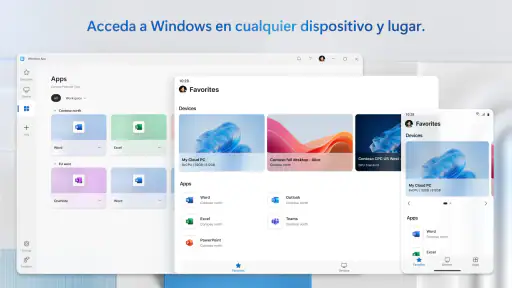
En una jornada real, el flujo puede empezar con una tarea pendiente, seguir con la conexión al recurso adecuado y terminar con el resultado guardado en su ubicación habitual. La parte más valiosa no es que el móvil sustituya a un ordenador, sino que reduce una interrupción concreta: puedo comprobar algo sin desplazarme y continuar después desde el equipo principal. Para sacarle partido, ayuda tener identificados los recursos que uso con frecuencia y distinguirlos con nombres claros, en lugar de entrar a ciegas cada vez que surge una urgencia.
Si una conexión falla, no siempre significa que la aplicación sea el único problema. El equipo remoto podría estar apagado o inaccesible, la red podría no ser estable o la cuenta podría carecer de autorización. Antes de repetir el intento muchas veces, comprobaría esos puntos básicos y, si se trata de un recurso del trabajo, consultaría a la persona responsable de TI. Este pequeño hábito evita perder tiempo buscando una opción en la app cuando el obstáculo está en la configuración o disponibilidad del destino.
La comodidad también tiene límites físicos. En el teléfono, seleccionar texto, mover ventanas o escribir durante mucho rato puede resultar más lento que hacerlo con teclado y ratón. Para una consulta breve, una aprobación o una comprobación puntual, el formato móvil puede ser suficiente. Para diseñar, redactar extensamente o manejar varias ventanas con precisión, prefiero un portátil o un equipo de escritorio. La decisión no es si el acceso remoto funciona en abstracto, sino si la tarea concreta se adapta a una pantalla pequeña.
Para quién encaja y cuándo elegir otra opción
Yo la tendría en cuenta si mi trabajo ya depende de aplicaciones o equipos remotos y necesito acceder a ellos cuando no estoy delante del ordenador. También puede ser útil para personal técnico que revisa un entorno a distancia o para alguien que alterna entre ubicaciones, siempre que el acceso esté preparado por la organización o por quien administra el equipo. En estos casos, la app puede acortar el camino entre una incidencia y una comprobación, sin obligarme a llevar conmigo el ordenador principal.
La dejaría en segundo plano si lo que quiero es gestionar recordatorios, planificar mi semana, sincronizar notas o recibir todo el correo en un mismo panel. Para eso elegiría aplicaciones diseñadas específicamente para esas tareas. Tampoco la escogería como primera opción si necesito colaborar en tiempo real sobre un archivo: una herramienta de documentos compartidos suele facilitar mejor los comentarios y las ediciones simultáneas. Y si solo quiero acceder a archivos guardados en la nube, una aplicación de almacenamiento puede ser más directa y menos dependiente de una sesión remota.
Una duda habitual es si basta con instalarla para conectarse a cualquier PC. No: hay que contar con un destino compatible y con las condiciones de acceso correspondientes. Otra es si reemplaza el trabajo desde un ordenador. En mi experiencia, la veo más como un puente para consultas y tareas puntuales que como un sustituto cómodo para una jornada completa. También conviene decidir de antemano si el resultado debe quedarse en el equipo remoto o pasar a otra persona; así se evita terminar la sesión sin haber dejado claro dónde está la versión final.
Windows App está dirigida a un público amplio en cuanto a edad: su clasificación es PEGI 3, aunque su utilidad real depende más del contexto de trabajo que de la edad. Se lanzó el 27 de mayo de 2020 y la versión actual es la 11.0.0.68, compatible desde Android 9. Para mí, estos datos acompañan una decisión sencilla: comprobar primero que el entorno al que quiero entrar está listo y que el móvil es un dispositivo razonable para la tarea. Si esas dos condiciones se cumplen, probarla no implica pagar por la descarga.
La interfaz que enamora
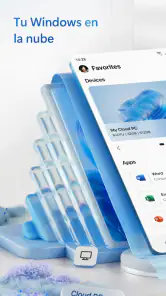
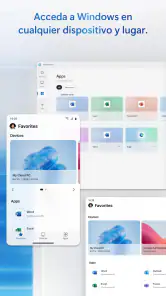
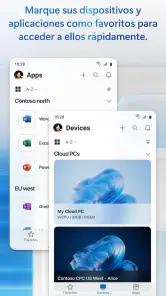
Nada más abrir la Windows App, lo primero que destaca es su interfaz intuitiva y amigable. Todo está al alcance de un toque, lo que hace que la navegación sea súper fácil, incluso para aquellos que no son muy tecnológicos. Los colores son suaves a la vista, y los íconos están diseñados de manera que puedas encontrar lo que buscas sin dar mil vueltas.
Funcionalidades que facilitan la vida
Uno de los aspectos que más me ha sorprendido es la variedad de herramientas que ofrece. Desde un calendario sincronizable con otros dispositivos hasta un gestor de tareas con recordatorios, esta app lo tiene todo. Personalmente, la función de notas rápidas ha sido un salvavidas. Ya no tengo que preocuparme por olvidar ideas importantes, ya que puedo anotarlas al instante.
Además, Windows App permite integrar aplicaciones de terceros, lo que incrementa exponencialmente sus capacidades. Por ejemplo, puedes vincular tu correo electrónico y recibir notificaciones directamente en la app. Esto ha hecho que mi productividad se dispare, ya que tengo todo centralizado en un solo lugar.
Personalización al máximo
Algo que realmente aprecio es la posibilidad de personalizar la aplicación. Puedes cambiar el tema, modificar la disposición de los widgets y ajustar las notificaciones según tus preferencias. Esta opción de personalización no solo hace que la app sea más agradable a la vista, sino que también la adapta a tus necesidades específicas.
La guinda del pastel es la sección de ayuda y soporte. En caso de tener cualquier problema o duda, el equipo detrás de Windows App está siempre dispuesto a echar una mano. He tenido que contactarles en un par de ocasiones y la respuesta ha sido rápida y efectiva.
Conclusión: ¿Vale la pena?
Después de varias semanas usando Windows App, puedo decir que es una herramienta imprescindible para cualquiera que busque optimizar su tiempo y mejorar su organización personal. Su facilidad de uso, junto con la amplia gama de funciones que ofrece, hacen de esta aplicación una inversión que vale la pena.
Si estás buscando una app que te ayude a tener todo bajo control y te permita personalizar tu experiencia, no dudes en darle una oportunidad a Windows App. ¡No te arrepentirás!
Windows App Preguntas frecuentes
¿Qué permite hacer Windows App y para quién puede resultar útil?
Windows App permite conectarte a aplicaciones y equipos remotos, por lo que puede ser útil si necesitas acceder a recursos de trabajo a distancia. Es una aplicación de la categoría Empresa, desarrollada por Microsoft Corporation. Antes de instalarla, piensa si tu objetivo es conectarte a un equipo o a una aplicación remota, ya que esa es su función principal.
¿Cómo puedo descargar e instalar la aplicación de Windows en mi dispositivo?
Para descargar e instalar la aplicación de Windows, primero debes acceder a la Microsoft Store desde tu dispositivo. Busca la aplicación utilizando el nombre exacto para evitar confusiones. Una vez localizada, haz clic en 'Obtener' o 'Instalar'. Asegúrate de tener suficiente espacio de almacenamiento y una conexión a internet estable para completar el proceso de descarga e instalación sin problemas.
¿Cuáles son los requisitos mínimos para ejecutar la aplicación de Windows?
Antes de descargar la aplicación de Windows, verifica que tu dispositivo cumpla con los requisitos mínimos del sistema. Generalmente, necesitarás una versión actualizada de Windows, suficiente memoria RAM (al menos 4 GB), espacio en disco (aproximadamente 500 MB), y una tarjeta gráfica compatible. Revisar estos requisitos te ayudará a garantizar un rendimiento óptimo de la aplicación.
¿Es la aplicación de Windows gratuita o tiene algún costo?
La mayoría de las aplicaciones de Windows ofrecen una descarga gratuita, pero algunas pueden incluir compras dentro de la aplicación o requerir una suscripción para acceder a características premium. Es importante revisar la descripción de la aplicación en la Microsoft Store para entender los posibles costos asociados y decidir si te interesa realizar alguna compra adicional.
¿Cómo puedo solucionar problemas comunes de la aplicación de Windows?
Si experimentas problemas con la aplicación de Windows, primero intenta reiniciar la aplicación o el dispositivo. Asegúrate de que el sistema operativo y la aplicación estén actualizados. Si los problemas persisten, consulta la sección de soporte técnico en la Microsoft Store o busca soluciones en foros en línea. En algunos casos, puede ser necesario desinstalar y volver a instalar la aplicación.
Ventajas
- Interfaz intuitiva y fácil de usar.
- Integración perfecta con Microsoft 365.
- Amplia gama de aplicaciones disponibles.
- Actualizaciones regulares de seguridad.
- Funciona bien en dispositivos antiguos.
Contras
- Consumo alto de recursos en algunos dispositivos.
- Puede ser costoso sin suscripción.
- Compatibilidad limitada con software antiguo.
- Requiere conexión a internet para algunas funciones.
- Algunas aplicaciones preinstaladas son innecesarias.
- Categoría
- Empresa
- Versión
- 11.0.0.68













