Skype for Business for Android
- 396.00
- 3,9
- Instalaciones
- 10.00M
- Precio
- Free

Capturas de pantalla


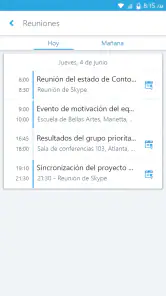
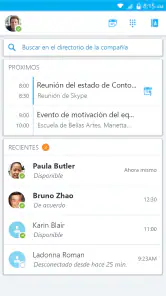



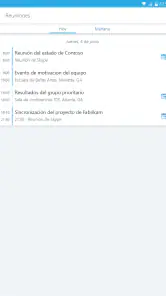
Análisis de Reviewed
Si es la primera vez que instalas Skype for Business en Android, conviene empezar con una expectativa sencilla: no es el Skype personal con otro nombre, sino una herramienta pensada para comunicarse dentro de un entorno de trabajo. La diferencia se nota sobre todo en el uso de contactos profesionales, la disponibilidad del equipo y las reuniones. A mí me parece útil cuando la empresa ya organiza su comunicación alrededor de este servicio; fuera de ese contexto, puede sentirse como una aplicación que necesita una invitación previa para demostrar su valor.
Qué esperar antes de abrirla
La aplicación pertenece a la categoría de comunicación empresarial y la desarrolla Microsoft Corporation. Es gratuita, tiene una clasificación PEGI 3 y acumula más de diez millones de instalaciones; su valoración media es de 3,9 sobre cinco, basada en alrededor de 174.000 valoraciones. Se publicó el 29 de marzo de 2013 y antes se conocía como Lync 2013. Son datos que ayudan a situarla, aunque para decidir si te servirá importa más una pregunta práctica: ¿tu organización utiliza Skype for Business y te ha dado una cuenta de trabajo?
Si la respuesta es sí, el móvil puede ser una extensión cómoda de la comunicación laboral: revisar quién está disponible, responder un mensaje cuando no estás frente al ordenador o incorporarte a una conversación desde otro lugar. Si nadie de tu empresa lo usa, no esperes que instalarla, por sí solo, cree una red de contactos o te conecte automáticamente con compañeros. Está orientada a equipos y cuentas de trabajo, no a sustituir sin más una aplicación de mensajería personal.
De la instalación al primer acceso
El primer paso útil es tener a mano las credenciales de la cuenta profesional y comprobar con el equipo de soporte o con quien administra las herramientas de la empresa que tu organización trabaja con este servicio. No es un detalle menor: una cuenta personal de Skype y una identidad de trabajo no son necesariamente intercambiables. Si la pantalla de acceso no reconoce tus datos, primero confirma qué cuenta debes usar, en lugar de reinstalar la aplicación o probar contraseñas al azar.
Después de entrar, dedica un momento a localizar tus contactos y leer sus estados antes de escribir o llamar. Ese pequeño hábito evita interrumpir a alguien que aparece ocupado y te ayuda a elegir entre dejar un mensaje o iniciar una conversación en el momento. Si tu lista parece vacía, no significa necesariamente que hayas configurado mal el teléfono: puede que debas buscar a tus compañeros con los datos que usa tu organización o pedir que revisen tu acceso.
Una primera acción que sí resuelve algo
Para comprobar que ya puedes trabajar, elige una tarea pequeña y concreta, como enviar un mensaje a un colega para confirmar un horario o hacer una llamada breve antes de una reunión. Así verificas el acceso y el canal de comunicación sin depender de una videollamada larga como primera prueba. En mi experiencia, empezar con una pregunta sencilla también permite saber si la otra persona recibe tus mensajes y si el estado que muestra la aplicación coincide con la disponibilidad real.
Un caso cotidiano sería salir de una reunión y descubrir que falta confirmar quién prepara un documento. En vez de esperar a volver al escritorio, puedes consultar el estado del compañero y enviarle un mensaje desde el móvil. Si hace falta explicar un cambio con más claridad, una llamada puede ser mejor que una cadena de textos. La clave es usar cada opción con una intención concreta: el chat para resolver algo breve, la voz para aclarar matices y una reunión cuando varias personas necesitan coordinarse.
Más noticias de nuestra redacción

Car Race 3D: carreras rápidas, comunidad casi ausente

Smule convierte el karaoke en un dúo que invita a volver

Domina Google Meet: Trucos Avanzados para Reuniones Efectivas

Por Qué Block Blast! Te Mantiene Enganchado

Google One: La Revolución del Almacenamiento y Colaboración Móvil

Disney+: El Gigante del Streaming que Conquista la Era Digital
Facilitando la comunicación en el trabajo
Una de las principales ventajas de Skype for Business es su capacidad para integrar múltiples formas de comunicación en una sola aplicación. Desde llamadas de voz hasta videoconferencias, pasando por mensajería instantánea y reuniones en línea, todo está al alcance de tu mano. No importa si estás en la oficina, en casa o en la cafetería de la esquina, puedes conectarte fácilmente con tus colegas de trabajo.
Interfaz intuitiva
La interfaz de usuario de Skype for Business en Android es bastante intuitiva. Al abrir la aplicación, te encuentras con un diseño limpio y organizado que facilita encontrar lo que necesitas. Los contactos están claramente listados, y puedes iniciar una llamada o enviar un mensaje con un simple toque. Algo que realmente me gusta es cómo puedes ver el estado de disponibilidad de tus colegas, así sabes si están ocupados, disponibles o lejos del escritorio.
Funciones de colaboración
Ahora hablemos de colaboración. En el entorno laboral actual, ser capaz de colaborar efectivamente es crucial. Con Skype for Business, puedes compartir tu pantalla durante una llamada, lo cual es perfecto para presentaciones o para trabajar en un proyecto en conjunto. Además, la capacidad de enviar archivos directamente a través del chat hace que compartir documentos sea un proceso sencillo y rápido.
La integración con otras herramientas de Microsoft, como Outlook, es otro punto a favor. Puedes programar reuniones y enviar invitaciones directamente desde la aplicación, lo que ahorra tiempo y reduce el riesgo de errores de coordinación.
Seguridad y confiabilidad
No podemos olvidar la importancia de la seguridad en el ámbito empresarial. Skype for Business ofrece encriptación de extremo a extremo para proteger tus conversaciones y datos confidenciales. Además, Microsoft garantiza una alta confiabilidad del servicio, minimizando el tiempo de inactividad que podría interrumpir el flujo de trabajo.
Lo que conviene comprobar en el uso diario
La disponibilidad es una señal útil, no una promesa de respuesta inmediata. Un estado puede quedarse desactualizado cuando alguien deja el ordenador abierto o cambia de tarea, así que yo lo tomaría como una orientación para decidir cómo contactar, no como una garantía de que la persona está mirando el teléfono. Para asuntos urgentes, acordar previamente un canal y un modo de escalar el mensaje con el equipo evita depender de una luz de estado.
También ayuda separar lo que requiere conversación de lo que requiere una reunión. Un mensaje breve funciona para confirmar un dato; una llamada resulta más clara si hay que explicar un problema con varias condiciones. Antes de iniciar una reunión desde el móvil, revisaría la invitación y el propósito: si solo necesitas escuchar y aportar una aclaración, incorporarte puede ser suficiente; si vas a presentar material, conviene comprobar con antelación que tienes acceso a lo necesario y que el formato móvil no te limita.
Archivos, pantalla compartida y límites del móvil
Compartir un archivo desde un chat es práctico cuando el documento es el centro de la conversación, pero no convierte el teléfono en un puesto de edición completo. Mi consejo es enviar el material con una frase que indique qué debe mirar la otra persona y qué decisión se necesita. Ese contexto evita que el archivo llegue sin explicación y reduce los mensajes de ida y vuelta. Para cambios extensos, revisión detallada o trabajo simultáneo sobre un documento, suele ser más cómodo continuar en la herramienta de escritorio que use el equipo.
La pantalla compartida también tiene una función muy concreta: mostrar un proceso, señalar un elemento o guiar a un compañero por algo que resulta difícil describir. No la usaría como sustituto automático de una presentación preparada. En una pantalla pequeña, leer detalles o comparar varias ventanas puede ser incómodo; si el contenido tiene letra diminuta o muchos elementos, enviar previamente el documento y usar la llamada para explicar los puntos importantes suele dar mejor resultado. Es una diferencia entre poder compartir y poder revisar con comodidad.
Cómo encaja frente a otras opciones
Frente a una aplicación de chat personal, esta herramienta tiene más sentido cuando la conversación está vinculada a una cuenta de empresa, a contactos profesionales y a reuniones de trabajo. Frente al correo, gana en rapidez para resolver dudas que se contestan mejor en tiempo real, pero el correo sigue siendo más práctico para comunicaciones formales que necesitan una explicación larga o un registro fácil de consultar. No intentaría reemplazar todos los canales: funciona mejor como una pieza de la rutina laboral que como un único lugar para cada tipo de mensaje.
Si tu organización ya trabaja con otras plataformas de reuniones o mensajería, la mejor opción puede ser seguir el sistema que el equipo ha acordado. Cambiar de aplicación por cuenta propia puede fragmentar conversaciones y dejar a compañeros fuera. En cambio, si tu empresa utiliza Skype for Business y sus contactos ya están allí, instalarlo en Android puede cubrir el hueco entre estar en el escritorio y necesitar responder algo fuera de él. Para una conversación informal con amigos o familiares, escogería una aplicación personal que todos usen, en lugar de intentar adaptar una herramienta empresarial.
Pequeños hábitos que evitan tropiezos
Antes de una reunión importante, revisa la invitación y confirma que vas a entrar con la identidad de trabajo correcta. Si el acceso falla, distingue entre un problema de contraseña y uno de cuenta: preguntar al administrador cuál es el identificador que utiliza la organización suele ser más eficaz que repetir el inicio de sesión. Una vez dentro, guardar mentalmente quiénes son tus contactos frecuentes y cómo aparecen en el directorio facilita encontrar a la persona adecuada, sobre todo cuando hay nombres parecidos.
En el chat, procura que cada mensaje tenga suficiente contexto para entenderse sin una explicación oral posterior. En lugar de escribir solo «¿lo tienes?», puedes mencionar el documento o el plazo del que hablas. Y si el intercambio empieza a necesitar varias aclaraciones, cambia a voz antes de que el hilo se vuelva confuso. Este uso deliberado de los canales es una ventaja discreta: la aplicación reúne varias formas de contacto, pero el usuario aún debe decidir cuál evita más fricción en cada caso.
Para quién resulta útil y cuándo elegir otra cosa
La recomendaría a quien recibe una cuenta de trabajo, necesita localizar a colegas y participa en reuniones organizadas con Skype for Business. También puede resultar conveniente para quienes alternan entre oficina y desplazamientos y quieren seguir disponibles sin depender siempre del ordenador. No hace falta usar todas sus funciones cada día: incluso consultar un contacto o responder una pregunta puntual puede justificar tenerla instalada si el equipo ya la ha adoptado.
La dejaría de lado si buscas una aplicación para conversaciones personales, si tus compañeros se comunican en otra plataforma o si no puedes conseguir acceso con una cuenta profesional. Tampoco la elegiría como solución independiente para gestionar proyectos complejos: mensajería y reuniones ayudan a coordinar, pero no reemplazan por sí mismas los procesos, archivos compartidos y herramientas que tu equipo necesite para organizar el trabajo. Para colaborar con personas externas, primero confirmaría qué canal acepta la organización y cómo se gestionan las invitaciones, en vez de asumir que cualquier contacto puede entrar del mismo modo.
Privacidad y confianza sin dar nada por sentado
En un entorno empresarial, no basta con que una conversación parezca privada: importa también la configuración que la organización aplica a sus cuentas y a sus comunicaciones. La aplicación se presenta como una opción de trabajo con medidas de seguridad, pero yo evitaría enviar información especialmente delicada hasta saber qué normas internas se aplican y qué canal está aprobado para ese tipo de contenido. Si tienes dudas sobre una conversación, consulta las pautas de tu empresa; una aplicación de comunicación no sustituye esa política.
También conviene pensar antes de compartir la pantalla o adjuntar un archivo. Cierra o aparta cualquier contenido que no forme parte de la reunión y verifica que estás hablando con el contacto correcto, especialmente si hay nombres similares. Son precauciones sencillas que mejoran el uso diario sin convertir cada llamada en un trámite. Para una demostración rápida, compartir lo estrictamente necesario suele ser más claro y prudente que enseñar todo el escritorio.
El siguiente paso después de la primera prueba
Cuando hayas enviado un mensaje y confirmado que puedes contactar con tu equipo, el siguiente paso no tiene por qué ser explorar cada menú. Prueba el flujo que realmente usarás: localizar a un compañero, revisar su disponibilidad, iniciar una llamada si hace falta y volver a la conversación escrita con el resultado acordado. Si participas en reuniones periódicas, comprueba cómo se incorporan desde tu cuenta y qué preparación te resulta cómoda en el teléfono.
Ese recorrido también te permite decidir si la versión móvil cubre tus necesidades o si solo sirve como apoyo cuando estás lejos del ordenador. Si presentas con frecuencia o necesitas comparar documentos, quizá prefieras preparar esas tareas en un equipo más grande y reservar Android para mensajes, llamadas y consultas rápidas. La mejor configuración no es la que usa todas las posibilidades, sino la que evita duplicar trabajo y mantiene al equipo en el canal común.
Mi valoración final
En resumen, Skype for Business para Android es una herramienta poderosa para cualquier profesional que necesite mantenerse conectado con su equipo. Su facilidad de uso, combinada con sus robustas funciones de colaboración y seguridad, la convierten en una opción sólida para empresas de todos los tamaños. Si aún no lo has probado, te animo a que le des una oportunidad y veas cómo puede mejorar tu productividad diaria.
Mi recomendación es más concreta: instálala si tu empresa te ha indicado que la uses, ten a mano la cuenta correcta y empieza con una acción pequeña antes de depender de ella para una reunión importante. Si encaja con las herramientas y hábitos de tu equipo, puede ser una forma práctica de no perder una conversación cuando estás fuera del escritorio. Si no existe ese entorno de trabajo, probablemente obtendrás más utilidad de una alternativa que tus contactos ya usen.
Skype for Business for Android Preguntas frecuentes
¿Quién desarrolla Skype for Business para Android y cuánto cuesta descargarlo?
Skype for Business para Android es una aplicación de empresa desarrollada por Microsoft Corporation y se ofrece gratis. Antes de descargarla, conviene tener en cuenta que está orientada a la comunicación laboral: para aprovecharla necesitarás una cuenta de Skype for Business o de Microsoft 365 asociada a tu organización. La aplicación tiene una valoración media de 3,9 y más de diez millones de instalaciones.
¿Qué edad mínima se recomienda para usar Skype for Business en Android?
La clasificación de contenido de Skype for Business para Android es PEGI 3, por lo que está considerada apta para públicos de corta edad. Sin embargo, su propósito es facilitar comunicaciones de trabajo, así que su utilidad depende más de contar con acceso a una cuenta empresarial que de la edad del usuario. Es una aplicación de Microsoft pensada principalmente para equipos y organizaciones.
¿Qué es Skype for Business para Android?
Skype for Business para Android es una aplicación diseñada para facilitar la comunicación y colaboración entre equipos de trabajo. Ofrece funciones como mensajería instantánea, videollamadas y conferencias, todo integrado en una plataforma segura que se adapta a las necesidades empresariales. Es ideal para mejorar la productividad en entornos corporativos.
¿Cuáles son los requisitos mínimos para usar Skype for Business en Android?
Para utilizar Skype for Business en un dispositivo Android, se requiere al menos la versión 4.0.3 de Android o superior. Además, necesitarás una conexión a internet estable, ya sea a través de Wi-Fi o datos móviles, y una cuenta de Microsoft 365 o una cuenta de Skype for Business Server para acceder a todas las funciones disponibles.
¿Es seguro utilizar Skype for Business en Android?
Sí, Skype for Business en Android está diseñado con múltiples capas de seguridad para proteger la información de los usuarios. Utiliza encriptación de extremo a extremo y ofrece características de seguridad adicionales como autenticación multifactor. Esto garantiza que las comunicaciones y datos empresariales estén resguardados contra accesos no autorizados.
Ventajas
- Integración con Office 365 eficiente
- Videollamadas de alta calidad
- Mensajería instantánea rápida
- Compatibilidad multiplataforma
- Fácil de usar para reuniones corporativas
Contras
- Consumo elevado de batería
- Requiere conexión a internet estable
- Interfaz puede ser confusa para nuevos usuarios
- Opciones limitadas en la versión gratuita
- Problemas ocasionales de sincronización
- Categoría
- Empresa
- Versión
- Varía según el dispositivo













