Presentaciones de Google
- 2.29K
- 4,0
- Instalaciones
- 1.00B
- Precio
- Free
Capturas de pantalla
Análisis de Reviewed
Cuando en casa hay que preparar algo juntos —una exposición escolar, un itinerario de viaje o unas diapositivas para explicar cómo organizar una tarea—, suele aparecer el mismo problema: cada persona tiene una versión distinta del archivo. Yo encuentro útil Presentaciones de Google precisamente porque permite trabajar sobre una presentación compartida en vez de perseguir adjuntos por mensajes. La aplicación de productividad de Google LLC es gratuita y está pensada para crear y editar diapositivas desde dispositivos móviles; en mi experiencia, su mayor valor no está en hacer diseños espectaculares sin esfuerzo, sino en facilitar que varias personas aporten sin convertir la coordinación en una cadena de copias.
Un archivo compartido, no una carrera de versiones
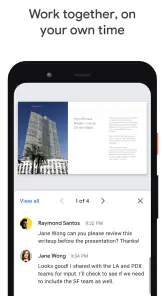
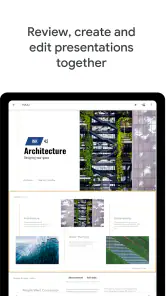
Imagina que un estudiante empieza una presentación en el teléfono durante el trayecto a casa y, más tarde, otra persona de la familia revisa el orden desde una tableta. Si todos trabajan en el mismo documento compartido, se evita la situación de recibir tres archivos llamados “final”, “final nuevo” y “final definitivo”. La colaboración en tiempo real es especialmente práctica cuando cada participante tiene una tarea concreta: alguien redacta, otra persona busca imágenes y quien coordina revisa el hilo general.
Ese flujo funciona mejor si se acuerda desde el principio quién modifica cada parte. Dos personas escribiendo a la vez en la misma diapositiva pueden pisarse o dejar un resultado confuso, aunque la edición compartida sea cómoda. Yo dividiría el trabajo por secciones y dejaría la portada y el cierre para una revisión conjunta. Así se aprovecha la colaboración sin convertir cada cambio pequeño en una discusión sobre el diseño.
Lo último sobre Presentaciones de Google
Preparar el espacio antes de invitar a todos
En un dispositivo compartido, conviene pensar primero en las cuentas. La aplicación no sustituye la decisión de qué cuenta se está usando ni resuelve por sí sola las fronteras entre perfiles personales y escolares. Antes de crear o editar, yo comprobaría que la cuenta activa sea la adecuada; después, verificaría con cuidado a quién se comparte el archivo. Es una rutina sencilla, pero evita que una presentación de clase termine mezclada con documentos de otra persona o que se envíe acceso al destinatario equivocado.
También ayuda poner un nombre reconocible al documento desde el comienzo. En vez de dejarlo con un título genérico, usaría el tema y el grupo de trabajo, sin incluir datos privados innecesarios. Si varias personas de la casa usan el mismo teléfono, cerrar o cambiar la sesión cuando terminan puede ser más importante que cualquier elección de plantilla. La aplicación facilita editar, pero la organización de cuentas y el uso prudente de los permisos siguen dependiendo de quienes la utilizan.
Lo que aporta al trabajo cotidiano
Lo primero que me encanta de Presentaciones de Google es su facilidad de uso. Desde el primer momento en que la abres, te das cuenta de lo intuitiva que es. No necesitas ser un experto en tecnología para empezar a crear tus diapositivas. Todo está diseñado de manera que puedas entenderlo sin necesidad de un tutorial extenso.
Coordinar cambios sin perder el hilo
Una de las características que más aprecio es la posibilidad de trabajar en equipo en tiempo real. Puedes compartir tu presentación con otros usuarios y todos pueden aportar sus ideas desde diferentes ubicaciones. Esto es ideal para proyectos de grupo, ya que se pueden realizar cambios simultáneamente sin necesidad de enviar archivos de un lado a otro.
Más noticias de nuestra redacción

Smule convierte el karaoke en un dúo que invita a volver

Domina Google Meet: Trucos Avanzados para Reuniones Efectivas

Por Qué Block Blast! Te Mantiene Enganchado

Disney+: El Gigante del Streaming que Conquista la Era Digital

¿Por qué reproductor de vídeo Full HD sigue siendo líder en calidad?
Servicios de Google Play: El Motor Invisible de tu Android
Para que esa ventaja se note en un trabajo familiar, yo propondría una regla clara: una persona se ocupa de la estructura y las demás aportan contenido en las diapositivas acordadas. La presentación compartida es más fácil de revisar cuando no se cambian a la vez títulos, orden y diseño sin avisar. Si alguien solo necesita sugerir una corrección, puede comunicarla antes de hacer una edición grande. La herramienta reduce el intercambio de archivos, pero no reemplaza la conversación ni el acuerdo sobre quién toma la decisión final.
Un caso muy realista sería preparar una exposición escolar un domingo por la tarde. Una persona reúne los datos y arma un borrador; el estudiante revisa el texto y añade sus explicaciones; alguien más comprueba que cada diapositiva tenga una idea central. Desde el móvil es cómodo corregir una palabra o completar una frase, mientras que para reorganizar muchas diapositivas o ajustar detalles visuales yo preferiría una pantalla más amplia. Esa diferencia importa: colaborar desde el teléfono es posible, pero no todas las tareas resultan igual de cómodas en él.
Acceso, conexión y trabajo entre dispositivos
Otra ventaja es que, al estar basada en la nube, puedes acceder a tus presentaciones desde cualquier dispositivo con conexión a Internet. Ya sea desde tu computadora, tablet o celular, tus diapositivas siempre estarán a un clic de distancia. Esto es perfecto para aquellos momentos en los que necesitas hacer una corrección de último minuto antes de una reunión.
En la práctica, yo no dejaría una exposición importante para el instante de entrar a clase o a una reunión. La conexión es parte de ese flujo, así que comprobaría el archivo con antelación y revisaría que estoy abriendo la versión correcta. Si sé que voy a estar en un lugar con acceso incierto, prepararía lo esencial antes de salir y no confiaría en tener que reconstruir una diapositiva a última hora. La comodidad de la nube es real, pero no convierte cualquier entorno en una oficina con conexión estable.
Una forma eficaz de editar desde el móvil es separar las tareas rápidas de las de composición. El teléfono sirve bien para corregir una errata, completar un dato o revisar el orden mientras se espera; para comparar varias diapositivas o cuidar la alineación, una tableta o computadora suele dar más espacio para pensar. Yo haría una primera pasada de contenido en el dispositivo disponible y reservaría la revisión visual para una pantalla donde sea fácil detectar desequilibrios. Así se evita confundir “puedo editar desde aquí” con “esta es la mejor pantalla para cada ajuste”.
Plantillas como punto de partida, no como solución automática
Si eres como yo y a veces no sabes por dónde empezar, las variedades de plantillas que ofrece Google son un salvavidas. Hay una amplia gama de estilos y formatos que puedes elegir para darle el toque perfecto a tu presentación. Y si te sientes creativo, también tienes la opción de personalizar todo a tu gusto.
Mi consejo es escoger primero una plantilla que no compita con el contenido. Para una tarea escolar con imágenes y explicaciones, un diseño sencillo suele ser más legible que uno cargado de adornos. Después mantendría el mismo criterio en toda la presentación: títulos similares, texto breve y una imagen solo cuando ayude a entender. La plantilla acelera el arranque, pero no decide qué información merece una diapositiva propia ni arregla un argumento desordenado.
También evitaría dedicar demasiado tiempo a cambiar colores antes de tener clara la estructura. En una presentación breve, un esquema de títulos y una conclusión bien planteada suelen importar más que los retoques repetidos. Cuando el contenido ya está organizado, personalizar tiene sentido; antes, puede convertirse en una distracción que hace parecer terminado un trabajo que todavía no explica bien su tema.
Combinar contenido y revisar antes de presentar
La integración con otras herramientas de Google es otro punto a favor. Puedes insertar gráficos desde Google Sheets, imágenes desde Google Drive y mucho más. Esto hace que todo el proceso de creación sea mucho más fluido y eficiente.
Un uso menos obvio de esa integración es conservar el origen del material mientras se prepara la exposición. Si un gráfico nace de una hoja de cálculo, puede ser útil mantener la hoja como lugar de trabajo y llevar a las diapositivas solo la información que el público necesita ver. Así la presentación no termina llena de cifras pequeñas que nadie alcanza a leer. Con las imágenes, yo tendría el mismo cuidado: elegir las que expliquen o sitúen una idea, en lugar de llenar espacios solo porque están disponibles en Drive.
Antes de compartir el resultado, haría una revisión en modo lectura y no solo mientras edito. Al cambiar de diapositiva en orden, es más fácil descubrir que una explicación depende de algo que todavía no se ha presentado, que una imagen distrae o que un cierre no responde a la pregunta inicial. También conviene leer el texto como si se estuviera hablando: si cada diapositiva exige leer un párrafo completo, probablemente hay demasiado contenido para una exposición oral.
Para quién encaja y cuándo elegir otra herramienta
Yo la recomendaría a estudiantes, familias que organizan un proyecto en común y personas que preparan presentaciones ocasionales y valoran poder continuar el trabajo desde distintos dispositivos. También es práctica para equipos pequeños que necesitan editar un mismo archivo y no quieren resolver cada cambio enviando copias. Su presencia amplia se refleja en más de mil millones de instalaciones y una valoración media de 4,0, aunque esos datos no dicen si su forma de trabajar encajará con las necesidades de cada grupo.
En cambio, no sería mi primera elección para quien necesita elaborar un diseño muy preciso y complejo desde el teléfono, o para quien trabaja mejor con un programa de escritorio especializado y controles visuales más detallados. Frente a otras herramientas habituales para crear diapositivas, destaca por el trabajo compartido y la continuidad entre dispositivos; una aplicación centrada en el diseño puede resultar preferible si la prioridad absoluta es el acabado gráfico. Y si el objetivo es escribir un documento extenso, una presentación tampoco es el formato ideal: resumir ideas en diapositivas requiere decisiones distintas a redactar un informe.
La aplicación tiene clasificación PEGI 3, de modo que su clasificación por edades es amplia, pero eso no significa que todas las presentaciones deban compartirse sin supervisión. En casa, yo acompañaría a los más pequeños al elegir una cuenta, nombrar el archivo y revisar con quién se comparte, sobre todo si el trabajo incluye información personal o imágenes identificables. No asumiría que la clasificación de edad equivale a controles familiares: el cuidado depende de la configuración de la cuenta y de los hábitos de quienes usan el dispositivo.
Qué conviene saber antes de instalarla
Presentaciones de Google es gratuita y su versión actual es la 1.25.481.03.90; requiere Android 8.0 o una versión posterior. La aplicación se publicó el 25 de junio de 2014 y reúne alrededor de 637 mil valoraciones y 2,3 mil reseñas. Para alguien que solo necesita corregir una presentación, ese acceso sin coste puede ser una buena razón para probarla; para quien trabaja con materiales muy elaborados, primero conviene valorar si editar desde una pantalla móvil le resultará cómodo.
Una duda habitual es si sirve para empezar un trabajo entero en el teléfono. Sí, puede ser un punto de partida útil, especialmente para redactar títulos, ordenar ideas y hacer correcciones breves. Mi recomendación es no juzgar el resultado por lo fácil que fue crear la primera diapositiva: revisaría el conjunto en el dispositivo que se usará para presentarlo y comprobaría que el texto se entiende a distancia. Si el proyecto exige muchos ajustes finos, reservar tiempo para una pantalla mayor evita frustraciones.
Otra pregunta práctica es cómo evitar que el grupo se descoordine. Yo acordaría quién organiza el orden, pediría a cada persona que trabaje en una parte definida y fijaría un momento de revisión conjunta. También aclararía cuál es la versión que se va a presentar, en lugar de compartir copias por canales distintos. La colaboración funciona mejor cuando hay pocas reglas comprensibles que cuando todos editan sin saber qué esperan los demás.
Si el uso principal será familiar, mi criterio sería sencillo: sirve para tareas compartidas en las que varias personas aportan contenido y alguien puede revisar el resultado. No la elegiría como sustituto de un sistema para administrar cuentas del hogar ni como solución automática para mantener separados los perfiles. La aplicación ayuda con el documento; la organización de quién inicia sesión, quién tiene acceso y qué información se incluye sigue siendo una responsabilidad de la familia.
En conclusión, Presentaciones de Google es una herramienta indispensable para cualquiera que necesite crear presentaciones de manera fácil y colaborativa. Ya seas estudiante, profesional o simplemente alguien que necesita hacer una presentación de vez en cuando, esta aplicación te hará la vida mucho más sencilla. No dudes en probarla, ¡te prometo que no te arrepentirás!
Presentaciones de Google Preguntas frecuentes
¿Qué requisitos debe cumplir mi dispositivo para instalar Presentaciones de Google?
Presentaciones de Google es una aplicación de productividad desarrollada por Google LLC y está disponible para dispositivos Android e iOS. En Android, requiere la versión 8.0 o posterior del sistema operativo, así que conviene comprobar la versión de tu dispositivo antes de descargarla. La aplicación es gratuita y su clasificación PEGI 3 indica que es apta para público de todas las edades.
¿Presentaciones de Google es gratuita y para qué sirve?
Sí, Presentaciones de Google es gratuita. Su función principal es crear y editar presentaciones desde el móvil, algo práctico si necesitas preparar material o hacer cambios cuando no estás frente a un ordenador. La aplicación pertenece a la categoría de productividad y su descripción resume bien su propósito: crear y editar presentaciones estés donde estés. Se integra con el entorno de Google para facilitar el acceso a tus documentos.
¿Qué es Presentaciones de Google y cómo puedo acceder a él?
Presentaciones de Google es una herramienta gratuita en línea que permite a los usuarios crear, editar y colaborar en presentaciones desde cualquier dispositivo con acceso a Internet. Puedes acceder a ella a través de tu cuenta de Google en Google Drive o directamente desde la aplicación Presentaciones de Google disponible para Android e iOS. Es una alternativa popular a PowerPoint debido a su simplicidad y capacidad de colaboración en tiempo real.
¿Presentaciones de Google funciona sin conexión a Internet?
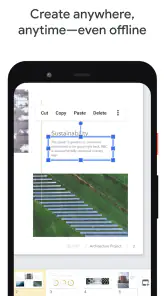
Sí, puedes trabajar sin conexión en Presentaciones de Google. Para ello, debes habilitar el acceso sin conexión en tu dispositivo mientras tengas conexión a Internet. Una vez configurado, podrás crear y editar presentaciones sin estar conectado a Internet. Los cambios se sincronizarán automáticamente cuando vuelvas a estar en línea, asegurando que siempre tengas acceso a la versión más reciente de tu trabajo.
¿Es posible colaborar con otras personas en una presentación en tiempo real?
Sí, Presentaciones de Google es ideal para la colaboración en tiempo real. Puedes invitar a otros usuarios a editar o ver tu presentación simplemente compartiendo un enlace. Todos los colaboradores pueden trabajar simultáneamente en el mismo documento, ver los cambios en tiempo real y comunicarse a través del chat integrado. Esto es especialmente útil para equipos que trabajan de manera remota.
Ventajas
- Integración perfecta con Google Drive.
- Colaboración en tiempo real con otros usuarios.
- Interfaz intuitiva y fácil de usar.
- Acceso a plantillas profesionales.
- Funciona en múltiples dispositivos y plataformas.
Contras
- Requiere conexión a internet para funciones completas.
- Limitada en funciones avanzadas de diseño.
- Dependencia del ecosistema de Google.
- Problemas ocasionales de sincronización.
- Opciones limitadas de edición sin conexión.
- Categoría
- Productividad
- Versión
- 1.25.481.03.90













