Documentos de Google
- 6.49K
- 4,7
- Instalaciones
- 1.00B
- Precio
- Free
Capturas de pantalla
Análisis de Reviewed
Si alguna vez has trabajado en equipo, sabes lo complicado que puede ser coordinar documentos, versiones y ediciones. Aquí es donde Documentos de Google entra en juego. Este fantástico servicio de Google ha cambiado la manera en que colaboramos en documentos digitales, y vaya que lo hace de maravilla.
Editar juntos cambia el ritmo del trabajo
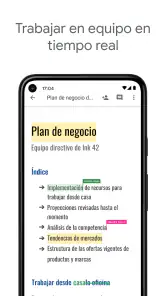
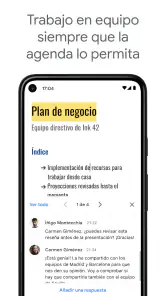
La colaboración simultánea es la capacidad que mejor explica por qué uso esta aplicación cuando un texto necesita varias manos. En vez de guardar copias y enviarlas una por una, el grupo puede trabajar sobre el mismo documento y observar los cambios mientras ocurren. El efecto práctico no es solo ahorrar mensajes: también resulta más fácil detectar qué parte está lista y dónde hace falta una decisión.
En mi experiencia, funciona especialmente bien cuando el equipo acuerda una estructura antes de escribir. Para preparar una propuesta, por ejemplo, puedo crear apartados para objetivos, tareas y próximos pasos; cada persona desarrolla su sección y el resto ve cómo evoluciona el conjunto. Así se reducen las versiones llamadas “final” que luego dejan de serlo, aunque sigue siendo útil definir quién revisa el texto antes de compartirlo como terminado.
Lo último sobre Documentos de Google
La edición en vivo no elimina la necesidad de coordinarse. Si varias personas reescriben el mismo párrafo a la vez, pueden estorbarse o deshacer sin querer una frase que otra acaba de ajustar. Yo suelo repartir el trabajo por secciones y dejar las correcciones generales para una pasada posterior. Ese pequeño acuerdo aprovecha la colaboración sin convertir el documento en una carrera por el cursor.
También conviene separar la escritura de la revisión. Primero se puede reunir la información y dejar anotadas las dudas; después, una persona revisa coherencia, tono y errores. Para una tarea de clase o un informe breve, este orden evita que el grupo confunda los cambios visibles con un texto ya comprobado. La rapidez es real, pero no sustituye una lectura final.
Colaboración en tiempo real
Lo primero que destaca de Documentos de Google es su capacidad para permitir la colaboración en tiempo real. ¿Te imaginas estar trabajando en un documento al mismo tiempo que tu colega, sin necesidad de enviar correos de ida y vuelta? Pues esto es exactamente lo que ofrece. Puedes ver los cambios a medida que suceden, lo cual es perfecto para equipos que trabajan a distancia o en diferentes zonas horarias. Además, si alguien comete un error, siempre se puede recurrir al historial de versiones para restaurar el documento a un estado anterior. ¡Es como un salvavidas para esos momentos de pánico!
El historial ayuda, pero no reemplaza un buen proceso
El historial de versiones aporta tranquilidad cuando un cambio importante no funciona como se esperaba. En lugar de asumir que el texto quedó perdido, se puede revisar una versión anterior y recuperar un estado útil. Para no depender de la memoria, recomiendo poner nombres claros a los momentos importantes del trabajo, como “borrador revisado” o “propuesta para enviar”. Así resulta más sencillo reconocer qué versión interesa si el documento ha pasado por varias rondas de edición.
Más noticias de nuestra redacción

Car Race 3D: carreras rápidas, comunidad casi ausente

Smule convierte el karaoke en un dúo que invita a volver

Domina Google Meet: Trucos Avanzados para Reuniones Efectivas

Por Qué Block Blast! Te Mantiene Enganchado

Disney+: El Gigante del Streaming que Conquista la Era Digital

¿Por qué reproductor de vídeo Full HD sigue siendo líder en calidad?
Hay una diferencia práctica entre corregir una frase y volver atrás con todo el documento: una restauración amplia puede deshacer cambios válidos que otras personas añadieron después. Por eso, antes de recuperar una versión, yo comprobaría si el problema está limitado a un fragmento y hablaría con el equipo. El historial es una red de seguridad, no una razón para editar sin cuidado.
Para coordinar comentarios, ayuda formular observaciones concretas. En vez de dejar una nota como “esto no funciona”, es más útil indicar qué dato falta o qué pregunta debe resolver el párrafo. Esa manera de revisar evita intercambios confusos y mantiene la discusión ligada al texto. En documentos compartidos, la calidad del resultado depende tanto de cómo se escribe como de cómo se dan las indicaciones.
Acceso desde cualquier lugar
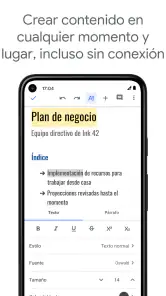
Otra característica clave es su accesibilidad. No importa si estás en tu computadora, tablet o smartphone; mientras tengas conexión a internet, puedes acceder a tus documentos. ¿Olvidaste tu laptop en casa? No hay problema. Simplemente abre tu teléfono y sigue trabajando donde lo dejaste. Esta flexibilidad es lo que hace que Documentos de Google sea tan popular entre los profesionales que necesitan estar en constante movimiento.
Un flujo móvil para salir del paso
El móvil me parece más adecuado para revisar, corregir una frase o añadir una idea breve que para maquetar un informe largo. En una situación cotidiana —por ejemplo, al salir de una reunión— puedo anotar los acuerdos mientras todavía los tengo frescos y luego retomar la redacción con más calma desde una pantalla grande. Esa continuidad evita dejar apuntes sueltos en varias aplicaciones y tener que reconstruir después qué quería decir cada nota.
Para aprovecharlo, conviene escribir encabezados sencillos y separar las ideas en párrafos cortos desde el principio. En una pantalla pequeña, un bloque enorme cuesta más de recorrer y corregir. Si el documento va a crecer, una estructura clara facilita encontrar el apartado que quiero editar y hace menos probable que termine añadiendo información en el lugar equivocado.
La conexión también influye en el tipo de tarea que elegiría hacer fuera de casa. Si voy a redactar algo extenso o a revisar muchos cambios, prefiero contar con una conexión estable y tiempo para comprobar el resultado. Cuando solo necesito capturar una idea o consultar un texto, el teléfono es suficiente; cuando el formato importa mucho, prefiero terminarlo en una computadora.
Herramientas de edición avanzadas
Documentos de Google no se queda atrás en cuanto a herramientas de edición. Ofrece una amplia gama de funcionalidades que permiten desde la edición básica de texto hasta la inserción de imágenes, tablas y gráficos. Y lo mejor es que todo es muy intuitivo. Incluso si eres nuevo en el uso de este tipo de herramientas, te aseguro que te sentirás como pez en el agua en cuestión de minutos.
Un documento ordenado se revisa mejor
Más que llenar una página de elementos, para mí la ventaja está en combinar texto, tablas e imágenes solo cuando ayudan a entender algo. Una tabla sencilla puede hacer más legible una comparación; una imagen puede aportar contexto que sería pesado explicar con varias líneas. Pero si el objetivo es entregar un texto limpio, añadir recursos por decoración puede distraer y complicar la lectura, especialmente en un archivo que varias personas están corrigiendo.
Una práctica útil es construir primero el contenido y dejar los detalles de presentación para el final. Si cambio el orden de secciones mientras todavía estoy insertando imágenes o ajustando tablas, resulta más fácil pasar por alto un problema de formato. En cambio, cuando la estructura ya está definida, puedo revisar títulos, espaciado y elementos visuales en una pasada específica. Es un flujo sencillo que reduce correcciones repetidas.
También distinguiría entre un documento colaborativo de trabajo y una versión lista para entregar. Durante la preparación puede haber notas, preguntas y formulaciones provisionales; antes de compartir el resultado con alguien que no participó, conviene recorrerlo desde el principio y quitar lo que solo servía al equipo. La aplicación facilita editar, pero la responsabilidad de dejar una versión clara sigue siendo de quien la prepara.
La integración con otras aplicaciones de Google también es un punto a favor. Puedes fácilmente insertar gráficos desde Google Sheets o importar presentaciones de Google Slides. Esto hace que la suite de Google sea una opción robusta para cualquier profesional o estudiante.
Cuándo elegirlo frente a otras opciones
Frente a un procesador de texto de escritorio pensado para trabajar principalmente con archivos locales, aquí el punto fuerte es que varias personas puedan participar en un mismo texto sin organizar manualmente copias sucesivas. Para redactar juntos, corregir una propuesta o reunir apuntes de un grupo, esa diferencia pesa más que disponer de controles de diseño muy minuciosos. Si mi prioridad es colaborar, prefiero este flujo; si necesito una composición compleja con ajustes muy precisos, me inclino por una herramienta de escritorio especializada.
Un editor de notas más ligero puede ser mejor para capturar ideas rápidas, listas personales o recordatorios que no necesitan estructura de documento. No siempre hace falta abrir un procesador de texto para anotar una frase. En cambio, cuando esa nota empieza a convertirse en un plan, una guía o un informe que otras personas deben revisar, tenerla en un documento compartido evita que el contenido quede aislado en el móvil de quien lo escribió.
La elección también depende de con quién voy a trabajar. Si el grupo ya organiza sus materiales en aplicaciones de Google, mantener el texto en ese entorno hace más natural el intercambio. Si el equipo tiene un proceso establecido alrededor de otro formato o necesita una maquetación muy específica, cambiar de herramienta puede introducir fricción. No elegiría una aplicación solo por popularidad: la usaría cuando su forma de colaborar encaja con el trabajo real.
Un ejemplo de uso de principio a fin
Imaginemos que tengo que preparar con dos compañeros una propuesta para una actividad. Creo un documento con apartados para el objetivo, el calendario y los materiales; cada persona aporta información en una sección distinta. Durante una llamada, puedo anotar las decisiones y dejar señaladas las cuestiones pendientes. Después, cada integrante revisa su parte y el equipo vuelve al documento para comprobar que las fechas y el tono sean coherentes.
El beneficio aparece en las pequeñas transiciones: no tengo que recopilar tres archivos para descubrir cuál contiene la versión más reciente, y las correcciones se hacen sobre el texto que todos están consultando. Aun así, antes de enviarlo, una persona debería asumir la revisión completa. Leer el documento seguido permite descubrir repeticiones o contradicciones que quizá no se notan cuando cada quien mira solamente su apartado.
Si el trabajo incluye datos que se mantienen en una hoja de cálculo o material visual creado en otra aplicación de Google, la conexión entre herramientas puede evitar reconstruir todo desde cero. Yo comprobaría que el elemento insertado siga siendo comprensible dentro del documento y que no desplace información importante. La integración es más valiosa cuando reduce pasos concretos, no cuando se usa solo por tener más elementos en la página.
Para quién encaja y cuándo buscar otra cosa
Documentos de Google, desarrollado por Google LLC, es una aplicación de productividad gratuita que recomiendo a estudiantes, equipos pequeños y personas que redactan desde más de un dispositivo. Su puntuación media es de 4,7 a partir de alrededor de 2,5 millones de valoraciones, y supera los mil millones de instalaciones. Esos datos muestran que mucha gente la utiliza, aunque no significan que sea la opción perfecta para cada flujo de trabajo.
La recomendaría especialmente a quien necesita compartir borradores, comentar cambios y volver a un documento sin estar atado a una sola computadora. También puede servir a una persona que trabaja por su cuenta y quiere tener juntos apuntes, esquemas y textos en curso. La clasificación PEGI 3 indica que es apta para público general, aunque la utilidad concreta dependerá de las necesidades de cada usuario y de cómo organice sus documentos.
En cambio, alguien que escribe principalmente sin conexión, depende de una maquetación editorial muy precisa o necesita herramientas especializadas para publicaciones extensas quizá esté más cómodo con otro procesador. Tampoco es la mejor elección si el equipo no quiere compartir un espacio de edición o si el intercambio de documentos locales ya resuelve su problema sin pasos adicionales. Antes de cambiar, pensaría en la tarea cotidiana que quiero mejorar, no en acumular funciones.
La aplicación apareció el 30 de abril de 2014 y sigue siendo reconocible por una idea sencilla: hacer que un documento compartido sea un lugar de trabajo, no solo un archivo que se pasa de una persona a otra. Para mí, ese enfoque es su mayor fortaleza y también marca sus límites. La colaboración fluida importa mucho cuando hay varias personas; para escribir en solitario con requisitos de diseño exigentes, importa menos.
En conclusión, Documentos de Google es más que una simple herramienta de procesamiento de texto. Es una plataforma de colaboración que ha transformado la manera en que trabajamos en documentos digitales. Ya sea que estés redactando un informe, colaborando en un proyecto grupal o simplemente tomando notas, esta herramienta tiene todo lo que necesitas para hacerlo de manera eficiente y efectiva. Si aún no la has probado, te recomiendo que lo hagas. ¡No te arrepentirás!
Documentos de Google Preguntas frecuentes
¿Documentos de Google es gratis y en qué dispositivos se puede usar?
Documentos de Google es una aplicación de productividad gratuita de Google LLC para crear y editar documentos estés donde estés. Está disponible para Android e iOS, y también se puede usar desde otros dispositivos con acceso a internet. Su propuesta resulta práctica si quieres consultar o trabajar en textos sin depender de un único equipo; para empezar, necesitas una cuenta de Google.
¿Qué es Documentos de Google y cómo funciona?
Documentos de Google es una aplicación de procesamiento de textos en línea que permite a los usuarios crear, editar y colaborar en documentos en tiempo real desde cualquier dispositivo con conexión a internet. La aplicación se integra con Google Drive, facilitando el almacenamiento en la nube y el acceso a documentos desde cualquier lugar.
¿Puedo usar Documentos de Google sin conexión a internet?
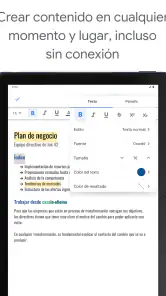
Sí, Documentos de Google ofrece la opción de trabajar sin conexión. Para ello, necesitas activar la función de 'Acceso sin conexión' en tu cuenta de Google Drive. Una vez activada, podrás crear y editar documentos sin conexión, y cualquier cambio se sincronizará automáticamente cuando vuelvas a estar en línea.
¿Cómo se comparte un documento en Documentos de Google?
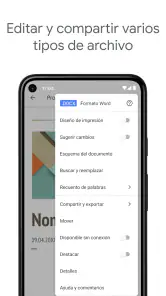
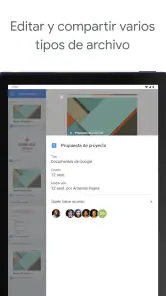
Compartir un documento en Documentos de Google es sencillo. Puedes hacerlo a través del botón 'Compartir' en la esquina superior derecha del documento. Desde allí, puedes enviar invitaciones por correo electrónico, definir permisos de edición o solo lectura, y generar un enlace compartible para distribuir entre tus contactos.
¿Es seguro almacenar documentos en Documentos de Google?
Google emplea medidas de seguridad avanzadas para proteger los datos almacenados en Documentos de Google. Utiliza encriptación en tránsito y en reposo, y ofrece autenticación de dos factores para proteger las cuentas de usuario. Aunque Google toma la seguridad en serio, siempre es recomendable no compartir información extremadamente sensible a través de plataformas en línea.
Ventajas
- Interfaz intuitiva y fácil de usar.
- Colaboración en tiempo real.
- Acceso desde cualquier dispositivo.
- Gran cantidad de plantillas.
- Integración con Google Drive.
Contras
- Requiere conexión a Internet.
- Opciones de formato limitadas.
- Problemas ocasionales de sincronización.
- Funcionalidad avanzada limitada.
- Privacidad de datos en la nube.
- Categoría
- Productividad
- Versión
- Varía según el dispositivo













