Adobe Capture: Herr. de Ps, Ai
- 169.00
- 4,5
- Instalaciones
- 5.00M
- Precio
- Free

Capturas de pantalla
Análisis de Reviewed
Si alguna vez has deseado tener una herramienta mágica en tu bolsillo que transforme el mundo a tu alrededor en materiales de diseño, entonces Adobe Capture: Herr. de Ps, Ai es justo lo que necesitas. No es solo una app; es como tener un pequeño estudio de diseño en tu teléfono. Y, sinceramente, es una de las herramientas más creativas que he probado últimamente.
La idea que más valoro es convertir una observación cotidiana en un recurso visual que luego puedo reutilizar. En vez de limitarme a guardar una foto de una textura o un color interesante, puedo trabajar con lo que he visto y llevarlo hacia un proyecto. Esa diferencia importa: una imagen guardada sirve como referencia, mientras que un elemento preparado para diseño puede convertirse en parte activa de una composición.
Adobe Capture es una aplicación de arte y diseño de Adobe. Es gratuita y tiene una valoración media de 4,5, con alrededor de 48.000 valoraciones y más de cinco millones de instalaciones. Su clasificación PEGI 3 indica que es apta para público general. La versión actual es la 9.1.1 (3594) y requiere Android 8.0 o posterior. Estos datos ayudan a situarla, aunque lo que realmente decide si encaja conmigo es el tipo de trabajo que quiero hacer con las imágenes que encuentro.
Transforma lo ordinario en extraordinario
Imagina caminar por la calle, ver un patrón en una pared que te encanta y poder capturarlo instantáneamente para usarlo en tus propios proyectos. Eso es exactamente lo que hace Adobe Capture: Herr. de Ps, Ai. Con solo tomar una foto, esta app es capaz de convertir imágenes en vectores, crear pinceles personalizados e incluso generar paletas de colores. Es como tener un asistente de diseño personal las 24 horas del día.
En la práctica, conviene pensar en cada captura como el comienzo de una decisión, no como un resultado final que siempre esté listo para publicar. Una forma fotografiada puede necesitar simplificarse para que funcione a tamaño pequeño; una paleta puede servir como punto de partida, pero no necesariamente como sistema completo de color. Yo la usaría para acelerar la exploración y guardar ideas con intención, dejando el ajuste fino para la aplicación donde se construye el diseño.
Funciones que marcan la diferencia
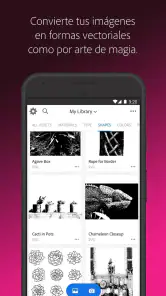
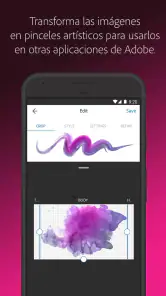
Lo que realmente me sorprendió fueron las capacidades de reconocimiento de formas de la app. Puedes escanear cualquier cosa, desde una hoja hasta una ilustración compleja, y la aplicación la convertirá en un vector limpio y editable. ¿Necesitas un nuevo pincel para tu proyecto en Photoshop? No hay problema, simplemente dibuja algo en papel, escanéalo, y voilà, tienes un pincel nuevo y único.
El consejo práctico es elegir bien el motivo antes de capturarlo. Para una forma vectorial, los contornos claros suelen ser más fáciles de aprovechar que una escena llena de detalles superpuestos. Si fotografío una hoja, por ejemplo, procuro que destaque sobre el fondo y reviso el resultado antes de darlo por terminado. Así evito confundir la textura de la superficie con el borde que de verdad quiero conservar. La captura ahorra trabajo, pero no reemplaza el criterio visual.
Más noticias de nuestra redacción

Car Race 3D: carreras rápidas, comunidad casi ausente

Smule convierte el karaoke en un dúo que invita a volver

Domina Google Meet: Trucos Avanzados para Reuniones Efectivas

Por Qué Block Blast! Te Mantiene Enganchado

Google One: La Revolución del Almacenamiento y Colaboración Móvil

Disney+: El Gigante del Streaming que Conquista la Era Digital
También hay un intercambio importante entre espontaneidad y limpieza. Una silueta irregular puede ser precisamente lo que hace especial un icono o un elemento decorativo; en cambio, si necesito una marca geométrica y coherente, quizá sea más rápido dibujarla directamente en Illustrator. Yo no intentaría forzar cada hallazgo para que se convierta en un vector. Algunas referencias funcionan mejor como inspiración, y reconocer esa diferencia evita acumular recursos que nunca usaré.
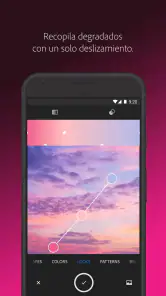
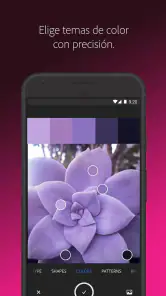
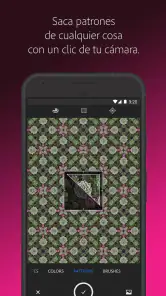
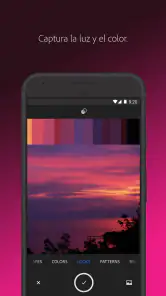
Otra característica poderosa es la capacidad de generar paletas de colores desde cualquier imagen. Esto es especialmente útil para los diseñadores que buscan inspiración de color en su entorno diario. No más adivinar qué tonos combinan mejor; la app hace todo el trabajo duro por ti.
Yo tomaría esa paleta como una propuesta, no como una regla automática. Una foto puede incluir un color dominante que no conviene usar en grandes superficies, o tonos que pierden legibilidad cuando se colocan juntos en texto y fondo. Una forma útil de trabajar es capturar una escena que tenga el ambiente deseado, escoger los colores que expresan esa sensación y después comprobar el contraste en el diseño real. La aplicación ayuda a empezar con una dirección concreta; la decisión final sigue siendo mía.
Fácil integración
Uno de los mayores beneficios de usar Adobe Capture es su integración perfecta con otros productos de Adobe como Photoshop e Illustrator. Los activos que creas con la app se sincronizan automáticamente con tu cuenta de Adobe Creative Cloud, lo que significa que puedes empezar un proyecto en tu móvil y continuarlo en tu computadora sin ningún problema.
Ese flujo resulta más valioso cuando ya trabajo dentro de ese entorno. Si preparo formas o pinceles para usarlos en Photoshop o Illustrator, la conexión entre la captura móvil y el trabajo posterior puede evitar pasos manuales y mantener los recursos cerca del proyecto. Aun así, no asumiría que cualquier elemento estará terminado en cuanto aparezca disponible en el ordenador: merece la pena abrirlo, revisar bordes, escala y utilidad, y decidir si necesita ajustes antes de incorporarlo a una pieza final.
Para alguien que utiliza otras herramientas, la comparación depende del objetivo. Una aplicación de dibujo suele ser mejor si quiero crear una ilustración desde cero con control directo de cada trazo; un editor de fotos resulta más apropiado si el propósito principal es retocar una imagen completa. Capture ocupa otro lugar: convierte referencias visuales en materiales para diseño. Si mi flujo no pasa por Photoshop, Illustrator u otros recursos compatibles de Adobe, el beneficio de esa integración puede ser menor y quizá prefiera una herramienta que encaje de forma más directa con mi software habitual.
También conviene separar captura de organización. En una sesión de paseo puedo fotografiar varias texturas, hojas o detalles arquitectónicos, pero guardar todo sin un propósito acaba siendo tan poco práctico como llenar la galería del teléfono. Me funciona decidir antes para qué podría servir cada recurso: un pincel para añadir grano, una forma para un motivo repetible o una gama para una pieza editorial. Nombrar y ordenar lo que sí tiene uso hace que la biblioteca creativa sea más fácil de consultar después.
Además, la app tiene una comunidad activa donde puedes compartir tus creaciones y ver lo que otros usuarios están haciendo. Es una gran manera de inspirarse y obtener comentarios sobre tus trabajos.
La inspiración compartida puede ayudar a descubrir maneras distintas de tratar una forma o una combinación cromática, pero no reemplaza una crítica concreta del proyecto en el que estoy trabajando. Si busco comentarios útiles, mostraría el recurso junto con el contexto de uso: dónde aparece, qué tamaño tendrá y qué sensación quiero transmitir. Así las opiniones pueden centrarse en si el activo funciona, y no solo en si resulta llamativo por sí mismo.
Una captura útil en un día corriente
Un escenario muy realista sería preparar una publicación o una invitación y encontrar en una cafetería una baldosa con un patrón que encaja con la idea. En lugar de intentar reproducirlo de memoria, puedo capturarlo, explorar si sus formas sirven como elemento vectorial y extraer una gama que guíe el resto del diseño. Más tarde, desde el equipo donde continúe el trabajo, puedo revisar qué piezas merecen entrar en la composición. La utilidad no está en terminar la invitación desde el teléfono, sino en llegar al trabajo de escritorio con una referencia transformada y una dirección visual más clara.
Para que ese flujo dé resultado, cuidaría la toma: evitar reflejos fuertes, encuadrar el patrón que me interesa y no mezclar en una misma captura varios motivos que después cueste separar. Si lo que quiero es una textura, fotografiaría una zona representativa; si busco una silueta, intentaría aislarla. Son decisiones pequeñas, pero reducen la necesidad de corregir una captura confusa y hacen que el recurso sea más fácil de reconocer cuando vuelva a buscarlo.
Cuándo no es la herramienta adecuada
Capture no sería mi primera elección para editar una fotografía de principio a fin, construir una ilustración compleja con capas o producir un diseño final que requiera control minucioso. Su fortaleza es convertir material visual encontrado en recursos reutilizables, así que pedirle que sustituya a un editor fotográfico o a una aplicación de dibujo puede llevar a frustración. Para esos trabajos escogería una herramienta cuyo centro sea precisamente el retoque o la creación directa.
También puede no compensar si solo necesito identificar un color de vez en cuando y no voy a usarlo en un flujo de diseño. En ese caso, una herramienta sencilla de selección cromática podría resolver la tarea con menos pasos. Del mismo modo, si no trabajo con productos de Adobe ni necesito crear formas o pinceles, la integración pierde parte de su atractivo. La app tiene más sentido cuando el acto de capturar es el primer paso de algo que realmente voy a elaborar después.
La conversión automática requiere revisión y, en ocasiones, paciencia. Los motivos con poco contraste, fondos cargados o detalles diminutos pueden dar resultados menos limpios que una imagen sencilla. No lo considero un defecto inesperado: transformar una escena real en un recurso editable implica interpretar qué partes importan. Pero sí significa que no conviene planificar una entrega urgente suponiendo que toda captura quedará perfecta al primer intento.
Quién le saca más partido
La recomendaría a ilustradores, diseñadores gráficos y personas que ya usan herramientas de Adobe y suelen encontrar inspiración fuera de la pantalla. También puede servir a quien estudia diseño y quiere experimentar con patrones, siluetas y paletas sin empezar cada ejercicio desde un lienzo vacío. Su valor crece cuando se captura con una intención y luego se integra el resultado en un proyecto concreto.
En cambio, alguien que busca una aplicación sencilla para aplicar filtros, corregir luz o retocar retratos probablemente estará mejor con un editor fotográfico tradicional. Quien quiera dibujar continuamente con control táctil quizá disfrute más de una app de ilustración. Y si solo desea guardar fotografías de referencias sin convertirlas, la cámara y una galería bien organizada pueden ser suficientes. La pregunta útil antes de instalarla es: ¿quiero conservar imágenes o convertir lo que veo en material de diseño?
En conclusión, Adobe Capture: Herr. de Ps, Ai es una herramienta imprescindible para cualquier creativo que quiera llevar su diseño al siguiente nivel. No solo simplifica el proceso de captura de inspiración, sino que también abre un mundo de posibilidades creativas. Si aún no la has probado, te estás perdiendo de algo verdaderamente especial. Así que, ¿a qué esperas? ¡Descárgala y empieza a crear!
Mi recomendación, con una pequeña reserva, es probarla si ya tienes un destino claro para las formas, los pinceles o las paletas que vas a crear. La aplicación puede convertir una textura vista al pasar en el inicio de un lenguaje visual propio, pero no decide por mí qué merece entrar en un diseño ni hace desaparecer el trabajo de revisión. Para quien disfruta observando detalles y luego transformándolos en recursos, esa combinación es precisamente lo interesante; para quien solo necesita editar fotos o dibujar desde cero, hay opciones más directas.
Adobe Capture: Herr. de Ps, Ai Preguntas frecuentes
¿Necesito una cuenta de Adobe para empezar a usar Adobe Capture?
Adobe Capture forma parte del ecosistema de Adobe y está pensada para crear recursos que luego puedes aprovechar en otras herramientas de la compañía. Una cuenta de Creative Cloud resulta útil para sincronizar y organizar esos recursos entre aplicaciones. Puedes descargar la app gratis, aunque algunas funciones de sincronización, almacenamiento o integración pueden depender de la cuenta y del plan que uses.
¿Qué es Adobe Capture y para qué se utiliza?
Adobe Capture es una aplicación que transforma tu dispositivo móvil en una herramienta de diseño poderosa. Permite a los usuarios capturar colores, patrones, materiales, tipografías y formas del mundo real y convertirlos en activos digitales que pueden ser utilizados en programas de Adobe como Photoshop e Illustrator. Es especialmente útil para diseñadores gráficos, artistas y creativos que buscan inspiración en su entorno diario.
¿Cuáles son las características principales de Adobe Capture?
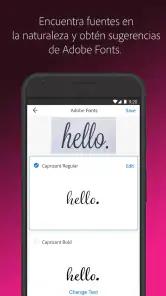
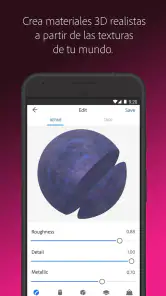
Adobe Capture ofrece varias características destacadas, incluyendo la capacidad de capturar y crear paletas de colores, generar patrones a partir de imágenes, identificar fuentes tipográficas, crear pinceles personalizados y texturas 3D. Además, se integra perfectamente con otras aplicaciones de Adobe Creative Cloud, lo que permite un flujo de trabajo continuo y eficiente para los creativos.
¿Adobe Capture es de uso gratuito o requiere suscripción?
Adobe Capture es gratuita para descargar y usar. Sin embargo, algunas características avanzadas y la integración completa con Adobe Creative Cloud pueden requerir una suscripción. Los usuarios pueden beneficiarse de una cuenta gratuita de Creative Cloud para sincronizar sus activos, pero para funciones avanzadas y almacenamiento adicional, es posible que se necesite una suscripción de pago.
¿Qué dispositivos son compatibles con Adobe Capture?
Adobe Capture está disponible para dispositivos Android e iOS. En Android, la versión actual requiere como mínimo Android 8.0, por lo que conviene comprobar el sistema operativo del dispositivo antes de instalarla. La experiencia también puede variar según el móvil y sus capacidades, especialmente al capturar imágenes o trabajar con recursos visuales; en iOS, revisa los requisitos que aparecen en la tienda correspondiente.
Ventajas
- Convierte fotos en vectores fácilmente.
- Amplia biblioteca de formas y colores.
- Integración fluida con Adobe Creative Cloud.
- Interfaz intuitiva y fácil de usar.
- Actualizaciones frecuentes con nuevas funciones.
Contras
- Necesita suscripción para funciones premium.
- Requiere conexión a internet constante.
- Consumo elevado de batería en uso prolongado.
- Puede ser complejo para principiantes.
- Tamaño de la app relativamente grande.
- Categoría
- Arte y diseño
- Versión
- 9.1.1 (3594)













