TeamViewer QuickSupport
- 388.00
- 4,4
- Instalaciones
- 50.00M
- Precio
- Free

Capturas de pantalla
Análisis de Reviewed
Cuando un problema del móvil es difícil de explicar por teléfono, compartir la pantalla puede ahorrar muchos rodeos. Yo veo TeamViewer QuickSupport como una herramienta para pedir ayuda puntual: alguien de confianza puede ver lo que aparece en tu dispositivo y orientarte a distancia, en vez de intentar adivinar qué menú estás mirando. No sustituye a una reparación ni convierte cualquier incidencia en algo sencillo, pero sí puede hacer más clara una conversación técnica.
La aplicación es gratuita y está desarrollada por TeamViewer; en Android pertenece al ámbito de la productividad. Tiene una valoración media de 4,4, con alrededor de 154.000 valoraciones y más de 50 millones de instalaciones. Su clasificación PEGI 3 indica que es apta para público general, aunque eso no significa que debas compartir la pantalla sin pensar en la privacidad: durante una sesión pueden aparecer datos personales que preferirías mantener fuera de la vista.
Cómo pedir asistencia sin perder el control
El flujo básico funciona mejor con alguien de confianza
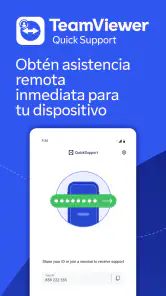
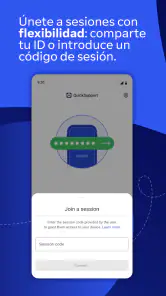
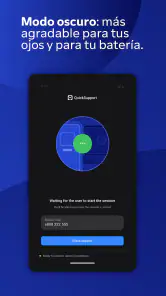
Lo primero que noté al instalar TeamViewer QuickSupport es lo fácil que es de usar. La interfaz es súper intuitiva, incluso para aquellos que no somos precisamente expertos en tecnología. Tan pronto como abres la app, te da un ID único que puedes compartir con la persona que va a asistirte. Y listo, así de simple es comenzar a recibir soporte remoto.
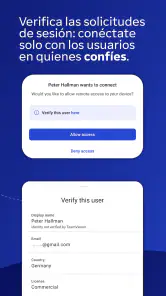
Ese comienzo sencillo no elimina la parte más importante: decidir quién recibe el ID y cuándo. Yo lo trataría como una invitación para una sesión concreta, no como un dato que se publica en un grupo o se envía a alguien desconocido. Si una persona te contacta de la nada y te pide iniciar una sesión para “arreglar” un problema que no habías mencionado, lo prudente es cerrar la conversación. La asistencia remota es útil precisamente porque permite ver el dispositivo; por eso también exige confianza.
Un ejemplo cotidiano: estás intentando configurar una cuenta y no encuentras la opción correcta. En lugar de mandar varias capturas, puedes pedir a un familiar que te guíe mientras ambos miran la misma pantalla. Para que la ayuda sea concreta, conviene contarle primero qué intentabas hacer y qué paso te bloqueó. Así quien asiste puede centrarse en ese punto, y tú puedes detenerte antes de mostrar una pantalla que no quieras compartir.
La sesión también puede servir para que un técnico te ayude a localizar un ajuste o a interpretar un mensaje de error. No esperaría que la app resolviera por sí sola un fallo físico, una conexión que no funciona o un problema que requiere revisar el equipo en persona. Su papel es facilitar la asistencia a distancia, no diagnosticar mágicamente cualquier causa. Para cuestiones de hardware o reparaciones, un servicio presencial puede ser la opción más sensata.
Compartir la pantalla exige una rutina de privacidad
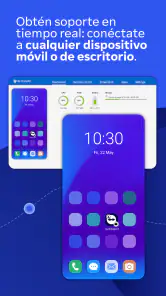
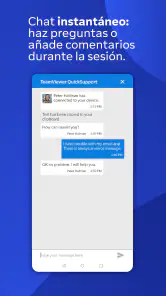
Una de las características que más me llamó la atención es que permite compartir la pantalla en tiempo real. Esto significa que el técnico puede ver exactamente lo que tú estás viendo en tu dispositivo, lo que hace que la comunicación sea mucho más eficiente. Además, tiene una función de chat integrado que permite enviar mensajes rápidos sin necesidad de salir de la aplicación.
Más noticias de nuestra redacción

Car Race 3D: carreras rápidas, comunidad casi ausente

Smule convierte el karaoke en un dúo que invita a volver

Domina Google Meet: Trucos Avanzados para Reuniones Efectivas

Por Qué Block Blast! Te Mantiene Enganchado

Google One: La Revolución del Almacenamiento y Colaboración Móvil

Disney+: El Gigante del Streaming que Conquista la Era Digital
En mi experiencia, el chat resulta práctico para aclarar una instrucción breve, como confirmar qué botón hay que buscar, sin depender de que el audio se entienda bien. Aun así, compartir la pantalla puede mostrar notificaciones, nombres de contactos, mensajes o información de una cuenta. Antes de iniciar la sesión, yo cerraría lo que no haga falta y evitaría abrir aplicaciones sensibles mientras la otra persona está conectada. También es buena idea explicar en voz alta qué vas a tocar y pedir que te guíen, en vez de entregar el dispositivo sin seguir lo que ocurre.
La diferencia entre “ver” y “hacer” importa. El texto de la app plantea la asistencia mediante la visualización de la pantalla, pero no conviene asumir que en todos los móviles la otra persona podrá controlar cada función o pulsar cualquier elemento. El fabricante del dispositivo y la versión del sistema pueden influir en lo que permite una sesión. Por eso, si tu objetivo es que alguien maneje el móvil por ti, pregunta primero qué podrá hacer en tu modelo; para aprender a resolverlo tú, compartir la pantalla y recibir indicaciones suele ser suficiente.
También ayuda elegir bien el momento: inicia la sesión cuando tengas unos minutos sin interrupciones, con batería suficiente y una conexión razonable. Si recibes una llamada, cambia de red o debes atender otra cosa, la explicación puede cortarse justo cuando el asistente intenta seguir tus pasos. No es una función sofisticada, pero preparar el entorno suele ahorrar más tiempo que volver a describir desde el principio lo que estabas haciendo.
El técnico y el móvil deben encajar con la tarea
Otra cosa que me encanta es que no necesitas tener la aplicación instalada para recibir soporte en tu computadora. El técnico solo necesita tener TeamViewer, y tú simplemente proporcionas el ID y la contraseña que te da la app.
Esta diferencia de preparación es útil para quien pide ayuda: no tiene que configurar una herramienta de escritorio antes de explicar el problema. Para el asistente, en cambio, tener el programa adecuado y saber manejarlo forma parte del trabajo. Yo confirmaría antes de empezar que la persona entiende cómo conectarse y que ambos tenéis tiempo para completar la tarea. Así no compartes el acceso para descubrir después que el técnico estaba usando un flujo distinto.
La aplicación puede encajar especialmente bien en familias, pequeños equipos o personas que ya tienen a alguien de confianza capaz de orientarlas. También es útil para quienes necesitan enseñar un error que aparece en una pantalla concreta y les cuesta describirlo. En cambio, si lo que quieres es administrar varios móviles de forma continua, supervisar equipos o resolver incidencias como parte de un servicio profesional, una herramienta de gestión remoto más completa puede ajustarse mejor que una aplicación orientada a recibir asistencia puntual.
Frente a una llamada telefónica, QuickSupport tiene la ventaja de que el asistente ve el contexto en lugar de depender de instrucciones del tipo “pulsa el icono de arriba”. Frente a enviar capturas, permite seguir los cambios a medida que ocurren y usar el chat para mensajes cortos. Pero una llamada o una captura puede ser preferible si solo necesitas explicar una duda sencilla y no quieres mostrar la pantalla en directo. Yo reservaría la sesión remota para los casos en que el contexto visual realmente ahorra pasos.
Rendimiento, compatibilidad y límites razonables
En términos de rendimiento, la aplicación es bastante estable. No experimenté ningún retraso significativo durante el uso, lo cual es crucial cuando estás tratando de resolver un problema técnico. También es compatible con una amplia gama de dispositivos, tanto en Android como en iOS, lo que la hace muy versátil.
La respuesta que notes durante una sesión dependerá también de la conexión y del dispositivo, así que no tomaría una experiencia fluida como garantía de que siempre funcionará igual. Si la imagen tarda en actualizarse, puede ser más útil pausar y describir el paso actual que repetir toques a toda prisa. En soporte remoto, esa pequeña disciplina evita confundir al asistente y reduce la posibilidad de cambiar accidentalmente un ajuste que no era el objetivo.
Además, TeamViewer QuickSupport es compatible con múltiples plataformas, lo que significa que puedes recibir asistencia sin importar si estás usando un dispositivo Android, un iPhone, o incluso una PC con Windows o Mac.
La compatibilidad entre plataformas facilita que quien te ayuda use un equipo distinto del tuyo, pero no significa que la experiencia sea idéntica en todos los modelos. En particular, antes de basar una sesión en que el asistente vaya a operar el teléfono, confirma qué capacidades están disponibles en tu dispositivo. La versión 15.72.19 y el requisito de Android 5.1 sitúan la aplicación en un entorno relativamente accesible para móviles Android compatibles; el hecho de que pueda instalarse no garantiza que cada fabricante permita las mismas acciones remotas.
Si la sesión se interrumpe, mi consejo es volver a explicar en una frase qué estabas haciendo y qué pantalla ves antes de continuar. No hace falta reiniciar todo el proceso mentalmente: conservar el objetivo y retomar desde el punto visible hace la ayuda más ordenada. Y si la persona propone cambios que no entiendes, detente y pídele que explique qué pretende modificar. La rapidez no compensa perder de vista qué está ocurriendo en tu propio móvil.
Hábitos sencillos para que cada sesión sea más útil
Una buena rutina empieza antes de abrir la app: anota el problema en una frase, localiza el momento en que aparece y piensa qué resultado esperas. No hace falta preparar un informe. Decir “no encuentro dónde cambiar este ajuste” es más útil que empezar con “el móvil no funciona”, porque limita la búsqueda y permite comprobar si la solución ha servido.
Durante la sesión, deja que el asistente termine una indicación antes de tocar varias cosas seguidas. Si vas a probar una opción, confirma el nombre que aparece en pantalla; los menús pueden variar entre dispositivos y versiones. El chat integrado puede ayudar a escribir un término o una instrucción corta, pero no sustituye una explicación clara cuando hay varios pasos. Al final, repite por tu cuenta el proceso importante para comprobar que lo has entendido y no dependes de otra sesión para la próxima vez.
Para problemas recurrentes, guardar una nota personal con los pasos que te funcionaron puede ser mejor que volver a pedir asistencia cada vez. QuickSupport ayuda a resolver el bloqueo del momento, pero el beneficio duradero llega cuando te quedas con el procedimiento. En equipos de trabajo, esa costumbre también permite explicar el mismo ajuste a otra persona sin compartir la pantalla en cada ocasión.
La app no es la opción adecuada si buscas una herramienta para controlar permanentemente un dispositivo, si no confías en quien te ofrece ayuda o si solo necesitas una respuesta que puedes obtener con una llamada breve. Tampoco elegiría una sesión remota para mostrar datos privados cuando basta con describir el error. En esas situaciones, limitar lo que compartes es una decisión más importante que la comodidad de tener a alguien mirando la pantalla.
Una ayuda puntual, no un sustituto del criterio
En resumen, si alguna vez te encuentras atascado con un problema técnico en tu dispositivo móvil, TeamViewer QuickSupport es una herramienta imprescindible. Su facilidad de uso, junto con su amplia compatibilidad y características avanzadas, hace que sea una aplicación que debes tener instalada. Así que, la próxima vez que enfrentes un problema técnico, recuerda que no estás solo; con esta app, la ayuda está solo a un clic de distancia.
Yo matizaría la idea de que sea imprescindible: para quien pide ayuda con frecuencia a una persona de confianza, tenerla a mano puede ser muy conveniente; para quien rara vez necesita asistencia, instalarla solo cuando surge el problema también puede bastar. Es gratuita, tiene una valoración media de 4,4 y reúne alrededor de 388 reseñas escritas, pero esas cifras no sustituyen la pregunta práctica: ¿te resulta fácil encontrar a alguien fiable que se conecte y te guíe? Si la respuesta es sí, el flujo directo tiene sentido. Si no, una llamada, una captura o el soporte presencial pueden ser alternativas más cómodas y adecuadas.
La ficha de edad PEGI 3 habla de una clasificación general, no de que cualquier sesión sea automáticamente segura. Yo mantendría la decisión en tus manos: comparte el identificador solo con la persona que has elegido, revisa lo que aparece en pantalla y termina la ayuda cuando ya no la necesites. Ese equilibrio entre comodidad y atención es lo que convierte una conexión remota en una herramienta útil, en vez de un acceso que se inicia por costumbre.
Así que, ¿qué estás esperando? Descarga TeamViewer QuickSupport y nunca más te sentirás perdido con tu dispositivo móvil.
TeamViewer QuickSupport Preguntas frecuentes
¿La aplicación es gratuita y qué clasificación de edad tiene?
TeamViewer QuickSupport se puede descargar gratis y pertenece a la categoría de productividad, ya que está orientada a facilitar la asistencia técnica a distancia. Su clasificación es PEGI 3, por lo que está considerada apta para público de todas las edades. Antes de instalarla, conviene comprobar que se descarga desde una tienda oficial y revisar los permisos que solicita en el dispositivo.
¿Qué versión de Android se necesita y cuándo se publicó la aplicación?
En Android, TeamViewer QuickSupport requiere como mínimo la versión 5.1 del sistema operativo. La aplicación se publicó el 9 de julio de 2013 y su versión actual es la 15.72.19. Comprobar la versión de Android antes de descargarla ayuda a evitar problemas de compatibilidad; también es recomendable mantener tanto el sistema como la aplicación actualizados para disfrutar de un funcionamiento adecuado.
¿Qué es TeamViewer QuickSupport y para qué se utiliza?
TeamViewer QuickSupport es una aplicación que permite el control remoto de dispositivos móviles. Se utiliza principalmente para ofrecer soporte técnico y solucionar problemas de forma remota. Los usuarios pueden compartir su pantalla con técnicos de soporte para recibir asistencia inmediata, facilitando la resolución de problemas sin necesidad de estar físicamente presentes.
¿Es seguro usar TeamViewer QuickSupport para el control remoto de dispositivos?
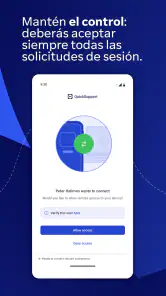
Sí, TeamViewer QuickSupport es seguro para el control remoto. Utiliza cifrado de extremo a extremo para proteger la conexión y los datos compartidos. Además, los usuarios deben otorgar permiso explícito para cada sesión de control remoto, lo que añade una capa de seguridad adicional al proceso.
¿Necesito una cuenta para utilizar TeamViewer QuickSupport?
No es necesario crear una cuenta para usar TeamViewer QuickSupport. Sin embargo, el técnico o la persona que ofrece el soporte necesitará tener la aplicación TeamViewer instalada y configurada con una cuenta. El usuario del dispositivo solo necesita proporcionar el ID de sesión para recibir asistencia.
Ventajas
- Fácil de usar para acceso remoto
- Conexiones rápidas y seguras
- Compatibilidad con múltiples dispositivos
- Soporte técnico en tiempo real
- Interfaz intuitiva y sencilla
Contras
- Requiere buena conexión a internet
- Consumo de datos elevado
- Algunas funciones limitadas en móvil
- Problemas de compatibilidad ocasionales
- Costos adicionales para empresas
- Categoría
- Productividad
- Versión
- 15.72.19












