Solid Explorer USB OTG Plugin
- 20.00
- 2,5
- Instalaciones
- 50.00K
- Precio
- 0,99 €
Capturas de pantalla
Análisis de Reviewed
Solid Explorer USB OTG Plugin es un complemento de productividad pensado para quienes necesitan trabajar con una unidad USB desde un dispositivo Nexus utilizando Solid Explorer. Yo lo veo como una pieza muy concreta: no pretende sustituir al explorador de archivos completo, sino hacer posible una tarea que, sin el complemento adecuado, puede resultar incómoda o directamente no estar disponible. Su valor aparece cuando conectas una memoria, buscas un archivo y quieres moverlo sin depender de un ordenador.
Lo desarrolla NeatBytes y se ofrece por 0,99 €. La aplicación tiene una valoración media de 2,5 entre alrededor de 1.400 valoraciones, así que conviene acercarse a ella con expectativas realistas. No la instalaría pensando en añadir muchas funciones nuevas a Solid Explorer; la elegiría únicamente si mi rutina incluye un dispositivo compatible y almacenamiento USB conectado mediante OTG.
Cómo encaja en el uso diario de Solid Explorer
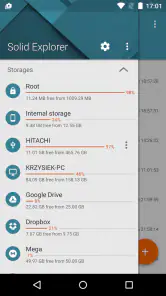
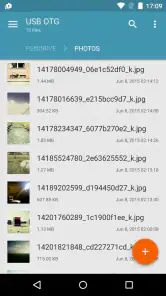
La forma más sencilla de entenderlo es imaginar una situación habitual. Tengo una memoria USB con documentos, fotografías o vídeos, conecto el accesorio al dispositivo Nexus y abro Solid Explorer. El complemento sirve para que esa unidad forme parte del flujo de gestión de archivos, junto con las ubicaciones que ya utilizo dentro del explorador. Desde ahí puedo localizar contenido, copiarlo o reorganizarlo con una interfaz que resulta más clara que navegar por carpetas mediante herramientas improvisadas.
En mi experiencia, la ventaja no está en hacer una operación espectacular, sino en evitar pasos innecesarios. Si necesito pasar unas imágenes desde una memoria al almacenamiento del teléfono, puedo abrir ambos lugares y trabajar con ellos desde el mismo explorador. La vista de paneles de Solid Explorer resulta especialmente útil para este tipo de intercambio: una ubicación queda dedicada al USB y la otra al destino. Es una manera más segura de comprobar dónde estoy copiando cada elemento antes de confirmar.
También resulta práctico en sentido inverso. Si el almacenamiento interno está lleno, puedo seleccionar archivos grandes o carpetas que ya no necesito llevar conmigo y trasladarlos a la unidad externa. Aquí recomiendo revisar el resultado antes de borrar la copia original. Una transferencia que parece terminada merece una comprobación rápida: abrir la carpeta de destino, verificar algún archivo y confirmar que la estructura ha quedado como esperaba. El complemento facilita el movimiento, pero no sustituye el hábito de revisar operaciones importantes.
Hay un detalle que suele pasar desapercibido: trabajar con una unidad extraíble cambia la forma de ordenar los archivos. En el almacenamiento interno puedo tolerar carpetas temporales, duplicados o nombres poco claros porque sé que el dispositivo está siempre conmigo. En una memoria USB, esa desorganización se vuelve más molesta cuando la conecto en otro lugar. Por eso, al usar este complemento, prefiero crear una estructura sencilla antes de copiar grandes cantidades: documentos separados de imágenes, proyectos separados de copias de seguridad y nombres que pueda reconocer sin abrir cada archivo.
La compatibilidad del entorno es importante. El producto está orientado a utilizarse con Solid Explorer y un dispositivo Nexus, no como un administrador universal de unidades USB para cualquier combinación de teléfono, sistema y accesorio. Si tu móvil no pertenece a ese escenario, yo no compraría el complemento basándome solo en que tu dispositivo tiene un puerto compatible. La conexión física y la compatibilidad del sistema no siempre significan que el flujo vaya a funcionar como necesitas.
Más noticias de nuestra redacción

Car Race 3D: carreras rápidas, comunidad casi ausente

Smule convierte el karaoke en un dúo que invita a volver

Domina Google Meet: Trucos Avanzados para Reuniones Efectivas

Por Qué Block Blast! Te Mantiene Enganchado

Google One: La Revolución del Almacenamiento y Colaboración Móvil

Disney+: El Gigante del Streaming que Conquista la Era Digital
Qué revisar antes de pagar
Antes de instalarlo, comprobaría tres cosas. Primero, que realmente utilizo Solid Explorer como explorador principal. Segundo, que mi dispositivo puede trabajar con el tipo de conexión USB OTG que pienso usar. Tercero, que mi necesidad es administrar archivos, no editar contenidos directamente desde la unidad externa. Esta última diferencia importa: el complemento está pensado para acceder y organizar archivos desde el explorador; no lo elegiría como solución completa para editar documentos, reproducir cualquier formato o convertir el teléfono en un ordenador de sobremesa.
La edad recomendada es PEGI 3, algo lógico para una herramienta de archivos sin contenido de entretenimiento. Se publicó el 1 de julio de 2015 y la versión indicada es la 1.0.7. Esos datos me hacen ser prudente con las expectativas actuales: en una herramienta relacionada con conexiones físicas, la antigüedad puede influir en la experiencia según el sistema y el hardware. No significa automáticamente que sea inútil, pero sí que conviene probarla pronto y no dar por hecho que resolverá cualquier problema moderno de USB.
Ajustes y hábitos que evitan frustraciones
Una vez instalado, yo empezaría por revisar la configuración de Solid Explorer antes de lanzarme a copiar carpetas. No buscaría opciones misteriosas, sino aquellas que afectan a la forma de mostrar ubicaciones, confirmar operaciones y presentar los archivos. Una interfaz ordenada reduce errores cuando se trabaja entre dos almacenamientos parecidos. Si el USB contiene muchas carpetas, activar una visualización que permita distinguir nombres y rutas con facilidad puede ser más útil que cualquier función llamativa.
También conviene observar cómo se comporta la aplicación al seleccionar varios elementos. Para transferencias pequeñas, seleccionar archivos uno por uno es suficiente. Para una carpeta completa, prefiero comprobar primero su tamaño y contenido, porque copiarla sin mirar puede llevarse archivos innecesarios o duplicados. El patrón más seguro es seleccionar, revisar la ruta de destino y solo después ejecutar la operación. Parece lento al principio, pero evita tener que deshacer una copia confusa.
Yo mantendría una regla fija para desconectar la memoria: terminar cualquier transferencia, salir de la carpeta si hace falta y retirar el dispositivo solo cuando no haya actividad visible. No presentaría este complemento como una herramienta de recuperación de datos ni como una garantía contra daños en archivos. Una unidad extraíble sigue necesitando un manejo cuidadoso. Si contiene información importante, conservaría otra copia en un lugar distinto en vez de confiar en una sola memoria USB.
Otra comprobación útil consiste en probar con un archivo pequeño antes de mover una carpeta grande. Copiar un documento de prueba permite confirmar que el dispositivo se reconoce, que el destino es el correcto y que la conexión se mantiene estable. Este hábito es especialmente valioso cuando se cambia de adaptador, memoria o dispositivo Nexus. Si la prueba falla, el problema puede estar en la conexión o en la unidad, y no necesariamente en el complemento.
Atajos prácticos para tareas repetidas
Los usuarios que más partido pueden sacarle no son quienes conectan una memoria una vez al año, sino quienes repiten el mismo flujo. Por ejemplo, si cada semana paso fotografías de una cámara a una unidad USB, puedo mantener una estructura de carpetas por fecha o proyecto y utilizar siempre la misma ubicación de destino. No hace falta complicar el sistema: una organización constante hace que la selección sea más rápida y reduce el riesgo de mezclar material nuevo con copias antiguas.
En ese caso, mi método sería el siguiente: conecto la unidad, abro la carpeta de origen, entro en la carpeta correspondiente del USB y comparo visualmente los nombres antes de copiar. Si ya existe una carpeta con el mismo nombre, no la sobrescribo sin revisar. Primero compruebo si contiene archivos anteriores, si estoy ante una repetición o si debo crear una subcarpeta. Esta pequeña pausa es una de las mejores defensas contra duplicados y reemplazos accidentales.
Para documentos de trabajo, usaría el complemento como una bandeja de intercambio, no como el único archivo maestro. Puedo llevar una selección de documentos en la memoria y copiarlos al dispositivo para consultarlos sin conexión, pero conservaría la versión principal en el lugar que corresponda. Así, si edito una copia desde el teléfono o desde otro equipo, sabré que después debo actualizar la versión correcta. La comodidad de arrastrar archivos no elimina el problema de las versiones.
Una técnica que me parece útil es separar las transferencias por propósito. Haría una operación para copiar material nuevo, otra para mover archivos terminados y una tercera para limpiar duplicados. Mezclar las tres en una sola selección hace más difícil entender qué ha ocurrido. Solid Explorer puede servir como centro de esas tareas, pero la claridad depende mucho de cómo preparo las carpetas y de si reviso el destino antes de confirmar.
También utilizaría nombres consistentes. En una memoria compartida entre teléfono y ordenador, nombres como “proyecto-final”, “proyecto-final-2” y “proyecto-final-bueno” terminan creando dudas. Una nomenclatura sencilla con tema y fecha resulta más fácil de ordenar. Este consejo no es una función del complemento, pero cambia por completo la experiencia: cuando el almacenamiento externo está bien organizado, el acceso mediante Solid Explorer se siente directo; cuando está lleno de carpetas ambiguas, ninguna interfaz lo arregla del todo.
Lo que hace bien frente a otras opciones
La alternativa más básica es utilizar el administrador de archivos incluido en el dispositivo, siempre que reconozca la unidad USB. Esa opción puede bastar para copiar un archivo ocasional. Yo preferiría este complemento cuando ya estoy acostumbrado a Solid Explorer y quiero mantener el mismo método de navegación, selección y organización. No tengo que cambiar de aplicación mentalmente cada vez que conecto almacenamiento externo.
Otra posibilidad es conectar la memoria a un ordenador. Para transferencias muy grandes, reorganizaciones complejas o trabajos que requieren edición de nombres en masa, el ordenador sigue siendo más cómodo. Tiene una pantalla mayor y normalmente ofrece más control sobre varias ventanas. El complemento gana en movilidad: permite resolver una tarea concreta en el mismo lugar donde tengo los archivos, sin buscar otro equipo.
También existen soluciones inalámbricas y servicios en la nube. Estas pueden ser mejores si comparto archivos entre varios dispositivos o necesito acceder a ellos desde distintas ubicaciones. El USB, en cambio, resulta más directo cuando ya tengo la memoria en la mano y no quiero subir contenido, esperar una sincronización o depender de una conexión. La elección depende del flujo: para intercambio físico y puntual, el complemento tiene sentido; para colaboración continua, buscaría otra herramienta.
La valoración media de 2,5 y una comunidad de alrededor de 50.000 instalaciones me invitan a no recomendarlo de forma automática. Hay usuarios para quienes encajará perfectamente y otros que podrían instalarlo sin obtener ningún beneficio porque su dispositivo o su explorador ya resuelven la tarea. El precio es bajo, pero aun así merece la pena comprarlo solo cuando el caso de uso está claro.
Límites que conviene aceptar desde el principio
El primer límite es su dependencia del ecosistema para el que fue creado. No lo trataría como una aplicación independiente con la que cualquier teléfono puede administrar cualquier unidad. Si el dispositivo no es compatible o Solid Explorer no forma parte de tu rutina, el complemento pierde gran parte de su sentido. En ese escenario, un explorador moderno con soporte USB integrado puede ser una opción más lógica.
El segundo límite es físico. La experiencia depende de la memoria USB, del adaptador OTG y de la estabilidad de la conexión. Una desconexión durante una copia puede interrumpir el trabajo y obligarte a revisar qué archivos llegaron correctamente. Por eso no empezaría una transferencia importante con el teléfono en una posición donde el cable quede doblado o sometido a tirones. La aplicación puede mostrar la operación, pero no puede corregir una conexión inestable.
El tercer límite es de alcance. No lo compraría esperando funciones propias de una suite de copias de seguridad, una herramienta de sincronización avanzada o un gestor de archivos para usuarios profesionales. Su función tiene un foco concreto: integrar el acceso a almacenamiento USB en el flujo de Solid Explorer. Esa especialización es una ventaja cuando coincide con tu necesidad y una desventaja cuando buscas una solución más amplia.
Hay además un coste de aprendizaje pequeño, pero real. La primera vez conviene identificar qué panel corresponde al almacenamiento interno y cuál a la unidad externa, especialmente si ambos contienen carpetas con nombres parecidos. Yo evitaría ejecutar operaciones rápidas hasta reconocer la ruta completa. Para una persona que solo quiere abrir una memoria y ver una fotografía, este proceso puede parecer más elaborado que usar una aplicación de galería o el gestor del sistema.
Mi veredicto para usuarios que quieren un flujo controlado
Después de valorar cómo encaja en una rutina real, recomiendo Solid Explorer USB OTG Plugin a quien utiliza Solid Explorer en un dispositivo Nexus y necesita manejar unidades USB con cierta frecuencia. Su mejor cualidad es la continuidad: el almacenamiento externo entra en el mismo sistema de navegación que ya usas, y eso hace más naturales las copias, los movimientos y la revisión de carpetas.
No lo recomendaría a quien busca una aplicación universal, a quien trabaja principalmente con servicios en la nube o a quien necesita sincronización automática entre varias ubicaciones. Tampoco lo elegiría para reemplazar un ordenador en transferencias masivas o en una organización compleja de archivos. En esos casos, una herramienta más actual y amplia puede ahorrar tiempo, aunque implique cambiar de flujo.
Mi consejo práctico es probar primero una transferencia pequeña, revisar la estructura de carpetas y establecer una rutina fija para desconectar la unidad. Después, si el proceso resulta estable, puedes pasar a tareas repetidas como archivar fotografías, transportar documentos o liberar espacio del almacenamiento interno. La clave es usarlo como una herramienta especializada, no como una promesa de compatibilidad universal.
En resumen, es un complemento sencillo y muy dependiente del contexto. Su precio de 0,99 € puede estar justificado si resuelve exactamente el acceso USB que necesitas dentro de Solid Explorer. Para mí, su compra solo tiene sentido cuando la combinación de dispositivo, explorador y memoria externa forma parte de una costumbre habitual. Si esa combinación es la tuya, Solid Explorer USB OTG Plugin puede convertir una tarea incómoda en un procedimiento ordenado; si no lo es, probablemente pasarás por alto su función principal y preferirás una alternativa integrada.
Solid Explorer USB OTG Plugin Preguntas frecuentes
¿Solid Explorer USB OTG Plugin es compatible con mi versión de Android?
El complemento requiere Android 6.0 o posterior y está pensado para usarse junto con Solid Explorer. También necesitas que el teléfono o la tableta admita USB OTG y que el adaptador permita conectar la unidad externa. Antes de descargarlo, comprueba la versión de Android de tu dispositivo y la compatibilidad OTG del fabricante; cumplir el requisito del sistema, por sí solo, no garantiza que cada accesorio funcione.
¿Cuánto cuesta y qué clasificación de edad tiene la aplicación?
Solid Explorer USB OTG Plugin cuesta 0,99 € y tiene clasificación PEGI 3, por lo que está indicado para un público amplio. Ten presente que se trata de un complemento para ampliar Solid Explorer, no de un gestor de archivos independiente. Valora el coste junto con la necesidad de disponer también del explorador y de un dispositivo compatible con USB OTG antes de decidir si te resulta útil.
¿Qué es Solid Explorer USB OTG Plugin y para qué sirve?
Solid Explorer USB OTG Plugin es un complemento diseñado para ampliar las funciones del gestor de archivos Solid Explorer. Permite acceder desde un dispositivo Android a unidades USB conectadas mediante un adaptador OTG compatible, para explorar carpetas, copiar, mover, renombrar o eliminar archivos. No funciona como una aplicación independiente: normalmente requiere tener instalado Solid Explorer y un teléfono o tableta compatible con USB OTG.
¿Qué dispositivos y formatos de almacenamiento son compatibles?
La compatibilidad depende principalmente del teléfono, la versión de Android, el adaptador OTG y el sistema de archivos de la unidad externa. En muchos casos es posible utilizar memorias USB, lectores de tarjetas y discos portátiles formateados en FAT32 o exFAT, aunque algunos formatos pueden requerir funciones adicionales o no estar disponibles en todos los equipos. Conviene comprobar las especificaciones del dispositivo antes de conectar unidades de gran capacidad.
¿Necesito instalar Solid Explorer para utilizar este complemento?
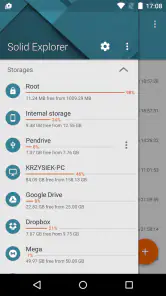
Sí. El USB OTG Plugin está pensado como una extensión de Solid Explorer, por lo que no ofrece una interfaz completa ni suele resultar útil por sí solo. Después de instalarlo, debes abrir Solid Explorer y conectar la memoria o unidad USB mediante un adaptador compatible. El gestor debería detectar el almacenamiento y mostrarlo entre las ubicaciones disponibles, siempre que Android reconozca correctamente la conexión.
Ventajas
- Permite explorar archivos de unidades USB desde Solid Explorer.
- Facilita copiar
- mover y eliminar archivos entre el móvil y el USB.
- Funciona con memorias
- discos externos y otros dispositivos compatibles.
- La integración con Solid Explorer resulta sencilla y bastante intuitiva.
- Puede ser útil para gestionar archivos sin depender de un ordenador.
Contras
- Requiere tener instalado Solid Explorer para poder utilizarlo.
- La compatibilidad depende del soporte USB OTG del dispositivo Android.
- Algunos discos externos pueden necesitar alimentación adicional.
- No está diseñado para administrarse como una aplicación independiente.
- El acceso puede variar según la versión de Android y sus permisos.
- Categoría
- Productividad
- Versión
- 1.0.7












