PDF Editor - Edit PDF, Viewer
- 0.00
- 4,4
- Instalaciones
- 100.00K
- Precio
- Free
Capturas de pantalla
Análisis de Reviewed
Cuando necesito resolver algo con un PDF desde el móvil, lo que más valoro es no tener que saltar entre varias aplicaciones. PDF Editor - Edit PDF, Viewer reúne en un mismo espacio herramientas para crear, modificar, completar, firmar, anotar, dividir, fusionar y convertir documentos. Después de probarlo como aplicación de productividad, mi impresión es bastante clara: resulta especialmente útil para tareas puntuales y documentos cotidianos, aunque conviene usarlo con más cuidado cuando el archivo contiene información delicada.
La aplicación está desarrollada por Bizcraft Apps y se puede utilizar sin pagar por la descarga. Tiene una valoración media de 4,4 basada en alrededor de dos mil opiniones y supera las cien mil instalaciones, señales de que ha encontrado un público interesado en trabajar con documentos desde Android. Su clasificación PEGI 3 también encaja con su enfoque: no es una herramienta compleja pensada únicamente para profesionales, sino una utilidad práctica para estudiantes, autónomos, familias y trabajadores que necesitan salir de un apuro con un archivo.
Una caja de herramientas para resolver PDFs sin cambiar de aplicación
Lo primero que me gusta de este editor es su planteamiento directo. En lugar de limitarse a abrir documentos, intenta cubrir varias fases del trabajo: revisar un archivo, hacer anotaciones, rellenar campos, añadir una firma o reorganizar páginas. Esa amplitud cambia bastante la experiencia frente al visor de PDF que suele venir instalado en el teléfono, porque ya no tengo que buscar otra aplicación cada vez que el documento deja de ser solamente de lectura.
En un uso normal, el flujo puede ser muy sencillo. Abro un documento, localizo la página que necesito, añado una nota o completo un espacio y guardo el resultado. Para un formulario recibido por correo o mensajería, esa secuencia resulta mucho más cómoda que imprimirlo, escribir a mano, escanearlo y volver a enviarlo. También es práctico poder separar páginas concretas de un documento largo o unir varios archivos en uno antes de compartirlos.
La función de conversión merece una valoración más prudente. Tenerla disponible dentro de la misma herramienta es conveniente, sobre todo cuando recibo un documento en un formato que necesito adaptar para una entrega o una revisión. Sin embargo, en cualquier conversión de documentos hay que comprobar el resultado visual: tablas, saltos de página, tipografías y elementos gráficos pueden cambiar. Mi consejo es revisar siempre el archivo final, en vez de dar por hecho que la conversión conservará cada detalle.
Para quién tiene más sentido
Yo recomendaría probarla a quien trabaja con documentos ocasionalmente y quiere una solución móvil para tareas concretas. Un estudiante puede completar una autorización, marcar un capítulo o juntar varios ejercicios en un solo archivo. Un profesional independiente puede firmar un presupuesto, agregar una observación y devolverlo desde el teléfono. En casa, también puede servir para rellenar solicitudes o guardar documentos ya organizados sin encender el ordenador.
Su valor aumenta cuando la urgencia importa más que la edición perfecta. Si estoy fuera de casa y recibo un PDF que necesita una firma o una corrección rápida, prefiero contar con varias herramientas en una sola aplicación. Para una revisión exhaustiva de contratos, maquetación avanzada o edición profesional de documentos extensos, seguiría eligiendo una solución de escritorio con controles más precisos y una pantalla grande.
Más noticias de nuestra redacción

Car Race 3D: carreras rápidas, comunidad casi ausente

Smule convierte el karaoke en un dúo que invita a volver

Domina Google Meet: Trucos Avanzados para Reuniones Efectivas

Por Qué Block Blast! Te Mantiene Enganchado

Google One: La Revolución del Almacenamiento y Colaboración Móvil

Disney+: El Gigante del Streaming que Conquista la Era Digital
Un escenario cotidiano donde ahorra pasos
Imaginemos que recibo por correo un formulario de inscripción de varias páginas. En vez de descargarlo, imprimirlo y escanearlo, puedo abrirlo en el móvil, revisar sus instrucciones, completar los campos disponibles y añadir una firma. Si el destinatario solo necesita determinadas páginas, la opción de dividir el documento evita enviar información innecesaria. Después puedo reunir el formulario con un justificante en un único PDF y comprobar el orden antes de compartirlo.
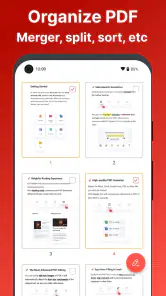
Ese ejemplo muestra una ventaja menos evidente: las funciones de organización pueden ser tan útiles como las de escritura. Muchas veces el problema no consiste en cambiar el contenido, sino en presentar correctamente el archivo. Separar una página, fusionar anexos y conservar una copia limpia son pequeños pasos que reducen errores cuando se trabaja desde un teléfono.
La experiencia de edición y anotación
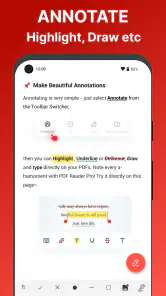
Para anotaciones rápidas, una aplicación móvil tiene que evitar que cada toque se convierta en una lucha contra el zoom o el desplazamiento. Aquí conviene trabajar con método: primero amplío la zona concreta, después escribo o marco, y al final reduzco la vista para comprobar que la anotación no tapa información importante. En documentos con muchas páginas, también ayuda revisar cada cambio antes de guardar una nueva versión.
Una buena práctica es conservar el original intacto y trabajar sobre una copia. Esto es especialmente importante al fusionar, dividir o convertir archivos, porque una modificación estructural puede ser difícil de deshacer si se sobrescribe el documento inicial. Yo usaría nombres diferenciados para el original, la versión editada y la versión lista para enviar. No es una función llamativa, pero evita confusiones cuando hay varios documentos parecidos en el teléfono.
El rellenado también requiere atención. No todos los PDFs están creados de la misma manera: algunos contienen campos preparados y otros son simplemente imágenes o páginas planas. Cuando un documento no se comporta como un formulario interactivo, puede ser necesario colocar el texto o la firma manualmente y revisar su alineación. Por eso no esperaría la misma comodidad que en una plataforma especializada en formularios complejos.
Firmas: comodidad frente a responsabilidad
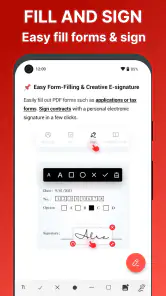
La posibilidad de firmar desde el móvil es una de las razones más claras para instalar una herramienta como esta. Para una autorización sencilla o un documento de trámite, poder insertar la firma sin imprimir resulta muy práctico. Aun así, no trataría todas las firmas digitales como equivalentes. Antes de enviar un archivo firmado, comprobaría qué exige el destinatario y si necesita un método de firma concreto, identificación adicional o un formato específico.
También evitaría firmar documentos que todavía puedan cambiar. Primero revisaría el texto completo, los anexos y los campos rellenados; después guardaría una copia final y solo entonces añadiría la firma. La aplicación facilita el gesto técnico, pero la responsabilidad de verificar qué se está firmando sigue siendo del usuario.
Confianza, privacidad y control durante el uso
En una aplicación que maneja documentos, la confianza no depende únicamente de que el editor funcione bien. También importa saber qué decisiones puede tomar el usuario en cada momento: qué archivo abre, qué versión guarda, qué documento comparte y cuándo abandona la aplicación. Mi criterio aquí es práctico: no usaría un archivo sensible sin revisar con calma la pantalla de selección, los avisos visibles y las opciones que aparecen antes de guardar o enviar.
Los documentos pueden contener direcciones, identificaciones, datos económicos, firmas o información laboral. Por eso recomiendo probar primero con un PDF sin datos personales y familiarizarse con el flujo de apertura, edición, exportación y compartición. Esa prueba permite detectar si el proceso resulta claro antes de poner en manos de la herramienta un archivo importante.
También conviene aplicar una regla sencilla: abrir solo el documento necesario y compartir únicamente la versión final. Si he dividido un archivo para enviar una página concreta, reviso que no haya quedado información adicional en el resultado. Si he fusionado varios documentos, compruebo el orden y las páginas incluidas. Estas comprobaciones no son burocracia; son la forma más directa de mantener el control sobre lo que sale del teléfono.
Qué mirar antes de instalar y pagar
La descarga es gratuita, pero la aplicación incluye compras dentro de Google Play que van desde importes pequeños hasta planes de mayor coste cuando se facturan mediante esa plataforma. Antes de confirmar cualquier compra, leería con atención qué desbloquea exactamente, durante cuánto tiempo se aplica y si encaja con mi frecuencia real de uso. Para una necesidad aislada, quizá no compense pagar; para quien edita documentos todas las semanas, la decisión puede ser distinta.
El hecho de que una herramienta reúna muchas funciones no significa que todas sean igual de importantes para mí. Si únicamente necesito visualizar PDFs, un lector sencillo puede ser suficiente y evitar opciones que nunca utilizaré. Si necesito firmar, reorganizar páginas y completar formularios con frecuencia, el conjunto de herramientas puede justificar mejor la instalación. La comparación correcta no es solo entre precios, sino entre el tiempo que ahorro y las funciones que realmente uso.
La versión actual es la 4.2.0 y funciona desde Android 7.0. Eso facilita que pueda ser una opción para teléfonos que no ejecutan las versiones más recientes del sistema. Aun así, en un dispositivo antiguo yo dejaría espacio libre, mantendría una copia de los documentos importantes y evitaría editar un archivo crítico justo antes de una fecha límite. La compatibilidad del sistema ayuda, pero no sustituye una estrategia de respaldo.
Los momentos en los que conviene ir despacio
El primer momento delicado es la conversión. Después de convertir, compararía varias páginas del resultado con el original, incluyendo una página con tablas, otra con imágenes y otra con texto pequeño. El segundo es la fusión: revisaría que los documentos estén en el orden correcto y que no se haya incluido una página que debía quedarse fuera. El tercero es la firma: verificaría que no cubra una fecha, una cantidad o una cláusula.
Otro punto importante es el guardado. Antes de cerrar el editor, confirmaría dónde queda la versión modificada y abriría el archivo una vez más para asegurarme de que los cambios permanecen. En un móvil es fácil crear varias copias con nombres poco claros o confundir el original con el documento final. Una organización mínima de carpetas y nombres puede ser más valiosa que cualquier herramienta adicional.
Cuando el documento es especialmente confidencial, mi postura sería conservadora. No asumiría que una aplicación es adecuada para cualquier tipo de información solo porque permite editarla. Revisaría los controles visibles del sistema y de la propia aplicación, limitaría el acceso al archivo y compartiría únicamente por el canal que corresponda. Si el trabajo exige garantías empresariales, auditoría o flujos legales específicos, buscaría una solución diseñada expresamente para ese entorno.
Cómo se compara con las alternativas habituales
Frente a un visor básico, esta propuesta gana por la cantidad de tareas que concentra. Un lector suele ser suficiente para consultar, buscar o compartir, pero se queda corto cuando hay que completar, anotar, firmar o reorganizar. Frente a una suite de oficina completa, PDF Editor - Edit PDF, Viewer resulta más enfocado: no intenta ser un procesador de textos general, sino una herramienta para trabajar directamente sobre documentos PDF.
Las aplicaciones especializadas de escritorio suelen ofrecer más precisión para modificar diseños complejos, gestionar documentos extensos o preparar archivos profesionales. En cambio, una solución móvil como esta destaca en rapidez y disponibilidad. Yo la elegiría para resolver una tarea concreta desde el teléfono, no para sustituir todo mi flujo documental si trabajo diariamente con contratos largos, formularios avanzados o archivos cuyo diseño debe quedar idéntico al original.
También hay una diferencia de enfoque frente a las herramientas centradas exclusivamente en almacenamiento en la nube. Aquí la utilidad principal está en actuar sobre el documento: editar, marcar, separar, unir o convertir. Si mi prioridad fuera organizar una biblioteca documental entre varios dispositivos o colaborar con un equipo, compararía sus posibilidades con una plataforma de almacenamiento y colaboración antes de decidir. Una aplicación puede ser muy buena editando y no ser la mejor opción para coordinar un archivo compartido.
Consejos para aprovecharla sin perder el control
Antes de editar, crea una copia del documento original y usa un nombre que indique claramente que es una versión de trabajo.
Después de dividir o fusionar, revisa miniaturas, número de páginas y orden; no confíes solo en el nombre del archivo.
Tras una conversión, comprueba texto pequeño, tablas, imágenes y saltos de página antes de enviar el resultado.
En formularios, amplía la zona de cada campo y revisa que el texto no quede cortado ni cubra instrucciones.
Antes de firmar, lee el documento completo y guarda una copia final separada de la versión sin firmar.
Estos pasos pueden parecer excesivos para una herramienta móvil, pero son precisamente los que convierten una edición rápida en un flujo fiable. La aplicación facilita muchas operaciones, aunque no puede decidir si una página sobra, si una firma es válida para un trámite o si una conversión ha alterado un dato. Ahí es donde la revisión personal sigue siendo imprescindible.
Mi valoración para distintos perfiles
Para un usuario ocasional, la propuesta es atractiva porque evita instalar una herramienta distinta para cada problema. Si recibo un PDF de vez en cuando y necesito hacer algo más que leerlo, tener edición, anotaciones, firmas y organización en el mismo lugar resulta cómodo. La gratuidad inicial también permite comprobar si encaja con mi rutina antes de plantearme una compra.
Para estudiantes y trabajadores independientes, la recomendaría especialmente cuando el teléfono es el dispositivo principal. Puede servir para entregar documentos ordenados, completar formularios mientras se está fuera y corregir pequeños detalles sin depender de un ordenador. La valoración media de 4,4 y su comunidad de alrededor de dos mil opiniones ofrecen una referencia útil, aunque yo seguiría probándola con un archivo de ejemplo antes de confiarle un trámite importante.
Quien debería pensárselo más es la persona que solo quiere leer PDFs, porque probablemente no aprovechará el conjunto de funciones. También la dejaría en segundo plano para trabajos que requieran edición tipográfica muy precisa, colaboración profesional, control documental estricto o firmas con requisitos legales concretos. En esos casos, una aplicación especializada puede ofrecer un proceso más adecuado, aunque sea menos cómoda para una urgencia.
Conclusión: útil cuando la tarea es concreta y el usuario revisa el resultado
Mi opinión final es positiva, pero deliberadamente prudente. PDF Editor - Edit PDF, Viewer tiene sentido como herramienta de productividad móvil para reunir varias operaciones habituales en un solo sitio. Me parece más valiosa cuando necesito completar, firmar, anotar o reorganizar un documento rápidamente, y menos interesante si solo busco un lector básico o una plataforma documental empresarial.
La clave está en usarla con criterio: trabajar sobre copias, comprobar conversiones, revisar páginas fusionadas y no firmar nada sin leerlo antes. Las compras dentro de Google Play hacen que convenga valorar el uso real antes de pagar, pero la descarga gratuita permite explorar el flujo. Para quien quiere resolver PDFs desde Android sin complicarse demasiado, PDF Editor - Edit PDF, Viewer es una opción razonable, siempre que la comodidad no sustituya la revisión de los archivos ni el cuidado con la información personal.
PDF Editor - Edit PDF, Viewer Preguntas frecuentes
¿Qué requisitos debe cumplir mi teléfono para instalar PDF Editor - Edit PDF, Viewer?
PDF Editor - Edit PDF, Viewer es una aplicación de productividad disponible para Android y su versión actual es la 4.2.0. En Android requiere como mínimo la versión 7.0, así que conviene comprobar la versión del sistema antes de iniciar la descarga. La aplicación tiene una clasificación PEGI 3 y está pensada para trabajar con documentos desde el teléfono.
¿Qué funciones ofrece PDF Editor - Edit PDF, Viewer?
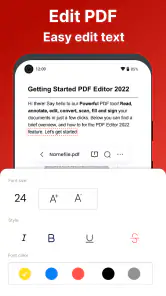
PDF Editor - Edit PDF, Viewer permite abrir, leer y organizar documentos PDF desde el teléfono. Durante la revisión, sus herramientas principales resultan útiles para añadir texto, realizar anotaciones, resaltar fragmentos, dibujar sobre las páginas y completar determinados formularios. También funciona como lector para consultar archivos almacenados localmente, aunque las opciones exactas pueden variar según la versión instalada y el dispositivo utilizado.
¿La aplicación permite editar completamente el contenido de un PDF?
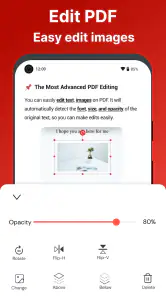
No debe confundirse con un programa de edición profesional capaz de modificar cualquier elemento de un documento original. La aplicación está más orientada a realizar cambios prácticos, como anotaciones, firmas, marcas, comentarios o inserción de texto. La edición profunda de párrafos, imágenes, fuentes y diseños puede estar limitada, especialmente en archivos protegidos, escaneados o creados con formatos complejos.
¿PDF Editor - Edit PDF, Viewer es gratuita?
La descarga es gratuita, aunque hay compras dentro de la aplicación que pueden tener un coste de entre 0,99 € y 104,99 € cuando se facturan a través de Google Play. Antes de utilizarla para trabajar habitualmente, conviene revisar las opciones disponibles y el precio que aparece en la tienda. Así podrás decidir si las herramientas incluidas cubren tus necesidades o si te interesa alguna función de pago.
¿Es segura para abrir documentos personales o confidenciales?
La aplicación puede ser práctica para consultar archivos personales, pero es recomendable revisar sus permisos y su política de privacidad antes de abrir documentos sensibles. Evita subir contratos, identificaciones o información bancaria si no tienes claro cómo se procesan los archivos. También conviene descargarla únicamente desde una tienda oficial, mantenerla actualizada y comprobar si las funciones de edición funcionan localmente o requieren conexión a Internet.
Ventajas
- Permite editar textos y elementos directamente desde el móvil.
- Incluye herramientas para firmar documentos sin necesidad de imprimirlos.
- Facilita combinar
- dividir y reorganizar páginas de un PDF.
- Admite anotaciones
- resaltados y comentarios para revisar archivos.
- Su interfaz resulta práctica para tareas rápidas y documentos cotidianos.
Contras
- Algunas funciones avanzadas pueden requerir una suscripción de pago.
- La edición puede ser limitada en archivos con diseños o fuentes complejas.
- Los documentos grandes pueden tardar en abrirse o procesarse.
- La conversión entre formatos no siempre conserva el diseño original.
- Puede solicitar permisos de almacenamiento para importar y guardar archivos.
- Categoría
- Productividad
- Versión
- 4.2.0













