PDF Creator Pro
- 34.00
- 4,2
- Instalaciones
- 5.00M
- Precio
- Free
Capturas de pantalla
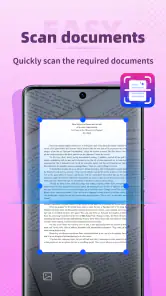
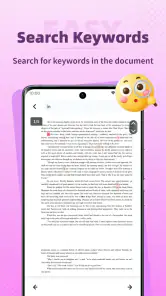
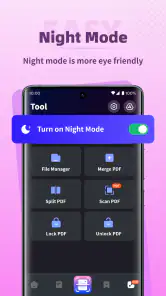
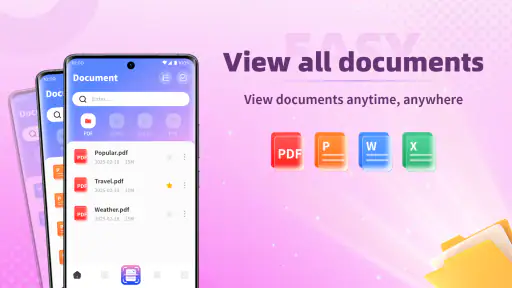
Análisis de Reviewed
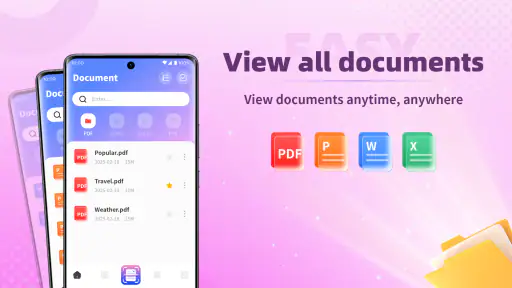
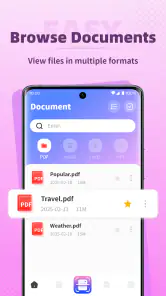
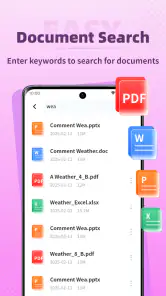
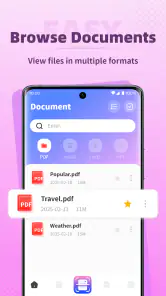
En una mañana de recados, podría recibir por correo un formulario que debo revisar antes de salir, abrirlo en el teléfono, señalar el apartado que me falta y dejarlo listo para retomarlo por la tarde. Para que ese gesto no termine en otra copia perdida, necesito saber dónde guardar el resultado y cómo reconocerlo. PDF Creator Pro encaja en ese tramo concreto: una aplicación de productividad para marcar documentos PDF, útil si la incorporo a una rutina clara y no espero que ordene por sí sola todos mis archivos.
De archivos dispersos a un flujo de trabajo claro
Antes de abrir un PDF, me resulta útil decidir qué quiero conservar y cómo reconoceré la copia trabajada; así, marcar un documento no crea otra pieza difícil de encontrar. En esta sección planteo esa preparación como el primer paso de un flujo manejable, y luego paso a cómo capturar lo importante sin perder de vista el original.
Antes de abrir la aplicación, decide qué necesitas conservar
Una herramienta para PDF rinde más cuando sabes qué papel cumple cada archivo. Si recibes un formulario, una hoja de instrucciones o un documento que debes revisar, conviene distinguir entre el original y la copia que vas a marcar. Así evitas sobrescribir o confundir la versión limpia con la que contiene tus anotaciones.
Yo empezaría con una regla sencilla: usarla para preparar y señalar documentos concretos, y guardar el resultado en un lugar reconocible del dispositivo. Esa pequeña decisión importa más que instalar varias aplicaciones para cada paso. Si el PDF llega por correo o mensajería, primero lo localizaría en su ubicación habitual; después lo abriría en la herramienta y, al terminar, comprobaría dónde quedó la copia final.
La propuesta de PDF Creator Pro encaja con tareas prácticas, no con la gestión completa de una oficina digital. Su enfoque es marcar documentos PDF. Por eso la veo como una pieza del proceso: ayuda con el documento que tienes delante, mientras que el orden general depende de cómo nombres y guardes tus archivos.
Marcar con intención y mantener el original localizable
Un uso cotidiano sería recibir un formulario que debes completar o revisar antes de enviarlo. En lugar de imprimirlo solo para señalar un apartado, puedes abrir el documento, localizar lo que requiere atención y trabajar sobre una versión marcada. Para no perder el hilo, yo conservaría el original aparte hasta verificar que la copia resultante se ve como quiero.
También puede servir para preparar material de estudio o lectura: marcar los pasajes que quieres consultar y dejar el PDF listo para retomarlo. La ventaja no es únicamente evitar papel; es que la marca funciona como una señal de navegación cuando vuelves al documento. Si marcas demasiadas cosas, sin embargo, todo termina pareciendo importante. Una selección breve suele ser más útil que llenar cada página de énfasis.
Más noticias de nuestra redacción

Car Race 3D: carreras rápidas, comunidad casi ausente

Smule convierte el karaoke en un dúo que invita a volver

Domina Google Meet: Trucos Avanzados para Reuniones Efectivas

Por Qué Block Blast! Te Mantiene Enganchado

Google One: La Revolución del Almacenamiento y Colaboración Móvil

Disney+: El Gigante del Streaming que Conquista la Era Digital
Un consejo concreto es revisar el archivo al final, no limitarse a confiar en que el último toque quedó donde debía. Mira las páginas relevantes y confirma que las marcas no tapan texto ni caen sobre un campo que luego necesitas leer. En formularios y documentos con letra pequeña, unos segundos de comprobación pueden evitar tener que repetir el trabajo.
Para que ese repaso sea más fiable, yo trabajaría con una pregunta por pasada: primero, ¿he señalado todo lo que requiere atención?, y después, ¿se entiende cada marca sin que tape el contenido? Separar esas comprobaciones evita corregir al azar. Si el documento incluye varias páginas, también ayuda volver a la primera y recorrerlo en orden antes de darlo por terminado, en vez de revisar solo la zona que acabas de tocar.
Una rutina reutilizable para documentos que vuelven
Si recibes cada semana documentos parecidos, la constancia ayuda más que improvisar cada vez. Yo seguiría el mismo orden: identificar el archivo, abrirlo, marcar solo lo necesario, revisar el resultado y guardar la versión lista en una carpeta que tenga sentido para esa tarea. No hace falta convertirlo en un sistema complicado; basta con que el paso final sea siempre igual.
Para diferenciar versiones, un nombre descriptivo suele ser más práctico que acumular archivos llamados “final” o “final nuevo”. Puedes incluir el asunto o el estado del documento en el nombre, siempre que tu sistema de archivos lo permita. La aplicación no sustituye ese hábito: el beneficio aparece cuando el marcado y el archivo posterior forman una sola rutina.
En el caso de una persona que comparte un documento con un compañero, añadir marcas puede facilitar una revisión rápida, pero no convierte automáticamente el archivo en un sistema de comentarios colaborativos. Antes de enviarlo, conviene comprobar que las señales se entienden sin explicación oral y que no has dejado información personal visible por accidente. Para una revisión formal, quizá sea preferible una herramienta pensada expresamente para colaboración y control de cambios.
Un uso menos obvio es convertir las marcas en una lista visual de asuntos pendientes, no en un sustituto de las notas. Por ejemplo, al revisar instrucciones, puedo señalar los pasos que aún debo completar y, al terminar cada uno, comprobar el documento de nuevo. Este enfoque funciona mejor cuando las marcas son pocas y tienen una finalidad consistente; si cada señal significa algo distinto, otra persona —o yo mismo unos días después— puede interpretarlas mal.
Qué aporta frente a las alternativas habituales
La opción más sencilla suele ser abrir el PDF con el visor que ya trae el teléfono. Si solo quieres leerlo, esa alternativa puede bastar y evita añadir otra aplicación a tu rutina. La diferencia aparece cuando tu tarea no termina en consultar el documento y necesitas dejarlo señalado para volver a él o compartir una versión preparada.
En el otro extremo están las suites de documentos, que pueden reunir edición, almacenamiento y otras funciones en un mismo entorno. Son más adecuadas si alternas entre muchos formatos o necesitas un flujo de trabajo amplio. A cambio, pueden sentirse excesivas para quien solo quiere tratar un PDF puntual. PDF Creator Pro tiene sentido como opción más enfocada; no la elegiría esperando que reemplace todas las herramientas de oficina.
La descripción pública también la presenta como una solución para crear PDF, pero el aspecto concreto que puedo valorar aquí es el marcado de documentos. Para una conversión compleja, edición profesional, firma con requisitos específicos o gestión de archivos en equipo, elegiría una aplicación que explique y cubra esas necesidades de forma explícita. El nombre puede sugerir un alcance mayor, pero lo sensato es decidir según el trabajo que realmente necesitas hacer.
La elección también depende de dónde ocurre el trabajo. Si recibo un documento mientras estoy fuera y solo debo dejar una señal clara para revisarlo después, el teléfono resulta práctico. Si tengo que comparar varias versiones, corregir texto con precisión o preparar un archivo para impresión, prefiero un ordenador y una herramienta más completa. No se trata de que una opción sea siempre mejor: lo importante es no forzar una aplicación móvil a resolver una tarea que exige otro tipo de control.
Los puntos donde el flujo puede atascarse
El primer tropiezo suele ser la organización, no el marcado: guardar varias copias sin distinguir cuál es la actual hace difícil confiar en el resultado. También puede haber fricción si recibes el archivo desde una aplicación distinta a la que usas para conservarlo. En ese caso, antes de empezar, merece la pena confirmar que abriste el documento correcto y que podrás localizar la versión modificada después.
Otro límite es el propósito. Marcar ayuda a destacar, pero no siempre es la mejor forma de completar un documento ni de corregir su contenido. Si necesitas alterar texto, maquetar páginas o producir un archivo con requisitos técnicos precisos, una herramienta especializada será más apropiada. Para documentos sensibles, revisa además qué compartes y con quién; no des por hecho que una marca oculta un dato que preferirías retirar.
La rutina también puede volverse pesada si cada archivo requiere muchos cambios o una revisión minuciosa. En esas situaciones, una pantalla pequeña y el trabajo página por página pueden hacer más cómodo continuar en un ordenador. Yo reservaría el teléfono para consultas, anotaciones puntuales y tareas que se puedan comprobar bien en el propio dispositivo, no para una edición larga que exige precisión constante.
Antes de adoptarla para documentos importantes, probaría el recorrido completo con un archivo prescindible: abrirlo desde su ubicación habitual, hacer una marca, guardar y volver a encontrar el resultado. Así se descubre pronto si el paso de regreso al archivo es natural para la propia organización del teléfono. Si cuesta localizarlo o distinguirlo del original, conviene resolver ese hábito antes de depender de la aplicación para una entrega con plazo.
También tendría cuidado con la idea de que una marca equivale a borrar información. Si un documento contiene datos que no deben compartirse, señalar encima no es una forma segura de retirarlos. Para ocultar o eliminar contenido sensible, elegiría una herramienta diseñada para esa tarea y comprobaría el archivo resultante antes de enviarlo. Este matiz importa especialmente en formularios que pasan de una persona a otra.
Una opción accesible, con expectativas realistas
La aplicación es gratuita y la desarrolla Xingying Tech. En Google Play aparece con una valoración media de 4,2, basada en alrededor de 5.700 valoraciones, y supera los cinco millones de instalaciones. Es una señal de que ha llegado a bastante gente, aunque no garantiza que encaje con cada modelo de trabajo; para decidir, pesa más probar si resuelve tu tarea concreta sin añadir pasos innecesarios.
Su clasificación PEGI 3 indica que está catalogada para público general. La versión actual es la 1.2.4 y requiere Android 7.0 o posterior, un dato práctico para comprobar la compatibilidad antes de instalarla. Se publicó el 15 de octubre de 2025. La información de esta ficha corresponde a Android, así que no asumiría que la misma experiencia está disponible en iOS.
Al valorar cualquier herramienta gratuita, yo también tendría en cuenta el coste en atención: si obliga a repetir procesos o deja dudas sobre dónde quedó el documento, el ahorro monetario no basta. Por eso probaría primero con un PDF sin importancia, aprendería cómo se comporta el flujo de apertura y guardado y solo entonces la incorporaría a documentos de uso habitual.
¿Sirve para una tarea aislada? Es el tipo de uso que más sentido me parece darle: abrir un PDF concreto, dejarlo señalado y cerrar el asunto sin tener que migrar toda la organización de archivos. ¿Puede sustituir un sistema de archivo o una aplicación de colaboración? No lo trataría así; para eso hacen falta procesos y funciones más amplios. Y, si ya leo y marco documentos cómodamente con el visor del teléfono, no instalaría otra opción sin comprobar primero que resuelve una necesidad que ese visor deja pendiente.
Para quién la recomendaría y para quién no
La recomendaría a quien consulta documentos PDF en Android y necesita marcarlos ocasionalmente: estudiantes que señalan lecturas, personas que revisan instrucciones o usuarios que preparan un archivo antes de compartirlo. También puede encajar si buscas separar el momento de leer del momento de archivar, siempre que adoptes una convención sencilla para distinguir el original y la copia trabajada.
No sería mi primera elección para quien necesita colaboración avanzada, edición profunda, conversión especializada o una biblioteca documental completa. Tampoco la recomendaría como solución mágica a una carpeta desordenada: sin un hábito para guardar y nombrar los archivos, el marcado solo añade otra versión que buscar. En esos casos, un visor ya instalado o una suite de documentos puede ser suficiente o más adecuada.
Mi impresión final es favorable, pero deliberadamente concreta. PDF Creator Pro puede ocupar un lugar útil en un sistema de productividad pequeño: encontrar el documento, marcar lo importante, revisar la copia y guardarla con un nombre reconocible. Si ese es el trabajo que haces, la probaría con un archivo sencillo y comprobaría si el proceso se siente natural. Si tu necesidad va más allá de señalar PDFs, escogería una herramienta cuyo alcance coincida mejor con ella.
PDF Creator Pro Preguntas frecuentes
¿Qué es PDF Creator Pro y para qué sirve?
PDF Creator Pro es una aplicación pensada para crear documentos PDF a partir de archivos y contenidos compatibles. Según las funciones disponibles en la versión instalada, puede permitir convertir documentos, imágenes u otros elementos en un archivo PDF y organizar el resultado para compartirlo o guardarlo. Antes de descargarla, conviene revisar la descripción de la tienda y comprobar que admite los formatos y las tareas que necesitas.
¿PDF Creator Pro es gratis o requiere una suscripción?
El precio y las condiciones pueden variar según la plataforma, la región y la versión de la aplicación. Algunas funciones podrían ser gratuitas, mientras que otras pueden requerir una compra, una suscripción o desbloqueos dentro de la app. Revisa la ficha de Google Play o App Store y la pantalla de pagos antes de empezar, prestando atención a posibles pruebas gratuitas, renovaciones automáticas y políticas de reembolso.
¿Puedo convertir imágenes y documentos a PDF con esta aplicación?
La conversión de contenido a PDF es el propósito principal de una herramienta con este nombre, pero los formatos admitidos pueden depender de la versión y del sistema operativo. Comprueba si permite importar los tipos de archivo que utilizas, como imágenes o documentos, y si ofrece opciones para ajustar el orden, el tamaño o la orientación de las páginas. Una prueba con un archivo de muestra puede confirmar que el resultado sirve para tu uso.
¿Necesito conexión a Internet para crear o compartir archivos PDF?
La creación de un PDF a partir de archivos almacenados en el dispositivo puede funcionar sin conexión, aunque algunas funciones podrían necesitar Internet. Por ejemplo, la descarga de componentes, el inicio de sesión, el acceso a servicios en la nube o ciertas opciones de compartir pueden requerir conectividad. Consulta los permisos y la información de la tienda, y prueba la función que te interesa para saber si está disponible sin conexión en tu dispositivo.
¿Es seguro usar PDF Creator Pro con documentos personales o confidenciales?
Antes de importar documentos sensibles, revisa la política de privacidad, los permisos solicitados y la información del desarrollador en la tienda oficial. También conviene averiguar si los archivos se procesan en el dispositivo o se envían a servidores, y cómo se almacenan o eliminan. Evita conceder permisos que no sean necesarios y descarga la aplicación únicamente desde una fuente oficial para reducir riesgos.
Ventajas
- Permite crear PDF desde documentos sin depender de una impresora física.
- Puede resultar práctico para digitalizar y organizar archivos sobre la marcha.
- El formato PDF facilita compartir documentos con distintos dispositivos.
- Útil para preparar copias digitales de documentos antes de enviarlos.
- Puede agilizar tareas sencillas de creación de archivos en el móvil.
Contras
- Las opciones disponibles pueden variar según la versión y el dispositivo.
- La conversión de documentos complejos puede alterar el diseño original.
- Crear PDF desde el móvil puede ser menos cómodo que hacerlo en un ordenador.
- Los archivos grandes pueden ocupar bastante espacio de almacenamiento.
- Conviene revisar los permisos solicitados antes de importar documentos sensibles.
- Categoría
- Productividad
- Versión
- 1.2.4











