MiXplorer Silver
- 68.00
- 4,6
- Instalaciones
- 50.00K
- Precio
- 5,99 €

Capturas de pantalla
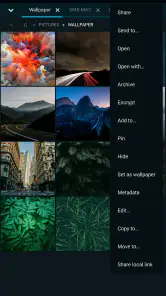
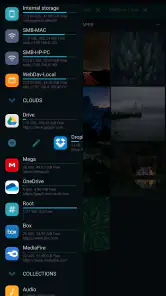
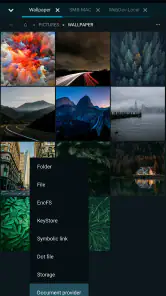
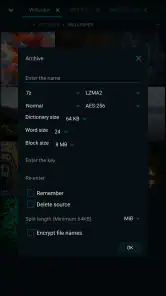
Análisis de Reviewed
Cuando necesito ordenar descargas, documentos y archivos comprimidos desde el móvil, prefiero tener un gestor que me deje ver con claridad qué hay en cada carpeta y actuar sin saltar entre varias herramientas. MiXplorer Silver apunta precisamente a ese uso: es una aplicación de productividad para Android que combina navegación por archivos, acceso root y gestión de archivos comprimidos. Su propuesta puede resultar muy completa, aunque también exige algo más de curiosidad que un explorador básico. Yo la recomendaría a quien quiera controlar mejor sus archivos; si solo necesita abrir la carpeta Descargas de vez en cuando, quizá le baste la aplicación que ya trae el teléfono.
Qué esperar al abrirlo por primera vez
La primera impresión importa, pero en un gestor de archivos lo decisivo es cuánto cuesta completar una tarea sencilla. Al empezar, yo iría a lo concreto: abrir una carpeta, localizar un archivo y copiarlo a un lugar fácil de encontrar. La aplicación permite una organización más elaborada que la navegación lineal habitual, y esa amplitud es una ventaja cuando se trabaja con muchos elementos. También puede sentirse cargada si uno busca únicamente una pantalla con unas pocas carpetas y botones grandes.
La ficha de la aplicación indica que su desarrollador es Hootan Parsa y que su versión actual es 6.68.4-Silver. Es de pago: cuesta 5,99 €, así que conviene pensar en el tipo de uso antes de comprarla. La valoración media es de 4,6, con alrededor de 3,8 mil valoraciones, y supera las 50 mil instalaciones. Tiene clasificación PEGI 3 y funciona desde Android 5.0. Estos datos encajan con una herramienta dirigida a usuarios que quieren algo más que las operaciones básicas, pero no son una garantía de que cada opción avanzada vaya a ser útil para todo el mundo.
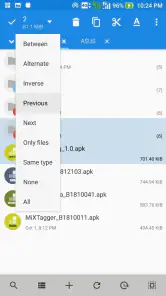
Mi consejo para un usuario nuevo es no intentar aprenderlo todo en una sesión. Primero identifica las carpetas que ya conoces; después practica una operación que puedas comprobar, como copiar un documento a otra carpeta. Así te familiarizas con la lógica de la interfaz sin arriesgarte a cambiar archivos importantes. Cuando esa primera tarea sale bien, resulta más sencillo decidir si te interesan las funciones de archivo comprimido, la personalización o el acceso avanzado.
De una primera tarea a un uso más completo
Cuando ya he comprobado que puedo localizar y ordenar un archivo sin complicaciones, me planteo qué tareas repetidas podrían beneficiarse de tener varias ubicaciones a mano. En esta sección paso de esa primera prueba a rutinas más completas, pero manteniendo una regla sencilla: incorporar cada herramienta solo cuando resuelva una necesidad concreta. Así es más fácil distinguir una mejora real de una personalización que solo añade pasos.
Una configuración inicial sin complicaciones
Desde el momento en que instalé MiXplorer Silver, me di cuenta de que no era un simple gestor de archivos más. La interfaz de usuario es intuitiva, con un diseño limpio que hace que navegar a través de mis carpetas sea tan fácil como un paseo por el parque. Además, ofrece una personalización increíble, permitiéndome ajustar la apariencia y el funcionamiento según mis preferencias. ¡Es como tener un traje a medida para mi gestor de archivos!
Para empezar con buen pie, yo dejaría la apariencia tal como está y dedicaría un momento a reconocer dónde se muestran las carpetas y cómo se seleccionan los elementos. Luego probaría una sola preferencia de visualización, en vez de cambiar muchas cosas a la vez. El beneficio de personalizar es que puedes adaptar el entorno a tu manera de trabajar; el coste es que una interfaz muy modificada puede hacer más difícil seguir instrucciones o recordar dónde estaba una opción. Si compartes el dispositivo con otra persona, también es más práctico conservar una disposición clara.
Más noticias de nuestra redacción

Car Race 3D: carreras rápidas, comunidad casi ausente

Smule convierte el karaoke en un dúo que invita a volver

Domina Google Meet: Trucos Avanzados para Reuniones Efectivas

Por Qué Block Blast! Te Mantiene Enganchado

Google One: La Revolución del Almacenamiento y Colaboración Móvil

Disney+: El Gigante del Streaming que Conquista la Era Digital
Una primera acción útil puede ser revisar las descargas recientes y separar un archivo que quieras conservar de los que ya no necesitas. Antes de borrar nada, comprueba el nombre y la ubicación: en un explorador potente, una acción rápida también puede tener consecuencias rápidas. Para mover un documento, suelo pensar primero en el destino y después ejecutar la operación; así evito crear copias dispersas que más tarde parecen duplicados. Este hábito es especialmente útil si recibes facturas, imágenes o documentos de trabajo desde distintas aplicaciones.
Funciones que ayudan en tareas reales
Lo que realmente me llamó la atención fue la cantidad de funciones que ofrece MiXplorer Silver. Desde la capacidad de manejar múltiples pestañas para una mejor organización, hasta la posibilidad de conectar con servicios de almacenamiento en la nube como Google Drive, Dropbox y más. Esto significa que puedo gestionar todos mis archivos desde un solo lugar, sin tener que cambiar constantemente entre aplicaciones.
Las pestañas tienen un uso más interesante que simplemente mantener varias carpetas abiertas. Por ejemplo, puedo dejar una pestaña en la carpeta de origen y otra en el destino, comprobar el contenido de ambas y entonces organizar lo que necesito. En una tarde de limpieza, esa comparación reduce los viajes de ida y vuelta por el árbol de carpetas. La precaución es no abrir tantas vistas que terminen siendo difíciles de distinguir; para una transferencia aislada, una sola ubicación de destino bien elegida suele ser suficiente.
El acceso a servicios de almacenamiento en la nube puede servir para revisar o gestionar archivos sin tratar cada servicio como un mundo separado. Un escenario cotidiano sería buscar en el teléfono una imagen recibida y luego ordenar otra copia que tienes guardada en la nube. Antes de mover o eliminar algo remoto, yo confirmaría qué ubicación estoy viendo y qué operación estoy a punto de hacer. Tener varias ubicaciones en una misma herramienta ahorra cambios de aplicación, pero hace más importante reconocer si se está trabajando en el almacenamiento del dispositivo o en otro espacio.
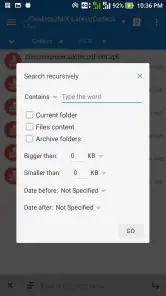
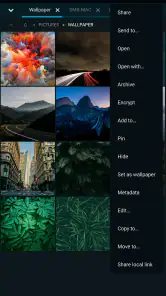
Otra característica impresionante es su potente motor de búsqueda que me permite encontrar cualquier archivo en cuestión de segundos. Además, soporta una variedad de formatos de archivo, lo que significa que puedo visualizar documentos, imágenes, y videos directamente desde la aplicación sin necesidad de abrir otros programas.
Para que una búsqueda sea útil, conviene empezar con una palabra distintiva del nombre, no con una descripción vaga. Si recuerdas el tipo de archivo o una parte del nombre, reduces el tiempo que pasarías abriendo carpetas al azar. También ayuda mantener nombres comprensibles en los documentos que guardas: el buscador resuelve parte del desorden, pero no sustituye una estructura razonable. Poder previsualizar ciertos elementos desde el gestor resulta práctico para confirmar que has encontrado el archivo correcto antes de cambiarlo de sitio.
Los archivos comprimidos son otro motivo para elegir una herramienta de esta clase. Si alguien te envía un paquete con varios documentos, puedes tratarlo como un conjunto y decidir dónde guardar su contenido, en vez de abrir aplicaciones distintas para cada paso. Yo evitaría descomprimirlo directamente en una carpeta ya saturada: crear o elegir una ubicación clara facilita revisar qué contiene y limpiar después si no necesitas todos los elementos. El beneficio es tener la operación cerca de la navegación habitual; el pequeño coste es recordar que extraer contenido puede crear muchos archivos de una sola vez.
Seguridad y funciones que conviene usar con cuidado
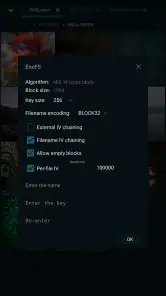
En estos tiempos, la seguridad es crucial, y MiXplorer Silver no se queda atrás en este aspecto. Ofrece opciones para cifrar archivos y protegerlos con contraseña, lo que me da la tranquilidad de que mis datos están seguros. También cuenta con una función de acceso rápido a archivos recientes, lo cual es un salvavidas cuando necesitas encontrar algo que acabas de ver sin perder tiempo.
El cifrado puede ser útil para guardar copias sensibles, pero yo lo trataría como una decisión deliberada, no como una casilla que se activa sin pensar. Antes de proteger un archivo, asegúrate de comprender cómo accederás a él más adelante y conserva la contraseña de forma segura. Si olvidas cómo lo protegiste o pierdes la clave, la protección puede convertirse en un obstáculo para ti mismo. Para documentos cotidianos que no requieren una medida adicional, una carpeta ordenada y un bloqueo adecuado del dispositivo quizá sean suficientes.
El acceso rápido a elementos recientes va bien cuando acabas de consultar un documento y necesitas volver a él, pero no debería ser tu único sistema de organización. Los archivos que importan de verdad merecen nombres y ubicaciones que puedas recordar. Una forma sencilla de mantener el control es usar la lista reciente para retomar una tarea y, una vez terminada, guardar el archivo en su carpeta definitiva. Así la comodidad del acceso inmediato no termina escondiendo el problema de tener todo desperdigado.
El explorador root es una capacidad pensada para quienes necesitan acceder a zonas avanzadas del sistema y saben qué están modificando. No lo considero una ventaja para todo usuario: tocar archivos del sistema sin comprender su función puede causar problemas, y no hace falta acercarse a esa parte para ordenar fotos o documentos. Si tu objetivo es simplemente liberar espacio o organizar descargas, quédate en las carpetas de usuario. La opción avanzada tiene sentido cuando existe una necesidad concreta y experiencia suficiente para actuar con prudencia.
Finalmente, quiero mencionar su compatibilidad con plugins que expanden aún más sus capacidades. Desde un visor de PDF hasta herramientas avanzadas para desarrolladores, las posibilidades son prácticamente infinitas. Y todo esto sin comprometer el rendimiento de mi dispositivo, lo cual es un gran plus.
Los complementos permiten adaptar la herramienta a una tarea concreta, pero yo instalaría solo los que realmente vaya a usar. Cada función añadida amplía lo que puedes hacer, aunque también suma opciones que tendrás que reconocer y mantener. Si lo que necesitas es leer un PDF, tiene sentido valorar esa posibilidad; si solo gestionas unas pocas carpetas, quizá no te aporte nada. Para alguien que trabaja con distintos formatos o que necesita herramientas especializadas, en cambio, poder reunir capacidades relacionadas dentro del mismo entorno puede resultar cómodo.
Cuándo elegirlo y cuándo quedarse con algo más sencillo
Frente al explorador que viene instalado en muchos teléfonos, este gestor resulta más atractivo cuando quieres combinar varias tareas: navegar entre carpetas, trabajar con archivos comprimidos, consultar ubicaciones en la nube y ajustar la interfaz. La alternativa preinstalada suele ser mejor si tu prioridad es encontrar rápidamente Descargas, compartir una foto o liberar espacio con el mínimo aprendizaje. No hay una elección correcta para todo el mundo; depende de si valoras la amplitud de herramientas lo bastante como para dedicarle tiempo a conocerlas.
También puede interesar a quienes mantienen proyectos, recopilan material para estudiar o suelen recibir documentos por diferentes vías. En esos casos, tener varias ubicaciones a mano y buscar archivos por nombre ayuda a sostener una rutina ordenada. En cambio, si casi nunca gestionas archivos directamente y resuelves todo desde las aplicaciones que los crearon, pagar por un gestor más completo probablemente no sea la mejor decisión. El precio de 5,99 € tiene sentido solo si las funciones disponibles se convierten en parte de tu uso habitual.
Un ejemplo realista: al terminar una jornada, descargas un documento, guardas una copia importante en una carpeta propia y localizas una imagen que necesitas enviar al día siguiente. Puedes mantener abiertas las ubicaciones de origen y destino, verificar el archivo antes de moverlo y volver a él desde los elementos recientes si te interrumpen. La ganancia no es que el trabajo desaparezca, sino que tienes más control sobre dónde queda cada cosa. Para evitar errores, revisaría el nombre y el destino antes de mover, borrar o extraer un grupo de archivos.
Pasos siguientes y valoración personal
Si la primera prueba te resulta cómoda, el siguiente paso sensato es elegir una rutina pequeña: ordenar las descargas una vez por semana, mantener separadas las carpetas de trabajo y personales, o aprender a manejar un archivo comprimido que ya necesites abrir. Después puedes explorar pestañas, servicios conectados y personalización según aparezca una necesidad concreta. Ese orden evita que la riqueza de opciones se convierta en una lista de ajustes que nunca llegas a aprovechar.
Si algo no se comporta como esperabas, primero comprueba la ubicación seleccionada y el tipo de operación. En una aplicación que permite gestionar archivos locales y otros espacios, el contexto importa: copiar no es lo mismo que mover, y una carpeta remota no es necesariamente la misma que una local con nombre parecido. Practicar con un documento prescindible antes de trabajar con material importante es una manera sencilla de aprender sin tensión.
Reflexiones finales
Si estás buscando un gestor de archivos que sea versátil, seguro y personalizable, no busques más, MiXplorer Silver es la opción ideal. Después de usarlo, no puedo imaginar volver a otros gestores de archivos. Su mezcla de funcionalidades avanzadas y facilidad de uso lo hacen imprescindible para cualquier usuario de Android que quiera llevar su gestión de archivos al siguiente nivel. ¡Dale una oportunidad, no te arrepentirás!
Mi recomendación, eso sí, depende de lo que esperas obtener. Para alguien que quiere explorar más allá de lo básico, organizar archivos con cuidado y aprovechar herramientas como las pestañas o los archivos comprimidos, merece la pena considerarlo. Para quien prefiere una solución simple, gratuita o integrada en el teléfono y solo abre archivos de vez en cuando, empezaría por la opción que ya tiene. En mi caso, su valor está en reunir tareas que normalmente haría en varios pasos, siempre que me tome el tiempo de aprender lo necesario y use con prudencia las opciones avanzadas.
MiXplorer Silver Preguntas frecuentes
¿Qué funciones de gestión de archivos ofrece MiXplorer Silver para el uso diario?
MiXplorer Silver está pensado para organizar y explorar archivos desde Android. Su descripción lo presenta como administrador de archivos, explorador Root y archivador, por lo que puede resultar útil para localizar contenido, trabajar con carpetas y manejar archivos comprimidos desde una sola aplicación. Si buscas una herramienta centrada en la gestión de archivos, ese es su propósito principal.
¿Qué es MiXplorer Silver?
MiXplorer Silver es un administrador de archivos para dispositivos Android que ofrece una amplia gama de características. Es conocido por su interfaz personalizable y soporte para múltiples pestañas, lo que facilita la gestión de archivos y carpetas. Además, es compatible con una variedad de servicios en la nube y formatos de archivo.
¿Cuáles son las características principales de MiXplorer Silver?
MiXplorer Silver incluye características como soporte para múltiples pestañas, vista dual-panel, capacidades de arrastrar y soltar, y un potente editor de texto. También ofrece integración con servicios en la nube como Google Drive y Dropbox, y soporte para varios formatos de archivo, incluidos ZIP y RAR.
¿MiXplorer Silver es gratuito?
No, MiXplorer Silver no es gratuito. Es una aplicación de pago disponible en Google Play Store y cuesta 5,99 €. Sin embargo, muchos usuarios encuentran que el costo vale la pena debido a sus extensas características y la ausencia de anuncios o compras dentro de la aplicación, proporcionando una experiencia de usuario fluida.
¿Es seguro usar MiXplorer Silver?
Sí, es seguro. MiXplorer Silver se ha ganado una buena reputación por ser una aplicación segura y fiable. No contiene anuncios ni software malicioso. Además, su política de privacidad es clara sobre cómo maneja los datos del usuario, lo cual es un punto a favor para quienes valoran su seguridad y privacidad.
Ventajas
- Interfaz personalizable y amigable.
- Admite más de 19 servicios en la nube.
- Sin anuncios molestos.
- Amplio soporte de formatos de archivo.
- Funcionalidades avanzadas de búsqueda.
Contras
- No es gratuita
- se debe comprar.
- Interfaz algo compleja al inicio.
- Actualizaciones menos frecuentes.
- Falta integración con algunas apps.
- Requiere permisos de root para ciertas funciones.
- Categoría
- Productividad
- Versión
- 6.68.4-Silver











