Lector y Editor de PDF Xodo
- 5.77K
- 4,5
- Instalaciones
- 10.00M
- Precio
- Free

Capturas de pantalla
Análisis de Reviewed
Cuando necesito abrir un PDF en el móvil y no quiero limitarme a leerlo, Xodo suele ser una de mis primeras opciones. Lo he encontrado especialmente práctico para revisar documentos, rellenar formularios, escribir notas y mantener una copia de trabajo accesible desde distintos dispositivos. No intenta ser una suite de oficina completa, y esa es precisamente una de sus virtudes: se concentra en que el PDF deje de ser un archivo rígido.
La aplicación pertenece a la categoría de productividad y la desarrolla Apryse Software Inc. Se puede instalar gratis, tiene clasificación PEGI 3 y funciona desde Android 7.0. Su valoración media es de 4,5, con más de 475 mil valoraciones y alrededor de 5,8 mil reseñas, además de superar los 10 millones de instalaciones. Es una adopción amplia, pero lo importante para mí es que su utilidad se nota en tareas concretas, no solo en abrir documentos.
Una forma práctica de trabajar con documentos en el móvil
Mi flujo normal empieza importando el PDF desde el almacenamiento del teléfono, un correo o una aplicación de archivos. La lectura es cómoda para consultas rápidas y, cuando encuentro algo que quiero recordar, puedo marcarlo o añadir una anotación sin tener que pasar primero por un ordenador. Esto cambia bastante la experiencia con manuales, apuntes, contratos o documentos de viaje.
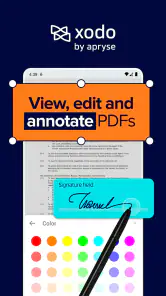
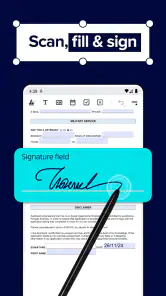
La diferencia frente a un lector básico aparece en cuanto necesito actuar sobre el archivo. Puedo escribir comentarios, subrayar fragmentos, dibujar sobre una página o completar campos cuando el documento está preparado como formulario. Para una revisión informal, estas herramientas cubren casi todo lo que suelo hacer en movilidad. No necesito abrir una aplicación distinta para cada pequeña corrección.
Un escenario muy realista es revisar un presupuesto recibido por correo mientras estoy fuera de casa. Abro el PDF, marco las partidas que quiero preguntar, añado una nota junto al importe relevante y guardo el documento para retomarlo después. Si solo necesitara visualizarlo, el lector del sistema sería suficiente; cuando quiero dejar una huella de trabajo, Xodo resulta mucho más útil.
También me gusta para estudiar o preparar una reunión. En vez de copiar páginas enteras a una aplicación de notas, puedo conservar las observaciones junto al párrafo exacto. Eso reduce el riesgo de perder el contexto. En documentos largos, esta relación entre el contenido original y mis comentarios es más valiosa que una simple función de resaltado.
La edición debe entenderse con cierta precisión. Xodo permite trabajar sobre el PDF, pero no convierte automáticamente cualquier archivo en un documento de texto totalmente editable como ocurriría en un procesador de textos. Si el archivo es un escaneo compuesto por imágenes, la experiencia será distinta de la que ofrece un PDF con texto seleccionable. Para cambiar la maquetación completa, mover elementos complejos o rehacer muchas páginas, sigo prefiriendo una herramienta de escritorio.
Más noticias de nuestra redacción

Car Race 3D: carreras rápidas, comunidad casi ausente

Smule convierte el karaoke en un dúo que invita a volver

Domina Google Meet: Trucos Avanzados para Reuniones Efectivas

Por Qué Block Blast! Te Mantiene Enganchado

Google One: La Revolución del Almacenamiento y Colaboración Móvil

Disney+: El Gigante del Streaming que Conquista la Era Digital
En cambio, para ajustes puntuales la aplicación encaja muy bien. Añadir una observación, completar información, firmar según las posibilidades del documento o reorganizar una revisión son tareas razonables desde una pantalla táctil. Mi consejo es pensar en Xodo como un espacio de lectura y anotación avanzada, no como un sustituto absoluto de un editor profesional de documentos.
Qué conviene revisar antes de empezar
La sincronización en la nube es una de las partes que más valor aporta cuando cambio entre dispositivos. Antes de confiarle documentos importantes, yo establecería una rutina sencilla: comprobar dónde se guarda cada archivo, distinguir entre el original y la copia anotada y revisar que los cambios hayan terminado de sincronizarse antes de cerrar la aplicación. No es una función para activar y olvidar; requiere un poco de orden.
Ese hábito evita un problema frecuente: abrir el mismo documento en dos lugares y terminar con versiones diferentes. Para archivos de trabajo, prefiero usar nombres claros y guardar una copia final separada de la versión con comentarios. Xodo facilita el trabajo con PDF, pero ninguna aplicación puede sustituir una disciplina básica de organización.
También merece la pena probar los controles de visualización en función del tipo de documento. Para leer un informe, una vista continua puede ser más natural; para comparar páginas o localizar una sección concreta, la navegación por miniaturas resulta más eficaz. En un teléfono pequeño, alternar entre ambas vistas ahorra desplazamientos innecesarios.
En documentos con muchos elementos, conviene ajustar el nivel de zoom con moderación. Ampliar demasiado ayuda a escribir con precisión, pero puede hacer que se pierda la visión general de la página. Yo suelo revisar primero la página completa, acercarme solo para anotar y volver después a la vista general. Es un detalle sencillo, aunque mejora mucho la velocidad de revisión.
La versión actual es la 11.0.1, así que la experiencia puede incluir cambios respecto a instalaciones antiguas. Si una opción no aparece exactamente donde la recuerdo, reviso el menú de herramientas y las preferencias antes de asumir que ha desaparecido. Las aplicaciones de PDF suelen reorganizar sus controles porque concentran muchas funciones en una interfaz móvil.
Hay otro ajuste práctico: decidir de antemano si quiero editar directamente o conservar el archivo intacto. Para una lectura personal, anotar sobre la copia es cómodo. Para un documento que debo devolver sin marcas, trabajo sobre un duplicado. Esta separación es especialmente importante en formularios, solicitudes y documentos compartidos con otras personas.
Atajos de trabajo que realmente ahorran tiempo
Mi patrón más rápido consiste en separar la revisión en dos pasadas. En la primera leo y marco únicamente lo importante; en la segunda añado comentarios más completos o corrijo detalles. Intentar escribir una explicación extensa mientras todavía estoy entendiendo el documento suele ralentizarme y produce anotaciones menos claras.
Para reuniones, preparo el PDF antes de entrar: localizo las páginas relevantes, dejo subrayados los datos que quiero mencionar y añado notas breves en lugar de párrafos largos. Durante la conversación, el móvil se convierte en una guía de consulta. Este uso aprovecha mejor la aplicación que intentar editar todo en tiempo real mientras varias personas hablan.
En el estudio, una práctica que me funciona es usar distintos tipos de anotación con una intención fija. El subrayado identifica información; una nota señala una duda; el dibujo o marcado visual llama la atención sobre una relación entre elementos. Si cada marca significa algo diferente, revisar el documento días después resulta mucho más fácil.
Los formularios requieren un enfoque distinto. Primero compruebo si los campos son realmente interactivos. Si lo son, rellenarlos suele ser más limpio que escribir encima de la página. Si no lo son, las anotaciones pueden servir como solución práctica, pero conviene revisar el resultado visual antes de enviarlo. Un texto colocado manualmente puede quedar desalineado en un formulario mal diseñado.
Para documentos compartidos, intento mantener una versión de referencia sin anotaciones y otra de trabajo. También reviso las páginas finales antes de exportar o compartir, porque una marca accidental, una nota fuera de lugar o una página girada puede pasar desapercibida durante la edición. La aplicación ayuda a trabajar, pero la revisión final sigue dependiendo de mí.
Otro consejo poco evidente es no llenar cada página de comentarios solo porque la herramienta lo permite. Las anotaciones son útiles cuando permiten encontrar una decisión, una duda o una corrección. Si todo queda resaltado, nada destaca. En textos extensos, prefiero pocas marcas consistentes y notas breves que una capa de colores imposible de interpretar.
La nube también puede formar parte de un flujo repetible. Puedo empezar una revisión en el teléfono, continuarla en una tableta y consultar el resultado más tarde. Para que esto funcione bien, procuro cerrar una sesión de edición antes de abrir otra y espero a que el archivo quede actualizado. Esa precaución es más importante que cualquier atajo de interfaz.
Dónde termina su comodidad
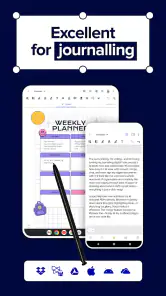
Aunque Xodo es potente para un lector móvil, no todas las tareas se sienten igual de naturales. Escribir pequeñas notas con el dedo o un lápiz compatible resulta razonable, pero redactar páginas enteras en una pantalla de teléfono no es mi experiencia ideal. Para una edición extensa de texto, un teclado físico y una aplicación de escritorio ofrecen más precisión y menos fatiga.
La edición de un PDF tampoco equivale a reconstruir su documento original. Si necesito cambiar muchas frases, rehacer tablas, modificar estilos o rediseñar una página, prefiero volver al archivo fuente, si existe. Trabajar directamente sobre el PDF es excelente para ajustes localizados, pero puede volverse lento cuando la estructura es compleja.
Los archivos escaneados presentan otra frontera. Si el contenido es una imagen, seleccionar una palabra o corregir una línea no funciona igual que en un documento digital. En esos casos, la aplicación sigue siendo útil para visualizar y anotar, pero no esperaría una experiencia idéntica a la de un PDF creado desde texto.
La sincronización añade comodidad, aunque también exige atención a la privacidad y al tipo de documento que se maneja. Para material sensible, reviso mi propio método de almacenamiento y compartición antes de subirlo a cualquier servicio. No considero prudente tratar todos los documentos de la misma manera solo porque la aplicación permita acceder a ellos desde la nube.
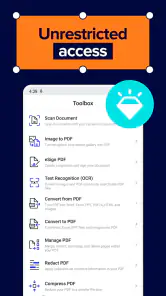
El modelo de uso también merece una mirada. La descarga es gratuita, pero existen compras integradas que van desde 3,19 euros hasta 119,99 euros cuando se facturan mediante Google Play. Para leer, revisar y realizar tareas habituales, la entrada sin coste resulta atractiva; antes de pagar, yo comprobaría qué función concreta necesito y si mi flujo diario realmente la justifica.
Frente al lector PDF que ya viene instalado en muchos teléfonos, Xodo gana por sus anotaciones, herramientas de edición y enfoque de trabajo. Frente a una suite de oficina completa, pierde en transformación profunda de documentos y en comodidad para redactar mucho texto. Y frente a una aplicación especializada en firmas, escaneo o gestión documental empresarial, su ventaja está en ser más equilibrada para el uso cotidiano, no necesariamente la más completa en una sola función.
Por eso no se la recomendaría a quien solo abre un PDF una vez al mes para consultar una entrada. Tampoco sería mi primera elección para un equipo que necesita controles documentales muy específicos, procesos administrativos complejos o edición editorial avanzada. En esos casos, una herramienta especializada puede justificar mejor su aprendizaje y su coste.
Mi veredicto después de integrarlo en la rutina
Lo que más valoro es la continuidad: leer, marcar, comentar y volver al mismo archivo sin saltar constantemente entre aplicaciones. Esa concentración reduce pequeños roces que, acumulados, hacen que una tarea sencilla se vuelva pesada. Para estudiantes, profesionales que revisan documentos y usuarios que reciben formularios con frecuencia, es una opción especialmente convincente.
Su mejor resultado aparece cuando se combina con hábitos claros: duplicar los originales, usar las anotaciones con un significado coherente, elegir la vista adecuada y comprobar la sincronización antes de cambiar de dispositivo. La aplicación no sustituye una buena organización, pero recompensa mucho a quien trabaja con un método repetible.
También aprecio que pueda empezar a usarse sin una curva excesiva. Las funciones básicas se entienden pronto, mientras que el valor adicional aparece al crear rutinas de revisión y aprovechar la nube con cuidado. No hace falta dominar cada herramienta desde el primer día; basta con identificar si el problema principal es leer, anotar, completar o compartir.
Mi conclusión es favorable, con una condición: hay que elegirla por el tipo de trabajo que se hace con los PDF, no por la promesa de editarlo todo. Si buscas un lector que además permita tomar notas, revisar documentos y mantener el trabajo disponible en varios dispositivos, Xodo me parece una recomendación sólida y flexible. Si tu prioridad es maquetar, reescribir documentos completos o gestionar procesos profesionales muy especializados, miraría alternativas más enfocadas.
Después de usarla, la veo como una herramienta de productividad móvil bien equilibrada. No convierte el teléfono en un ordenador de sobremesa, pero sí hace que muchas tareas con PDF sean más rápidas y menos fragmentadas. Para mí, esa es su razón principal para quedarse instalada: no destaca por una sola función aislada, sino por reunir en un mismo lugar las acciones que realmente repito al trabajar con documentos.
Lector y Editor de PDF Xodo Preguntas frecuentes
¿Qué dispositivos y sistemas operativos son compatibles con Xodo?
Xodo está pensado para usarse en dispositivos móviles, como teléfonos y tabletas. En Android, el requisito mínimo indicado es la versión 7.0 del sistema operativo, así que conviene comprobar la versión instalada antes de descargarlo. La aplicación también está disponible para iOS; revisa la ficha correspondiente a tu dispositivo para confirmar la compatibilidad y evitar problemas de instalación.
¿Quién desarrolla Xodo y es una aplicación adecuada para uso general?
Xodo es una aplicación de productividad desarrollada por Apryse Software Inc. Su clasificación PEGI 3 la hace adecuada para todas las edades, y sus herramientas para leer, marcar y completar documentos pueden servir tanto para tareas personales como de estudio o trabajo. La decisión de descargarla dependerá de las funciones que necesites y de si encaja con tu forma de gestionar archivos PDF.
¿Qué es Lector y Editor de PDF Xodo y para qué sirve?
Lector y Editor de PDF Xodo es una aplicación para abrir, leer y trabajar con documentos PDF desde el móvil o la tableta. Durante la revisión comprobamos que permite añadir anotaciones, resaltar texto, escribir comentarios, rellenar formularios y firmar documentos, por lo que resulta útil tanto para estudiar como para gestionar archivos de trabajo sin depender siempre de un ordenador.
¿Xodo permite editar un PDF o únicamente leerlo?
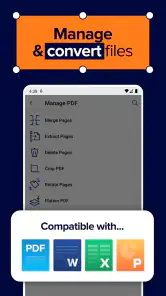
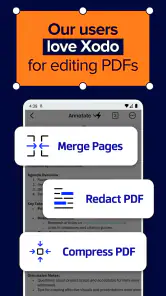
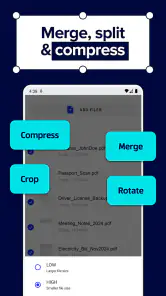
Xodo no se limita a la lectura. La aplicación ofrece herramientas para anotar documentos, insertar texto, dibujar, subrayar, añadir formas y completar formularios. También incluye funciones de edición y organización que pueden variar según la versión, el sistema operativo y el plan contratado. Para cambios complejos en el diseño original del PDF, conviene revisar qué herramientas están disponibles antes de descargarla.
¿Se pueden firmar y rellenar documentos PDF con Xodo?
Sí. Una de las funciones más prácticas de Xodo es la posibilidad de completar formularios PDF y añadir firmas directamente desde el dispositivo. También se pueden introducir textos y marcas en documentos que necesiten una respuesta rápida. Aun así, si vas a utilizar una firma con validez legal o enviar documentación oficial, es recomendable comprobar los requisitos de la entidad receptora.
Ventajas
- Permite firmar documentos directamente desde el móvil.
- Incluye herramientas para resaltar
- subrayar y añadir comentarios.
- Sincroniza archivos con servicios de almacenamiento en la nube.
- Funciona sin conexión para consultar documentos previamente descargados.
- Su interfaz resulta clara incluso para usuarios poco familiarizados con PDF.
Contras
- Algunas funciones avanzadas requieren una suscripción de pago.
- La edición de texto puede ser limitada frente a editores de escritorio.
- Los documentos pesados pueden tardar en abrirse en móviles antiguos.
- La sincronización depende de configurar correctamente cada servicio en la nube.
- Puede mostrar opciones premium que resultan intrusivas para algunos usuarios.
- Categoría
- Productividad
- Versión
- 11.0.1











