Firm@ – Firma PDFs con DNIe
- 31.00
- 4,3
- Instalaciones
- 10.00K
- Precio
- Free

Capturas de pantalla
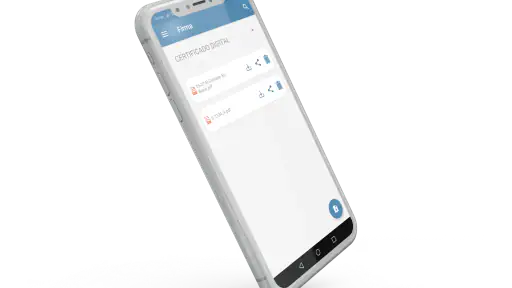
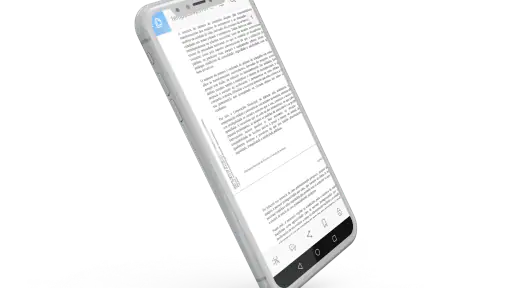
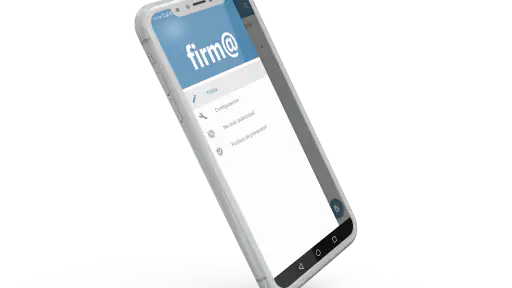
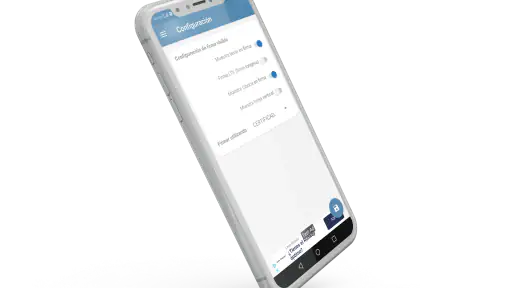

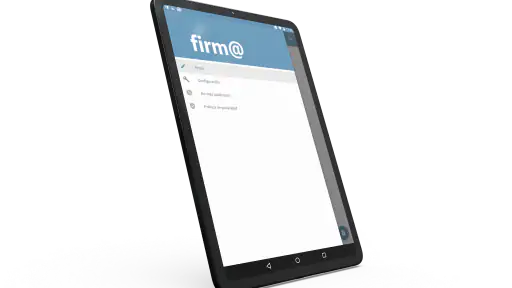
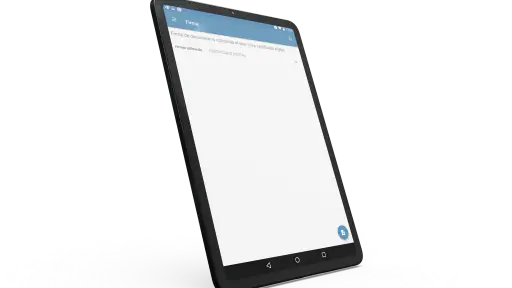
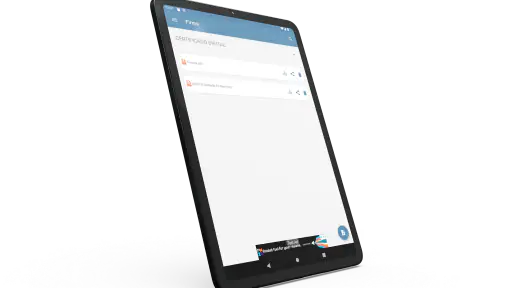
Análisis de Reviewed
La primera vez que necesito firmar un PDF desde el móvil, lo que busco no es una aplicación llena de opciones, sino un camino corto y comprensible. Firm@ – Firma PDFs con DNIe está pensada precisamente para ese momento: convertir el teléfono Android en una herramienta para firmar documentos utilizando el DNI electrónico o un certificado digital. La propuesta es concreta y pertenece a la categoría de productividad, así que no intenta ser un editor de documentos completo ni una plataforma de gestión empresarial.
Después de probarla con esa expectativa, mi impresión es bastante clara: puede ser una solución práctica para quien ya dispone de un método de identificación válido y solo necesita completar una firma sin encender el ordenador. La aplicación es gratuita, tiene una valoración media de 4,3 basada en más de un centenar de valoraciones y supera las diez mil instalaciones. No la recomendaría como sustituto universal de cualquier trámite electrónico, pero sí como una herramienta especializada para una tarea muy concreta.
Qué puedes esperar antes de empezar
El desarrollador es CQe-Solutions y la aplicación se publicó el 17 de agosto de 2020. Su versión actual es la 3.58 y funciona desde Android 8.0. Esos datos importan especialmente aquí porque la firma digital depende de que el teléfono sea compatible y de que el método de identificación esté preparado. Antes de instalarla, conviene comprobar dos cosas: que tu dispositivo no sea demasiado antiguo y que realmente tengas acceso al DNIe o al certificado que quieres utilizar.
El proceso no debe confundirse con dibujar una firma con el dedo sobre la pantalla. Esa clase de anotación visual puede servir para aceptar un documento informal, pero no equivale necesariamente a una firma electrónica basada en una identidad digital. En este caso, el interés está en firmar el PDF mediante un DNI electrónico o un certificado. La diferencia esencial es la identidad que respalda la firma, no el aspecto de la rúbrica dentro del documento.
También conviene entender qué lugar ocupa Firm@ frente a otras aplicaciones de productividad. Un lector de PDF permite abrir archivos; un editor puede modificar texto o añadir comentarios; una aplicación de firma manuscrita coloca una imagen o trazo. Esta herramienta se centra en el paso de firmar con credenciales digitales. Si necesitas cambiar el contenido de un contrato, reorganizar muchas páginas o preparar una plantilla compleja, probablemente tendrás que hacer esa parte con otra aplicación antes de llegar aquí.
La edad recomendada es PEGI 3, algo coherente con una herramienta de uso general y sin contenido de entretenimiento. El precio de descarga es gratuito. Si se factura mediante Google Play, aparecen compras integradas entre 0,39 € y 3,99 €, por lo que yo revisaría la pantalla correspondiente antes de confirmar cualquier opción adicional. No asumiría que todo el flujo avanzado es necesariamente idéntico al de una aplicación completamente sin compras.
El material que conviene tener listo
Para que la primera experiencia no se convierta en una búsqueda improvisada, prepararía el PDF en una carpeta fácil de localizar y tendría a mano el método de firma elegido. Si utilizas un certificado, necesitas saber dónde está disponible y si el dispositivo puede acceder a él. Si tu plan es usar el DNIe, no basta con tener el documento físico: también debes contar con la configuración necesaria para que el teléfono pueda comunicarse con él.
Más noticias de nuestra redacción

Car Race 3D: carreras rápidas, comunidad casi ausente

Smule convierte el karaoke en un dúo que invita a volver

Domina Google Meet: Trucos Avanzados para Reuniones Efectivas

Por Qué Block Blast! Te Mantiene Enganchado

Google One: La Revolución del Almacenamiento y Colaboración Móvil

Disney+: El Gigante del Streaming que Conquista la Era Digital
Este es uno de los detalles menos evidentes para un principiante. Cuando una firma falla, no siempre significa que la aplicación esté funcionando mal. Puede que el PDF no esté realmente guardado en el teléfono, que el certificado no esté accesible, que el DNIe no esté preparado o que el documento requiera un procedimiento diferente. Separar esas posibilidades ahorra bastante frustración.
Mi consejo es empezar con una copia de un documento que no sea urgente. Así puedes familiarizarte con la selección del archivo y comprobar el resultado sin arriesgar el original. Después de firmarlo, abre el PDF resultante con un lector habitual y revisa que siga siendo legible, que las páginas estén completas y que la firma aparezca donde esperabas. Esa comprobación es más importante que terminar el proceso deprisa.
Del primer ajuste a la primera firma útil
Al empezar con una herramienta de firma digital, yo separo dos tareas: dejar listo el método de identificación y preparar un PDF fácil de localizar. En esta sección cuento cómo organizar esos pasos para que la primera prueba sea sencilla y qué conviene comprobar antes de usar un documento importante; después, el recorrido pasa a la firma concreta y a la verificación del archivo final.
Instalación y preparación sin complicaciones
Tras instalar la aplicación, yo evitaría comenzar con el contrato que tienes que enviar en cinco minutos. Primero localizaría el documento de prueba y decidiría si voy a utilizar DNIe o certificado. Tener esa decisión tomada ayuda porque son caminos distintos desde el punto de vista práctico, aunque ambos persigan el mismo resultado: firmar un PDF con una identidad digital.
La aplicación está orientada a Android, no a iPhone o iPad, y el requisito mínimo es Android 8.0. Si tienes un teléfono reciente, esto no debería ser un obstáculo. En cambio, en dispositivos antiguos conviene prestar atención a la compatibilidad real del sistema y a la forma en que el teléfono maneja los archivos. Una aplicación de firma no puede compensar las limitaciones del sistema operativo o de un método de identificación que no esté disponible.
En el primer contacto, buscaría una opción relacionada con abrir, elegir o cargar un PDF y seguiría el flujo con calma. No intentaría tocar todas las funciones a la vez. El objetivo inicial es más sencillo: seleccionar un archivo, escoger el método de firma, completar la identificación y guardar una copia que puedas revisar.
La ventaja de trabajar así es que cada paso tiene una finalidad visible. Si el documento no aparece, el problema está probablemente en la ubicación o el acceso al archivo. Si el proceso se detiene al identificarte, debes revisar el DNIe o el certificado. Si termina pero no encuentras el resultado, toca comprobar la carpeta de salida o el selector de documentos del teléfono. Pensar en el flujo como una cadena de etapas hace que el diagnóstico sea mucho más fácil.
Cómo plantearía la primera acción exitosa
Imagina una situación cotidiana: recibes por correo un formulario en PDF que debes devolver firmado durante una pausa del trabajo. Lo descargaría primero en el móvil, abriría Firm@, elegiría ese archivo y utilizaría el método digital que ya tengo preparado. Una vez finalizada la firma, guardaría el resultado con un nombre distinto, por ejemplo añadiendo una palabra que indique que está firmado. Luego lo abriría de nuevo para comprobarlo antes de adjuntarlo en el correo.
Ese cambio de nombre es un detalle pequeño, pero evita un error muy común: enviar accidentalmente el PDF original en lugar del firmado. También ayuda a conservar una copia limpia si necesitas repetir el proceso. En documentos importantes, yo mantendría ambos archivos y no sobrescribiría el original hasta haber comprobado el resultado.
Otra recomendación práctica es no abandonar la aplicación inmediatamente después de ver un mensaje de éxito. La operación que importa no es solo que el proceso termine, sino que el archivo final exista y sea el que necesitas. Comprueba el nombre, el número de páginas y la posibilidad de abrirlo. Si el documento va a otra persona o a una administración, esta revisión te evita descubrir el problema cuando ya has cerrado el trámite.
Para un usuario nuevo, esta es la primera victoria que realmente cuenta: no aprender cada rincón de la interfaz, sino completar un PDF de prueba y encontrarlo después. Una vez dominado ese recorrido, los documentos reales se sienten mucho menos intimidantes.
La diferencia entre DNIe y certificado en el uso diario
Elegir entre DNIe y certificado no es una cuestión puramente estética. El DNIe puede resultar interesante si quieres utilizar la identidad vinculada a tu documento nacional, pero su funcionamiento depende de que el teléfono y la configuración necesaria permitan la comunicación adecuada. El certificado, por su parte, puede ser más cómodo para quien ya lo tiene instalado o disponible en el dispositivo, aunque también exige que esté correctamente configurado y que no haya caducado.
Yo no cambiaría de método justo antes de una entrega urgente. Si uno de los dos ya te funciona, conservaría ese camino para los documentos importantes y probaría el otro en una copia sin valor. Esta estrategia es especialmente útil para familias o pequeños negocios donde varias personas comparten instrucciones, pero cada una tiene una configuración distinta.
También llevaría un registro sencillo del método que funcionó y de la ubicación donde se guardó el PDF. No hace falta convertirlo en un procedimiento complicado. Basta con anotar, para tu propio uso, si el documento se firmó con DNIe o certificado y qué nombre recibió. Si meses después alguien pide repetir el trámite, agradecerás no tener que reconstruir todo desde cero.
Dudas habituales que aparecen durante el proceso
Cuando algo se atasca, ayuda distinguir si el problema está en el archivo, en el método de identificación o en lo que espera quien recibirá el documento. Aquí reúno esas dudas desde una perspectiva práctica, incluida la diferencia entre una marca visible y una firma electrónica. Con esas aclaraciones, el siguiente paso es valorar si esta herramienta encaja con tus trámites habituales o si te conviene otra solución.
“He firmado, pero no veo una firma manuscrita”
Una firma electrónica no tiene por qué parecer una rúbrica dibujada. El resultado puede incluir información técnica que un lector compatible interpreta como firma digital. Por eso no juzgaría el éxito únicamente por la apariencia visual de una marca en la página. Lo importante es conservar el PDF generado y comprobarlo con un lector que pueda mostrar la información de firma cuando sea necesario.
Esto también explica por qué Firm@ no sustituye a una aplicación de edición. Si quieres colocar una firma visible en un recuadro concreto, añadir texto o corregir una errata, esas tareas pueden pertenecer a otra etapa. Primero prepararía el documento y después lo firmaría, porque modificarlo posteriormente puede afectar a la validez o hacer que tengas que repetir la operación.
“El archivo no aparece para seleccionarlo”
En Android, descargar un archivo no siempre significa que esté en la carpeta que uno imagina. Yo comprobaría la ubicación desde el gestor de archivos y confirmaría que se trata realmente de un PDF. Si lo recibiste desde una aplicación de mensajería, puede estar dentro de una carpeta propia de esa aplicación. Mover una copia a un lugar reconocible suele ser más rápido que buscar a ciegas desde el selector.
También evitaría trabajar directamente sobre un archivo abierto desde una vista previa del correo. Guardarlo primero en el dispositivo crea una referencia más estable y facilita localizar el resultado final. Esta es una de esas mejoras de flujo que no aparecen en una descripción breve, pero que marcan la diferencia cuando se usa el móvil para trámites reales.
“La identificación no termina”
En ese caso, revisaría el método elegido antes de culpar al PDF. Con un certificado, comprobaría que esté disponible y que siga siendo válido. Con el DNIe, revisaría la preparación del documento y la comunicación con el teléfono. Si el problema aparece solo con un archivo, probaría con el PDF de muestra; si ocurre con todos, centraría la atención en la configuración de identidad.
Yo evitaría repetir la operación muchas veces sobre el documento original. Cada intento puede crear copias con nombres parecidos y luego resulta difícil saber cuál es la válida. Es mejor detenerse, resolver la causa y continuar con una copia claramente identificada.
“¿Puedo usarla para cualquier trámite?”
La aplicación sirve para firmar PDFs, pero la aceptación final depende también de lo que pida el destinatario. Algunas organizaciones esperan una firma electrónica concreta, una ubicación determinada o un formato específico. Antes de enviar un documento importante, leería las instrucciones del trámite y comprobaría que no exigen una plataforma distinta.
Por eso la considero más adecuada para quien ya sabe qué tipo de firma necesita y busca ejecutarla desde Android. Para una persona que todavía no distingue entre una firma dibujada, una firma insertada como imagen y una firma basada en certificado, conviene informarse primero. La herramienta puede completar la operación, pero no decide por ti qué nivel de validez exige cada procedimiento.
Cuándo encaja y cuándo elegiría otra opción
Firm@ me parece especialmente útil para autónomos, estudiantes, familias y trabajadores que reciben ocasionalmente documentos que deben devolver firmados. También tiene sentido para quien viaja o trabaja fuera de casa y no quiere depender de un ordenador cada vez que aparece un formulario. En esos casos, la combinación de una aplicación gratuita y un proceso centrado en el PDF puede resolver una molestia concreta con poco esfuerzo.
La recomendaría menos para equipos que manejan muchos documentos al día. Si necesitas controlar varias firmas, repartir tareas, mantener un archivo compartido o seguir el estado de contratos, una solución de gestión documental será más apropiada. Firm@ puede ocupar un lugar dentro de ese flujo, pero no la trataría como una plataforma completa de administración de documentos.
Tampoco sería mi primera elección si tu prioridad es editar PDFs de forma intensiva. Para rellenar campos, reorganizar páginas, añadir comentarios y firmar después, probablemente necesitarás combinar varias herramientas. Esa combinación no es necesariamente un defecto: la aplicación parece diseñada para resolver la firma, no para reemplazar todo el trabajo documental del teléfono.
Frente a una firma manuscrita escaneada, ofrece un enfoque más serio para documentos que requieren identificación digital. Frente a una aplicación de escritorio, gana comodidad y movilidad, aunque el ordenador puede resultar más cómodo cuando trabajas con muchos archivos o necesitas revisar el documento en una pantalla grande. Frente a servicios en la nube, puede resultar más directa para quien quiere actuar desde el dispositivo, pero no sustituye las necesidades de colaboración de un equipo.
La valoración media de 4,3 y el volumen de más de diez mil instalaciones sugieren que ha encontrado un público interesado en esta tarea específica, aunque yo no usaría esos números como garantía de que funcionará igual en todos los teléfonos. En la firma digital influyen demasiado la configuración del certificado, el modelo de dispositivo y el tipo de trámite.
Mi forma recomendada de incorporarla a una rutina
La usaría como el último paso de un pequeño circuito: recibir el PDF, guardarlo en una ubicación conocida, revisar que el contenido esté terminado, firmarlo, guardar el resultado con otro nombre y verificarlo antes de enviarlo. Esta secuencia reduce errores y evita modificar un documento después de firmarlo.
Para documentos repetitivos, prepararía una carpeta exclusiva para originales pendientes y otra para archivos firmados. No hace falta que la aplicación gestione esas carpetas por ti; organizarlas desde Android ya aporta claridad. El beneficio real está en saber qué documento necesita una acción y cuál ya está listo para enviar.
Si trabajas con información delicada, revisaría también dónde queda almacenada cada copia y evitaría compartir el archivo desde una conversación equivocada. La aplicación resuelve la firma, pero la responsabilidad de elegir el destinatario y conservar el documento sigue siendo tuya. En un trámite sensible, ese último control importa tanto como pulsar el botón de firmar.
Mi conclusión después de probarla
Firm@ – Firma PDFs con DNIe es una aplicación de productividad enfocada y fácil de entender cuando se utiliza para lo que promete: firmar documentos PDF desde Android mediante DNIe o certificado. Me gusta que su objetivo sea tan concreto, porque permite construir un recorrido sencillo desde la selección del archivo hasta la copia final. Para un primer usuario, la clave está en preparar antes el método de identificación y trabajar con un documento de prueba.
Sus límites también son claros. No la veo como editor PDF completo, gestor de contratos ni solución colaborativa para empresas. La experiencia dependerá bastante de la configuración del dispositivo y del certificado o DNIe, y las compras integradas de entre 0,39 € y 3,99 € facturadas mediante Google Play merecen una revisión atenta antes de activar cualquier opción. Aun así, el acceso gratuito hace razonable probarla sin comprometerse desde el principio.
Mi recomendación final es concreta: si sueles recibir PDFs que debes firmar y ya tienes un DNIe o certificado preparado, instalaría la aplicación y empezaría con una copia de prueba. Si tu necesidad principal es editar documentos, coordinar firmas entre varias personas o cumplir un procedimiento que exige una plataforma determinada, buscaría una herramienta más amplia. Para el usuario adecuado, el valor está en poder completar una firma digital puntual sin volver al ordenador, siempre que se revise el archivo resultante antes de enviarlo.
Firm@ – Firma PDFs con DNIe Preguntas frecuentes
¿Qué requisitos tiene que cumplir mi móvil para usar Firm@?
Firm@ es una aplicación de productividad para Android y requiere una versión del sistema compatible con Android 8.0 o posterior. Para firmar con el DNI electrónico, el teléfono también necesita NFC, ya que debe poder leer el chip del documento. Antes de descargarla, comprueba tanto la versión de Android como la disponibilidad de NFC en tu dispositivo; ambos requisitos son importantes para completar el proceso.
¿Firm@ es gratuita o incluye pagos dentro de la aplicación?
La descarga de Firm@ es gratuita, aunque la aplicación contempla compras dentro de la app cuando la facturación se realiza a través de Google Play. La posibilidad de pagar no cambia su función principal: firmar archivos PDF con el DNIe o un certificado. Si tienes activadas las compras en tu cuenta, revisa las opciones que aparecen en Google Play antes de confirmar cualquier operación.
¿Qué es Firm@ – Firma PDFs con DNIe y para qué sirve?
Firm@ – Firma PDFs con DNIe es una aplicación pensada para firmar documentos PDF de forma electrónica utilizando el DNI electrónico español. Tras instalarla, permite seleccionar un archivo, acceder al certificado digital del DNIe y aplicar la firma sin tener que imprimir el documento. Es especialmente útil para trámites administrativos, contratos, autorizaciones y otros archivos que necesiten una firma digital con validez legal.
¿Qué necesito para firmar un PDF con Firm@ y el DNI electrónico?
Para utilizar correctamente la aplicación necesitas disponer de un DNIe activo, conocer el PIN asociado y contar con un teléfono compatible con NFC, ya que normalmente el dispositivo debe leer el chip del documento. También es importante que el DNI esté colocado correctamente sobre la parte posterior del móvil durante la lectura. Si el certificado está caducado, bloqueado o el NFC funciona de manera irregular, la firma puede no completarse.
¿Firm@ permite firmar cualquier documento PDF desde el móvil?
La aplicación está orientada principalmente a documentos en formato PDF, aunque la experiencia puede depender del tamaño, la estructura y las restricciones del archivo. Antes de firmar, conviene comprobar que el documento no esté protegido contra modificaciones o firmas. Una vez seleccionado, la app guía el proceso para elegir el certificado del DNIe y guardar o compartir el PDF firmado. Es recomendable revisar el archivo final para confirmar que la firma aparece correctamente.
Ventajas
- Permite firmar documentos PDF desde el móvil sin imprimirlos.
- La firma con DNIe aporta mayor seguridad y validez que una firma dibujada.
- Reduce el tiempo de gestión de trámites administrativos y profesionales.
- Evita depender de servicios externos para completar la firma digital.
- Puede resultar útil para autónomos
- empresas y usuarios que realizan trámites oficiales.
Contras
- Requiere un DNIe válido y sus certificados deben estar activos.
- La configuración inicial del DNIe puede resultar complicada para algunos usuarios.
- Es necesario contar con un móvil compatible con NFC para usar el DNIe.
- No todos los destinatarios sabrán verificar correctamente la firma digital.
- Los problemas de lectura del chip pueden impedir firmar hasta reiniciar el proceso.
- Categoría
- Productividad
- Versión
- 3.58












