File Miner
- 30.00
- 3,8
- Instalaciones
- 10.00M
- Precio
- Free

Capturas de pantalla
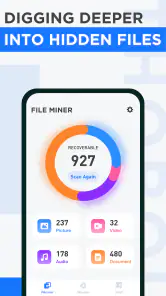


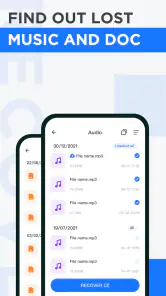
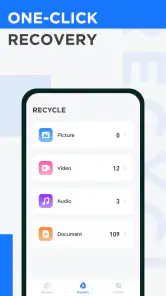
Análisis de Reviewed
Cuando buscas una foto, un documento o un vídeo que parece haberse perdido entre las carpetas del teléfono, lo más frustrante no es solo no encontrarlo: también es no saber si está escondido, mal ubicado o eliminado. File Miner se presenta como una app de productividad centrada en localizar archivos difíciles de encontrar y recuperarlos. A mí me parece una propuesta útil para quien necesita explorar el almacenamiento con más intención, aunque conviene entrar con expectativas realistas: encontrar un archivo no siempre significa que todavía sea posible restaurarlo.
Por qué puede costar encontrar un archivo
En el uso diario, los archivos terminan repartidos entre descargas, carpetas de aplicaciones, documentos recibidos y directorios que rara vez abrimos. A veces recordamos el nombre, pero no dónde lo guardamos; otras, solo sabemos que era una imagen o un PDF. Ahí es donde una herramienta de búsqueda dedicada puede ahorrar tiempo frente a revisar carpeta por carpeta con el administrador de archivos habitual.
La diferencia importante está entre localizar un archivo existente y recuperar uno que ya se borró. Si el elemento sigue en el almacenamiento, buscarlo en distintas ubicaciones puede bastar. Si fue eliminado, la recuperación dependerá de que aún haya datos disponibles y de cómo gestione el teléfono ese espacio. Por eso no asumiría que cualquier archivo desaparecido puede volver a la galería o a su carpeta original.
También ayuda precisar qué se está buscando antes de empezar. Si recuerdas parte del nombre, prueba con esa pista; si no, piensa en el tipo de archivo y en el contexto en que lo recibiste. Una imagen descargada desde una conversación puede no estar donde esperas encontrar una foto tomada con la cámara. Esa distinción sencilla evita búsquedas demasiado amplias y hace más fácil comprobar si el resultado realmente es el archivo correcto.
Antes de iniciar la búsqueda
Yo empezaría comprobando lo básico: que el teléfono tenga espacio suficiente para funcionar con normalidad, que el archivo no esté en una carpeta conocida y que no se haya guardado con un nombre distinto. Si la app solicita acceso al almacenamiento, revisaría qué permiso pide y por qué lo necesita antes de concederlo. Es una buena práctica con cualquier herramienta que examina archivos personales, no una razón automática para desconfiar.
Después, haría una búsqueda pequeña y concreta, en lugar de intentar revisar todo el dispositivo de golpe. Anota el nombre aproximado, la extensión si la recuerdas o el tipo de contenido. Si no aparece, prueba una variante del nombre o una pista más general. Los nombres automáticos de cámaras y aplicaciones pueden ser poco descriptivos, así que buscar solo por el título que recuerdas quizá no sea suficiente.
La versión actual es la 1.5.5 y la app funciona en Android desde la versión 7.0. Si tu teléfono es compatible, eso resuelve el primer filtro, pero no garantiza que todos los archivos sean accesibles del mismo modo: la organización del almacenamiento y los ajustes del dispositivo también influyen. Si una búsqueda parece incompleta, comprobar los permisos disponibles y volver a abrir la app puede ser una primera medida razonable antes de dar por perdido el contenido.
Más noticias de nuestra redacción

De correr a apuntar: cuándo compensa cambiar a Sniper 3D

Car Race 3D: carreras rápidas, comunidad casi ausente

Smule convierte el karaoke en un dúo que invita a volver

Domina Google Meet: Trucos Avanzados para Reuniones Efectivas

Por Qué Block Blast! Te Mantiene Enganchado

Google One: La Revolución del Almacenamiento y Colaboración Móvil
Una búsqueda útil, con expectativas realistas
Lo primero que notas al abrir File Miner es su interfaz intuitiva. De inmediato, te encuentras con un diseño limpio que facilita la navegación. No tienes que ser un experto en tecnología para entender cómo funciona. La aplicación te guía suavemente a través de sus funciones, lo que es un alivio para aquellos que no somos tan versados en el manejo de aplicaciones complejas.
Cómo llevar la búsqueda a la práctica
Un aspecto que realmente me impresionó de File Miner es su capacidad de búsqueda avanzada. Puedes localizar cualquier archivo en cuestión de segundos, simplemente escribiendo palabras clave en la barra de búsqueda. Además, ofrece la opción de filtrar por tipo de archivo, fecha o tamaño, lo que es increíblemente útil cuando estás tratando de encontrar algo específico.
Para aprovechar esos filtros, conviene usarlos como pistas y no como garantía. Si buscas una imagen recibida hace tiempo, limitar por tipo puede reducir el ruido; si conoces una fecha aproximada, ese dato puede acotar todavía más los resultados. En cambio, filtrar por tamaño sin tener una idea previa del archivo puede dejar fuera justo el elemento buscado. Yo probaría primero una búsqueda sencilla y añadiría criterios solo cuando aparezcan demasiados resultados.
Un caso cotidiano: necesitas adjuntar a un correo una copia de un recibo que descargaste hace semanas. No recuerdas si llegó desde una web o una conversación, pero sí que era un documento. En vez de abrir cada carpeta a mano, puedes buscar por una palabra del nombre y revisar los resultados por tipo. Antes de compartirlo, comprobaría que el documento corresponde al recibo correcto y que no contiene información distinta. La rapidez importa, pero también confirmar el archivo antes de enviarlo.
Si encuentras varios archivos parecidos, no elegiría el primero solo porque coincide con el término buscado. Revisa el nombre completo, el formato y, si la app permite identificarlo, otros detalles que distingan una copia de otra. Mantener una copia original intacta antes de mover, renombrar o comprimir contenido es un hábito prudente, sobre todo cuando se trata de papeles de trabajo o recuerdos personales.
Recuperar no es lo mismo que ordenar
La descripción de File Miner apunta a buscar elementos ocultos y recuperarlos, pero yo separaría esa tarea de la organización cotidiana. Encontrar algo que ya está en el teléfono no necesariamente limpia las carpetas, crea una estructura nueva o evita que el desorden vuelva a aparecer. Si lo que quieres es mantener documentos clasificados a largo plazo, un administrador de archivos convencional puede encajar mejor porque permite trabajar con carpetas de forma directa.
Otra función que vale la pena mencionar es la capacidad de compresión y descompresión de archivos. A menudo, lidio con archivos grandes que ocupan demasiado espacio en mi dispositivo. Con esta función, puedo comprimirlos fácilmente y liberar espacio sin tener que eliminarlos permanentemente.
La compresión puede servir para agrupar elementos antes de compartirlos o guardarlos, pero no la trataría como una solución mágica para el almacenamiento. Un archivo comprimido sigue ocupando espacio, y el ahorro depende del contenido: algunos tipos se reducen mucho menos de lo esperado. Si el objetivo es liberar espacio con seguridad, primero identificaría archivos prescindibles y conservaría una copia de lo importante en un lugar adecuado; comprimir por sí solo no sustituye esa decisión.
También hay un intercambio práctico: para una búsqueda puntual, una herramienta especializada puede resultar más cómoda que navegar manualmente; para mover documentos entre carpetas, renombrar lotes o mantener una estructura propia, el gestor integrado del teléfono suele ser más directo. Y si el archivo estaba sincronizado con un servicio en la nube, revisar allí la papelera o el historial puede ser una mejor vía que insistir en el almacenamiento local. La ruta adecuada depende de dónde se perdió el elemento.
Privacidad, permisos y límites de recuperación
En la era digital actual, la seguridad es crucial. Me tranquiliza saber que File Miner se toma muy en serio la privacidad de los usuarios. Los archivos se almacenan de manera segura y la aplicación proporciona opciones de encriptación para garantizar que solo tú tengas acceso a ellos. Además, no se comparten datos con terceros, lo que siempre es un plus.
Al revisar cualquier herramienta de archivos, mantendría una actitud cuidadosa con el contenido personal. Antes de usar funciones que impliquen guardar, comprimir o recuperar elementos, conviene leer lo que aparece en pantalla y confirmar la carpeta de destino, si se muestra. No concedas acceso a archivos que no quieras que una app pueda examinar. Si compartes el teléfono con otras personas, evita dejar documentos delicados en ubicaciones fáciles de abrir y usa las opciones de protección que tengas disponibles en el dispositivo.
Si un archivo no aparece, eso no prueba por sí solo que la app esté fallando. Puede estar en una cuenta sincronizada, en una carpeta de otra aplicación, en una papelera o en un soporte externo. También es posible que se haya eliminado de forma que ya no pueda recuperarse desde el teléfono. Para no empeorar la situación, evitaría instalar muchas herramientas de recuperación y guardar nuevos archivos en el dispositivo mientras investigo: la actividad de almacenamiento puede complicar la conservación de datos que aún fueran recuperables.
¿Qué probaría si la búsqueda no devuelve resultados? Primero revisaría que el permiso de acceso necesario esté habilitado en los ajustes del teléfono; luego comprobaría si el archivo está en la aplicación o cuenta donde se creó o recibió. Si sigue sin aparecer, repetiría la búsqueda con un término más general y comprobaría las ubicaciones conocidas. Si lo que necesito es recuperar información importante, también valoraría las copias de seguridad disponibles antes de hacer cambios adicionales.
File Miner es gratuita, tiene clasificación PEGI 3 y la desarrolla Cheryl Cook. Su presencia en Google Play se refleja en una media de 3,8 estrellas a partir de alrededor de 31 mil valoraciones, mientras que supera los 10 millones de instalaciones. Son señales de alcance, no una garantía de que cada búsqueda vaya a resolver un caso concreto; la experiencia dependerá de dónde esté el archivo y de las condiciones del teléfono.
Para quién encaja y cuándo elegir otra opción
Yo la consideraría si sueles perder documentos entre descargas y carpetas, si no recuerdas dónde guardaste una imagen o si prefieres probar una búsqueda guiada antes de recorrer el almacenamiento manualmente. También puede ser útil para alguien que ayuda a un familiar a localizar un archivo concreto y necesita una forma sencilla de empezar. En ese tipo de tarea, el valor está en reducir el tiempo de exploración, no en prometer que cualquier elemento desaparecido volverá.
En cambio, si ya sabes exactamente dónde está el archivo y solo quieres moverlo, cambiarle el nombre o compartirlo, probablemente te baste con el administrador de archivos que incluye el teléfono. Si el contenido estaba en una nube, usar la búsqueda y las herramientas de recuperación de esa cuenta puede ser más apropiado. Y si necesitas un sistema estable para clasificar documentos de trabajo, una estructura de carpetas mantenida por ti suele ser más fiable que depender de búsquedas ocasionales.
La app también puede no ser la elección adecuada para quien espera recuperar fotos borradas sin revisar antes copias de seguridad, carpetas de origen y papelera. En ese caso, conviene entender primero dónde se almacenaba el contenido y qué opciones ofrece ese servicio. Una búsqueda local no reemplaza una copia de seguridad, y ninguna herramienta debería ser la única protección de documentos importantes.
Mi conclusión tras ponerla en contexto
En resumen, File Miner ha sido una grata sorpresa. Su capacidad de organización y su facilidad de uso la convierten en una herramienta indispensable para cualquier usuario de smartphone que desee mantener su dispositivo ordenado y eficiente. Así que, si estás buscando una forma de poner en orden tu caos digital, te recomiendo que le des una oportunidad a esta aplicación.
Mi recomendación tiene un matiz: la probaría primero con un archivo poco importante para familiarizarme con la búsqueda y comprobar cómo se presentan los resultados en mi teléfono. Después, la usaría para localizar documentos o imágenes concretas, verificando cada elemento antes de recuperarlo, comprimirlo o compartirlo. Ese pequeño ensayo ayuda a entender el flujo sin poner en riesgo algo irremplazable.
File Miner puede ser una herramienta práctica cuando el problema es no saber dónde quedó un archivo, pero no la confundiría con un organizador completo ni con una garantía de restauración. Si aceptas esa diferencia y buscas una forma sencilla de rastrear contenido en el móvil, merece una oportunidad. Si tu prioridad es gestionar carpetas, proteger copias importantes o recuperar contenido de una cuenta sincronizada, empezaría por las herramientas del teléfono o del servicio donde se guardó.
File Miner Preguntas frecuentes
¿File Miner puede recuperar archivos borrados por error?
File Miner se presenta como una herramienta para encontrar archivos ocultos en el teléfono en ubicaciones poco conocidas y recuperarlos. Puede ser útil si estás intentando localizar contenido que no aparece a simple vista, aunque conviene revisar los archivos encontrados antes de recuperarlos para asegurarte de que sean los que buscas.
¿Qué es File Miner y para qué se utiliza?
File Miner es una aplicación diseñada para gestionar y organizar archivos en dispositivos Android e iOS. Su principal función es facilitar el acceso, búsqueda y manejo de documentos, imágenes, videos y más, desde una interfaz intuitiva. También ofrece opciones de almacenamiento en la nube, permitiendo sincronizar y respaldar archivos de manera segura.
¿Es File Miner compatible con todos los dispositivos móviles?
File Miner es compatible con la mayoría de los dispositivos móviles que operan con Android e iOS. La aplicación requiere una versión mínima del sistema operativo, generalmente Android 5.0 o iOS 11.0 y superior. Se recomienda verificar la compatibilidad en la tienda de aplicaciones correspondiente antes de descargarla. En Android, la versión mínima indicada para la aplicación es 7.0.
¿Es seguro utilizar File Miner para almacenar archivos importantes?
Sí, File Miner es seguro para almacenar archivos importantes. La aplicación emplea protocolos de seguridad avanzados para proteger los datos almacenados, incluyendo cifrado y autenticación de dos factores. Además, permite realizar copias de seguridad en la nube, garantizando que los archivos estén protegidos contra pérdidas accidentales.
¿File Miner ofrece opciones de personalización?
File Miner ofrece varias opciones de personalización para adaptarse a las necesidades del usuario. Los usuarios pueden cambiar la apariencia de la interfaz, organizar los archivos en carpetas personalizadas y configurar accesos directos para un acceso más rápido. Estas características permiten una experiencia más cómoda y eficiente al gestionar archivos.
Ventajas
- Interfaz intuitiva y fácil de usar.
- Compatible con múltiples formatos de archivo.
- Rápida velocidad de escaneo y búsqueda.
- Consume pocos recursos del dispositivo.
- Buena integración con almacenamiento en la nube.
Contras
- Anuncios invasivos en la versión gratuita.
- Limitaciones en la versión gratuita.
- Falta de funciones avanzadas de edición.
- No disponible para iOS.
- Actualizaciones poco frecuentes.
- Categoría
- Productividad
- Versión
- 1.5.5











