Editor PDF: Unir y separar PDF
- 29.00
- 2,8
- Instalaciones
- 100.00K
- Precio
- Free
Capturas de pantalla
Análisis de Reviewed
Editar un PDF desde el móvil suele parecer sencillo hasta que necesitas hacer algo concreto: juntar varios documentos, separar unas páginas, corregir un archivo recibido por correo o preparar una versión más manejable para enviarla. Ahí es donde Editor PDF: Unir y separar PDF intenta ser útil, con una propuesta centrada en tareas directas de productividad y sin convertir el teléfono en una oficina completa.
Lo probé con esa expectativa: resolver cambios puntuales sin abrir un editor de escritorio. Mi impresión es bastante clara. Es una herramienta gratuita que puede sacarte de un apuro cuando solo necesitas reorganizar documentos, pero su valoración media de 2,8 sobre 5 refleja que no todos los usuarios encuentran una experiencia suficientemente pulida. La aplicación tiene una base práctica, aunque conviene saber exactamente para qué sirve y cuándo es mejor recurrir a otra alternativa.
Cómo se comporta hoy en el uso diario
La aplicación pertenece a la categoría de productividad y está desarrollada por Offiwiz. Su planteamiento se entiende desde el primer momento: trabajar con archivos PDF de forma rápida, especialmente al unir varios documentos o dividir uno en partes. No pretende sustituir a una suite de oficina completa ni a un editor profesional con herramientas avanzadas de diseño.
Ese enfoque es importante porque evita una decepción habitual. Si esperas cambiar párrafos, rediseñar páginas, rellenar formularios complejos o revisar documentos con herramientas de colaboración, probablemente necesitarás otra aplicación. En cambio, si tu problema es tener varios comprobantes separados y querer convertirlos en un único archivo, el concepto encaja mucho mejor.
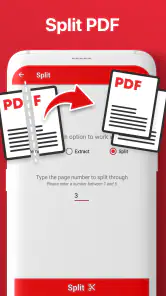
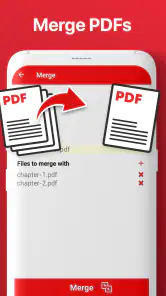
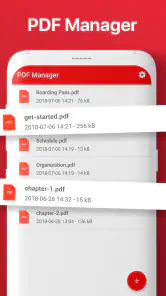
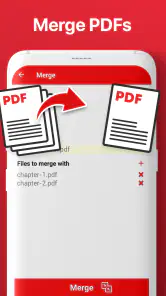
En mi caso, el flujo más útil consiste en localizar los documentos, seleccionar los archivos que quiero combinar y revisar el orden antes de guardar el resultado. Para separar un PDF, la lógica cambia: hay que decidir qué páginas conservar en cada parte y comprobar que el corte no deja fuera información importante. Es una operación sencilla en teoría, pero revisar la vista previa antes de confirmar evita errores incómodos.
Un uso cotidiano bastante realista sería preparar documentación para una matrícula, una solicitud o una gestión administrativa. Puedes tener el formulario en un archivo, el justificante en otro y una copia de identificación en un tercero. En lugar de enviar varios adjuntos desordenados, los reúnes en un PDF único. Si después necesitas compartir solo una sección, dividir el documento permite crear un archivo independiente sin modificar los originales.
La mayor virtud de esta app es su enfoque limitado: intenta resolver operaciones concretas sin obligarte a aprender un sistema complejo. Esa sencillez también es su principal frontera, porque cualquier tarea que se salga de unir o separar documentos puede sentirse demasiado básica.
Más noticias de nuestra redacción

Car Race 3D: carreras rápidas, comunidad casi ausente

Smule convierte el karaoke en un dúo que invita a volver

Domina Google Meet: Trucos Avanzados para Reuniones Efectivas

Por Qué Block Blast! Te Mantiene Enganchado

Google One: La Revolución del Almacenamiento y Colaboración Móvil

Disney+: El Gigante del Streaming que Conquista la Era Digital
Unir archivos sin perder el control del orden
Combinar documentos no consiste únicamente en pulsar un botón. El orden puede cambiar por completo el sentido del archivo final. Una solicitud debería ir antes que sus anexos; una factura debe conservar su página de resumen antes de los detalles; y en un dossier, una portada fuera de lugar da una impresión poco cuidada.
Por eso recomiendo preparar los archivos con nombres reconocibles antes de empezar. Usar nombres como “01 formulario”, “02 justificante” y “03 anexos” ayuda a detectar rápidamente si la secuencia elegida tiene sentido. Es un pequeño hábito, pero resulta más fiable que seleccionar documentos deprisa y confiar en que la aplicación los ordenará como esperas.
Otro detalle práctico es conservar una copia de los documentos originales. La operación de unión debería servir para crear un archivo nuevo, no para reemplazar sin más los materiales de partida. Si más adelante necesitas enviar solo el justificante o rehacer el conjunto en otro orden, tener los archivos separados te ahorra repetir trabajo.
También conviene revisar el resultado completo, no solo la primera página. En documentos procedentes de distintas fuentes pueden aparecer orientaciones diferentes, páginas duplicadas o anexos que ya no deberían incluirse. Una comprobación rápida al final es especialmente importante si el PDF se va a enviar a una administración, a un cliente o a una persona que no tendrá contexto para interpretar el contenido.
Separar páginas para compartir solo lo necesario
La función de división resulta útil cuando un archivo reúne demasiada información para una tarea concreta. Imagina que recibes un documento largo con varias facturas y solo necesitas enviar una de ellas. Separar las páginas adecuadas evita compartir datos que no corresponden al destinatario.
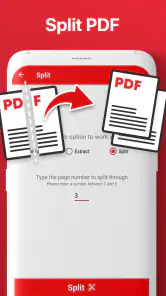
Aquí aparece un trade-off que no siempre se explica bien: dividir un PDF mejora la organización, pero aumenta el riesgo de elegir mal los límites. Algunos documentos incluyen una portada, instrucciones o páginas de referencia que parecen prescindibles y luego resultan necesarias. Antes de separar, reviso siempre el número de página inicial y final, y después abro el resultado para confirmar que no falta ninguna hoja.
Este flujo también funciona para estudiar o trabajar sin conexión con un documento enorme. Puedes crear un archivo con el capítulo relevante, otro con los anexos y conservar el original como respaldo. No es una solución para editar el contenido interno, pero sí una forma sencilla de convertir un documento general en piezas más fáciles de manejar.
Si vas a compartir el resultado, presta atención al nombre del archivo. Un nombre como “documento_1” no ayuda demasiado. Es mejor incluir el contenido y, si procede, el periodo correspondiente. La aplicación puede encargarse de la operación técnica, pero la claridad del archivo final depende bastante de cómo lo organices tú.
Qué aporta la versión actual
La versión actual es la 40.0, y la aplicación está disponible para dispositivos que utilizan Android 5.0 o una versión posterior. El proyecto lleva tiempo presente en la tienda, ya que apareció el 6 de julio de 2018. Esa continuidad puede resultar positiva para quienes buscan una herramienta que no sea completamente nueva, aunque la antigüedad por sí sola no garantiza una experiencia moderna en todos los teléfonos.
Desde el punto de vista de un usuario existente, lo más relevante es que la aplicación mantiene una función muy concreta. No parece intentar convertirse en un editor universal de documentos, y eso ayuda a entender qué esperar de sus actualizaciones: mejoras en el flujo de trabajo, compatibilidad y manejo de archivos serían más valiosas aquí que una acumulación de botones poco relacionados con su propósito.
La presencia de una versión actualizada no elimina la necesidad de probar el proceso con un archivo de ejemplo. Antes de usarla con documentación importante, yo haría una prueba con copias. Así puedes comprobar cómo selecciona páginas, dónde guarda el resultado y si el archivo generado se abre correctamente en la aplicación que utilizas normalmente.
Para alguien que ya la tiene instalada, mi consejo es no cambiar su forma de trabajar solo por ver un número de versión reciente. Lo importante es comprobar si el flujo actual resuelve tus tareas sin pasos confusos. Si une y separa documentos de manera suficientemente cómoda, puede seguir siendo útil como herramienta auxiliar. Si te obliga a repetir operaciones o revisar demasiados errores, una alternativa más completa puede compensar aunque tenga una curva de aprendizaje mayor.
Una opción gratuita, con compras dentro de la aplicación
La descarga es gratuita, lo que permite probar el flujo básico antes de decidir si encaja en tu rutina. La aplicación también incluye compras dentro de la app que van desde 1,99 € hasta 49,99 € cuando se facturan a través de Google Play. Ese margen es amplio, así que conviene mirar con atención qué operación o modalidad se aplica antes de confirmar cualquier pago.
Mi recomendación es utilizar primero un conjunto pequeño de archivos y comprobar si el resultado justifica pagar por alguna función adicional. Para una necesidad ocasional, la versión gratuita puede ser suficiente. Para alguien que trabaja cada día con documentos y necesita un proceso más cómodo, el coste solo tiene sentido si elimina una fricción concreta y no simplemente por tener más opciones visibles.
También es importante no confundir que una app sea gratuita con que sea automáticamente la opción más económica a largo plazo. Si una persona edita PDFs todas las semanas, el tiempo dedicado a corregir órdenes, repetir selecciones o verificar resultados puede pesar más que el precio de otra solución. En cambio, para una gestión puntual, instalar una herramienta sencilla y eliminarla después puede ser la decisión más práctica.
Lo que todavía puede resultar incómodo
La valoración media de 2,8, basada en alrededor de 1.600 valoraciones, invita a mantener una actitud prudente. No significa que la aplicación sea inútil, pero sí que hay una diferencia importante entre su idea y la experiencia que algunos usuarios esperan. En herramientas de documentos, pequeños problemas de navegación o resultados poco claros pueden arruinar una tarea aparentemente simple.
La primera limitación es conceptual: unir y separar no equivale a editar un PDF en sentido amplio. Si necesitas escribir texto nuevo, modificar el contenido de una página, añadir firmas, corregir una palabra o trabajar con anotaciones avanzadas, debes buscar una aplicación que ofrezca esas funciones de forma explícita.
La segunda es el control del resultado. En cualquier operación con documentos, no basta con que aparezca un mensaje de finalización. Hay que abrir el archivo creado y revisar varias páginas. Si el documento es importante, comprueba también que el texto se pueda leer, que las imágenes estén presentes y que el archivo se comparta correctamente desde el gestor de documentos que uses.
La tercera tiene que ver con el tipo de usuario. Una persona que maneja PDFs a diario puede echar de menos herramientas para renombrar, clasificar, comprimir, convertir o firmar dentro del mismo entorno. Tener que saltar entre varias aplicaciones puede ser más lento que utilizar una suite completa, aunque esa suite sea menos directa al principio.
Por otro lado, quienes solo necesitan una operación ocasional pueden encontrar que la sencillez juega a favor. No todo el mundo quiere una aplicación llena de menús. El problema aparece cuando la interfaz no explica con suficiente claridad qué archivo se está creando o dónde queda guardado. En ese punto, la simplicidad deja de ser una ventaja y se convierte en falta de orientación.
Comparación con las alternativas habituales
Frente a un editor PDF completo, esta propuesta gana por concentración. Si tu tarea es unir tres archivos y terminar, una herramienta especializada puede resultar más rápida que una suite con funciones de firma, comentarios, conversión y almacenamiento. No necesitas aprender todas esas opciones para hacer algo básico.
Frente a las herramientas integradas del teléfono o del sistema, la ventaja dependerá de lo que tengas instalado. Algunas plataformas permiten visualizar, compartir o imprimir documentos, pero no siempre ofrecen un flujo claro para construir un PDF a partir de varios archivos o extraer páginas concretas. En esos casos, una aplicación dedicada puede cubrir el hueco.
Frente a los servicios web, una app instalada resulta más cómoda cuando ya tienes los documentos en el dispositivo y no quieres abrir el navegador, cargar archivos y volver a descargarlos. Sin embargo, antes de trabajar con información sensible, yo tendría en cuenta dónde se procesa el documento y qué nivel de confianza te ofrece cada opción. Para archivos personales o administrativos, la comodidad nunca debería ser el único criterio.
La elección también depende de la frecuencia. Para una persona que prepara documentos una vez al mes, Editor PDF: Unir y separar PDF puede ser suficiente. Para un profesional que necesita revisar contratos, insertar comentarios, firmar y mantener un archivo organizado, elegiría una solución más completa. Pagar por funciones que realmente utilizas suele ser preferible a acumular varias aplicaciones básicas.
Para quién la recomendaría y para quién no
Yo la recomendaría a estudiantes, familias y usuarios que necesitan resolver tareas puntuales con PDFs desde un teléfono Android compatible. También puede servir a quien recibe documentos por mensajería y necesita reunirlos antes de enviarlos, o a quien quiere extraer unas páginas de un archivo largo sin abrir un ordenador.
Es especialmente adecuada si valoras un flujo corto y ya sabes qué páginas o archivos quieres manipular. La persona que trabaja con copias de documentos, justificantes, formularios y anexos puede aprovecharla bastante, siempre que revise el resultado antes de compartirlo.
No la elegiría como herramienta principal para trabajo editorial, gestión documental profesional o edición avanzada. Tampoco la recomendaría sin reservas a quien espera que “editar PDF” incluya cambiar textos, reorganizar elementos dentro de una página o convertir cualquier formato. En esos casos, el nombre puede crear expectativas más amplias que su enfoque real.
Si tienes un dispositivo antiguo, el requisito de Android 5.0 o posterior permite utilizarla en una gama amplia de teléfonos, pero la experiencia concreta puede variar según el equipo y el tamaño de los documentos. Para evitar sorpresas, empezaría con un archivo pequeño y comprobaría el proceso completo antes de confiarle un expediente largo.
Detalles que mejoran el flujo de trabajo
El primer consejo que aplicaría es trabajar siempre con duplicados. Guarda los originales en una carpeta aparte y utiliza copias para unir o separar. Así puedes rehacer la operación si eliges mal las páginas o si más adelante necesitas una versión distinta.
El segundo es preparar el orden fuera de la aplicación. Una lista breve en una nota, con el nombre de cada archivo y su posición final, reduce errores cuando hay muchos documentos parecidos. Esto es más útil que seleccionar archivos sin planificación, especialmente si varios tienen nombres genéricos.
El tercero es abrir el PDF final con otra aplicación de lectura. Esa comprobación cruzada permite detectar problemas que quizá no notes dentro del propio editor. Si el archivo se va a enviar, también haría una prueba de compartirlo y descargarlo en otro dispositivo, sobre todo cuando contiene páginas escaneadas o imágenes.
Un cuarto uso interesante es crear versiones específicas para cada destinatario. En lugar de enviar un expediente completo a todo el mundo, puedes separar la parte necesaria para cada persona y conservar una copia integral. Esto mejora la claridad y reduce la posibilidad de compartir información que no corresponde.
Finalmente, no usaría la función de separar como sustituto de una buena organización. Si cada semana divides documentos sin renombrarlos ni clasificarlos, acabarás con muchos archivos difíciles de identificar. La aplicación resuelve la estructura del PDF, pero una carpeta ordenada y nombres descriptivos siguen siendo esenciales.
Qué conviene observar antes de depender de ella
Al seguir utilizando la aplicación, yo prestaría atención a tres aspectos: la claridad del proceso de selección, la facilidad para localizar los archivos generados y la consistencia del resultado cuando los documentos tienen formatos diferentes. Son puntos más importantes que añadir muchas funciones nuevas, porque afectan directamente a la confianza en una herramienta de productividad.
También observaría cómo evoluciona la relación entre el uso gratuito y las compras integradas. Si la operación básica sigue siendo suficiente para necesidades ocasionales, la propuesta conserva su atractivo. Si las tareas esenciales quedan demasiado condicionadas por pagos, los usuarios que solo buscan una solución puntual podrían preferir otras opciones.
La base instalada es considerable: supera las 100 mil instalaciones, y el contenido está clasificado para mayores de 3 años. Eso la coloca como una herramienta accesible para un público amplio, aunque la cantidad de instalaciones no sustituye a una revisión personal del flujo de trabajo. Lo que importa es si responde bien a tus documentos y a tu forma de organizarlos.
Después de probar su enfoque, mi conclusión es moderada pero positiva. Editor PDF: Unir y separar PDF puede ser una solución práctica para juntar archivos y extraer páginas sin complicarte con una suite completa. La recomiendo como herramienta auxiliar, no como editor PDF universal. Si tus necesidades son concretas y revisas cada resultado antes de compartirlo, puede ahorrarte tiempo. Si buscas edición profunda, colaboración o gestión profesional, elegiría una alternativa más amplia desde el principio.
Editor PDF: Unir y separar PDF Preguntas frecuentes
¿Qué tipo de aplicación es Editor PDF: Unir y separar PDF y para quién puede resultar útil?
Editor PDF: Unir y separar PDF es una aplicación de productividad de Offiwiz para gestionar, modificar y editar archivos PDF desde el móvil. Puede resultar útil para estudiantes, profesionales o cualquier persona que necesite preparar documentos sin recurrir a un ordenador. Es gratuita para descargar y tiene una valoración media de 2,8 basada en alrededor de 1.600 valoraciones.
¿Qué funciones ofrece Editor PDF: Unir y separar PDF?
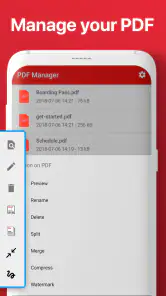
Editor PDF: Unir y separar PDF está orientado a gestionar documentos directamente desde el móvil. Permite combinar varios archivos PDF en uno solo, separar páginas o extraer determinadas secciones y, según la versión instalada, realizar acciones básicas de organización y edición. Su propuesta resulta práctica para estudiantes, profesionales y usuarios que necesitan preparar documentos sin utilizar un ordenador.
¿Es fácil unir varios archivos PDF desde el teléfono?
Sí, el proceso está pensado para ser sencillo incluso para quienes no tienen experiencia con herramientas de edición. Normalmente basta con seleccionar los documentos almacenados en el dispositivo, establecer el orden de las páginas o archivos y confirmar la operación. Antes de guardar el resultado conviene revisar la vista previa, especialmente cuando se combinan documentos con muchas páginas o formatos diferentes.
¿La aplicación puede separar páginas específicas de un documento PDF?
Una de sus funciones principales es extraer páginas concretas de un PDF para crear un archivo independiente. El usuario puede seleccionar una página individual o un intervalo, dependiendo de las opciones disponibles en la versión instalada. Esta herramienta es útil para compartir únicamente la información necesaria, reducir el tamaño del documento o reorganizar contenidos de manera más cómoda.
¿Editor PDF: Unir y separar PDF funciona sin conexión a Internet?
En muchos casos, las operaciones de unir y separar archivos se realizan localmente en el dispositivo, por lo que pueden funcionar sin conexión. Sin embargo, algunas versiones pueden incluir anuncios, servicios adicionales o funciones que necesiten Internet. Recomendamos comprobar los permisos y la descripción de la aplicación en Google Play o App Store antes de descargarla.
Ventajas
- Permite trabajar con varios archivos PDF en una sola sesión.
- La interfaz es sencilla y fácil de entender para principiantes.
- Ayuda a organizar documentos antes de compartirlos o archivarlos.
- Puede resultar útil para trámites
- estudios y tareas de oficina.
- El proceso de edición no requiere conocimientos técnicos avanzados.
Contras
- Algunas funciones pueden estar limitadas en la versión gratuita.
- Los archivos grandes pueden tardar en procesarse en móviles modestos.
- La experiencia puede variar según el modelo y sistema del dispositivo.
- Es recomendable revisar el documento final antes de enviarlo.
- Puede incluir anuncios o compras integradas dentro de la aplicación.
- Categoría
- Productividad
- Versión
- 40.0











