Cryptomator
- 23.00
- 4,5
- Instalaciones
- 50.00K
- Precio
- 9,99 €
Capturas de pantalla
Análisis de Reviewed
Cryptomator es una aplicación que promete mantener tus archivos seguros y privados en la nube. Como alguien que siempre está preocupado por la privacidad y la seguridad de mis documentos, decidí darle una oportunidad. Aquí te cuento mi experiencia usando esta app.
Cuando la configuración se atasca
El punto que conviene entender antes de empezar es que cifrar archivos y sincronizarlos son tareas distintas. La aplicación protege el contenido dentro de una bóveda, mientras que el servicio de nube se ocupa de guardar y sincronizar los archivos cifrados. Si la bóveda no aparece en otro dispositivo, eso no significa automáticamente que el cifrado haya fallado: puede que la sincronización todavía no haya terminado o que estés buscando en otra ubicación de almacenamiento.
Yo empezaría con una bóveda pequeña y unos pocos documentos que no sean irremplazables. Así es más fácil comprobar el recorrido completo: crearla, guardar un archivo, dejar que la nube sincronice y luego abrirla desde el dispositivo previsto. Este ensayo también sirve para familiarizarte con la contraseña y el flujo de acceso antes de confiarle documentos de trabajo o archivos personales importantes.
Instalación y Primera Impresión
Lo primero que noté al descargar Cryptomator fue lo fácil que fue instalarlo. Disponible tanto para Android como para iOS, la instalación fue rápida y sin complicaciones. Una vez abierto, la interfaz es bastante intuitiva, lo cual me sorprendió gratamente. No necesitas ser un experto en tecnología para poder navegar en la aplicación.
En Android, esta aplicación de productividad la desarrolla Skymatic GmbH. Tiene una valoración media de 4,5 a partir de alrededor de 1.500 valoraciones y supera las 50.000 instalaciones. La versión actual es la 1.12.2 y requiere Android 8.0 o posterior; su clasificación PEGI 3 la hace apta para todas las edades. Cuesta 9,99 €, así que yo valoraría el pago frente a cuánto uso la nube y qué archivos quiero proteger, en vez de tratarla como una compra imprescindible para cualquiera.
Comprobar la configuración antes de guardar archivos
La primera decisión práctica es elegir una ubicación de nube a la que puedas acceder de forma fiable desde el móvil. Después, comprueba que la cuenta correcta está disponible y que el espacio de almacenamiento no está lleno. Son verificaciones sencillas, pero ayudan a separar un problema de sincronización de un problema con la bóveda. Si cambias de cuenta o de carpeta a mitad del proceso, puedes acabar buscando en un sitio distinto del que configuraste.
También merece la pena decidir desde el principio cómo recordarás la contraseña de la bóveda. La protección sirve de poco si luego no puedes abrir tus propios archivos; por eso, usa un método de almacenamiento seguro que puedas recuperar y no dependas de acordarte de una clave improvisada. Antes de borrar documentos originales, confirma que puedes volver a abrir las copias protegidas y que la sincronización ha concluido. Mantener una copia independiente de lo irremplazable sigue siendo sensato: el cifrado no sustituye a una copia de seguridad.
Más noticias de nuestra redacción

Car Race 3D: carreras rápidas, comunidad casi ausente

Smule convierte el karaoke en un dúo que invita a volver

Domina Google Meet: Trucos Avanzados para Reuniones Efectivas

Por Qué Block Blast! Te Mantiene Enganchado

Google One: La Revolución del Almacenamiento y Colaboración Móvil

Disney+: El Gigante del Streaming que Conquista la Era Digital
Funcionalidad y Uso Diario
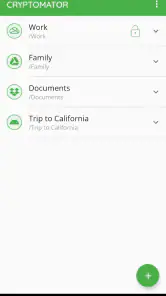
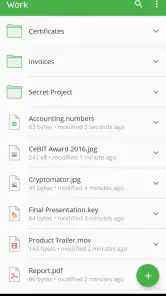
La premisa de Cryptomator es simple: crear "bóvedas" cifradas donde puedes guardar tus documentos antes de subirlos a la nube. Me gustó mucho que el cifrado se hace de manera local en tu dispositivo, lo que significa que ni siquiera el proveedor de la nube puede acceder a tus archivos. Usé la app durante una semana, y debo decir que cumplió con lo prometido.
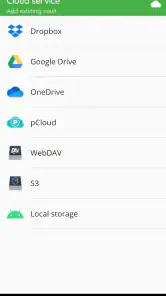
La aplicación te permite integrar fácilmente servicios populares de almacenamiento en la nube como Google Drive, Dropbox y OneDrive. Esto hace que sea muy conveniente para aquellos que ya están usando estos servicios. Yo personalmente integré mi cuenta de Google Drive y fue un proceso bastante sencillo.
En un día normal, una bóveda resulta útil para guardar un documento de identidad escaneado, papeles de un viaje o archivos de trabajo que no quiero dejar expuestos en una carpeta corriente. Por ejemplo, puedo guardar un justificante tras recibirlo, dejar que se sincronice y abrirlo cuando lo necesite desde el teléfono. Para evitar confusiones, conviene conservar un orden reconocible dentro de la bóveda: cifrarlo todo sin una estructura clara protege el contenido, pero no facilita encontrarlo después.
La elección entre una bóveda y el cifrado habitual que ofrece un servicio de nube depende de lo que necesites. La comodidad de una carpeta compartida corriente suele ser mejor para documentos que varias personas deben editar con facilidad. En cambio, una bóveda encaja cuando quieres añadir una capa de privacidad a archivos personales y mantenerlos dentro del almacenamiento que ya usas. Esa separación tiene un coste práctico: debes abrir la bóveda para trabajar con el contenido y tener presente que la nube sincroniza los archivos cifrados, no una carpeta normal lista para compartir como siempre.
Recuperar el flujo cuando algo no aparece
Si guardas un archivo y no lo ves en otro dispositivo, primero revisa que ambos estén usando la misma cuenta y ubicación. Después, espera a que el servicio de nube termine la sincronización y vuelve a comprobar la carpeta. Abrir una bóveda antes de que sus archivos hayan terminado de llegar puede dar la impresión de que falta contenido, aunque el problema sea simplemente que los dispositivos todavía no están al día.
Si no puedes acceder, distingue entre olvidar la contraseña y no localizar la bóveda: son situaciones diferentes. Comprueba la ubicación que seleccionaste y evita crear varias bóvedas nuevas como intento de reparación, porque eso puede añadir más confusión. Para diagnosticar un error, prueba con un archivo sencillo y observa en qué paso deja de funcionar el proceso. Hacer una modificación pequeña y verificar después que aparece donde esperas es más seguro que mover muchos documentos de golpe.
Seguridad y Privacidad
Una de las características más importantes de Cryptomator es su enfoque en la seguridad. Utiliza un cifrado AES de 256 bits, que es el estándar de la industria para mantener los datos seguros. Además, la aplicación es de código abierto, lo que significa que cualquiera puede revisar el código y asegurarse de que no haya puertas traseras ni vulnerabilidades.
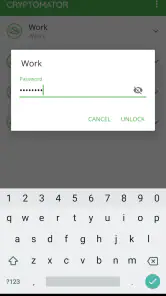
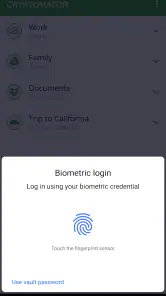
Algo que me pareció muy interesante fue la función de bloqueo automático que cierra automáticamente tus bóvedas después de un tiempo de inactividad. Esto es especialmente útil si, como yo, a veces olvidas cerrar aplicaciones al terminar de usarlas.
El bloqueo automático ayuda cuando dejas el móvil a un lado, pero no convierte en infalible el conjunto del flujo: la privacidad también depende de proteger el dispositivo, mantener bajo control el acceso a la cuenta de nube y guardar bien la contraseña de la bóveda. Yo lo veo como una herramienta concreta para reducir la exposición de los archivos almacenados, no como una solución que elimine la necesidad de hábitos prudentes.
Cuándo buscar otra solución
Esta app me parece adecuada para quien ya usa una nube compatible y quiere cifrar documentos antes de guardarlos, especialmente si puede aceptar un paso adicional al abrirlos y organizarlos. No la elegiría para quien necesita compartir archivos continuamente con personas que no usan el mismo método, o para quien busca que todo se abra sin fricción desde cualquier aplicación. En esos casos, el sistema de carpetas compartidas del proveedor puede resultar más cómodo, aunque ofrezca una experiencia distinta en privacidad.
Tampoco es la opción más simple si solo guardas archivos poco sensibles y no quieres gestionar contraseñas ni comprobar sincronizaciones. El precio de 9,99 € invita a pensar en el uso real: si vas a proteger documentos con regularidad, puede tener sentido; si solo necesitas almacenar fotos y archivos comunes, quizá te baste la protección y las funciones del servicio que ya utilizas. La elección no es entre seguridad y descuido, sino entre más control y una rutina más sencilla.
Conclusión
Después de usar Cryptomator, puedo decir con confianza que es una herramienta valiosa para cualquier persona preocupada por la privacidad de sus archivos en la nube. La facilidad de uso, combinada con su robusta seguridad, lo hace una opción atractiva para proteger documentos importantes. Si estás buscando una manera de mantener tus archivos seguros sin complicarte la vida, te recomendaría echarle un vistazo a Cryptomator. ¡No te arrepentirás!
Mi recomendación tiene una condición: empieza con pocos archivos, confirma que puedes abrir la bóveda y entiende cómo se comporta la sincronización antes de convertirla en el lugar de todo lo importante. Con ese hábito, la protección adicional puede integrarse en una rutina real sin sorpresas. Si la prioridad absoluta es compartir y editar con la menor cantidad de pasos, elegiría la comodidad de una carpeta normal; si pesa más mantener privados ciertos documentos, esta aplicación merece la consideración.
Cryptomator Preguntas frecuentes
¿Qué ocurre con mis archivos si pierdo la contraseña de Cryptomator?
La contraseña es fundamental para acceder a los archivos cifrados, así que conviene elegir una que puedas recordar y guardarla de forma segura. Cryptomator protege los datos mediante cifrado, por lo que no deberías contar con que el servicio de almacenamiento en la nube pueda recuperarlos si pierdes la contraseña. Antes de guardar documentos importantes, piensa también en cómo conservar tus credenciales.
¿Puedo acceder a mis archivos cifrados desde más de un dispositivo?
Cryptomator está pensado para proteger archivos almacenados en la nube, y puedes usarlo junto con servicios de sincronización como Google Drive, Dropbox o OneDrive. Para trabajar desde varios dispositivos, necesitarás que el contenido cifrado esté disponible en ellos y contar con la contraseña correspondiente. Así mantienes el control de acceso sin depender de que la nube pueda leer los archivos.
¿Qué es Cryptomator y para qué se utiliza?
Cryptomator es una aplicación diseñada para proporcionar un cifrado seguro de archivos en la nube. Es ideal para usuarios que desean proteger su privacidad y mantener sus datos seguros al almacenarlos en servicios de almacenamiento en la nube como Google Drive, Dropbox, o OneDrive. La aplicación cifra los archivos antes de cargarlos en la nube, garantizando que solo el usuario con la clave de cifrado pueda acceder a ellos.
¿Cryptomator es compatible con todos los servicios de almacenamiento en la nube?
Cryptomator es compatible con la mayoría de los servicios de almacenamiento en la nube que permiten la sincronización de archivos en el sistema de archivos de su dispositivo, como Google Drive, Dropbox y OneDrive. No obstante, siempre es recomendable verificar la compatibilidad con su servicio de almacenamiento específico antes de proceder a su uso.
¿Es necesario tener conocimientos técnicos avanzados para utilizar Cryptomator?
No se requieren conocimientos técnicos avanzados para usar Cryptomator. La aplicación está diseñada para ser intuitiva y fácil de usar, con una interfaz amigable que guía al usuario a través del proceso de cifrado de archivos. Incluso los principiantes pueden proteger sus datos en la nube sin complicaciones.
Ventajas
- Cifrado sólido para proteger datos
- Interfaz fácil de usar y configurar
- Compatible con múltiples plataformas
- No requiere suscripción para funciones básicas
- Código abierto
- aumentando la confianza
Contras
- Requiere espacio adicional en el dispositivo
- No tiene autenticación de dos factores
- Sin integración directa con algunos servicios
- La sincronización puede ser lenta a veces
- Actualizaciones pueden ser poco frecuentes
- Categoría
- Productividad
- Versión
- 1.12.2











