Convertir imagen a PDF
- 423.00
- 4,7
- Instalaciones
- 10.00M
- Precio
- Free
Capturas de pantalla
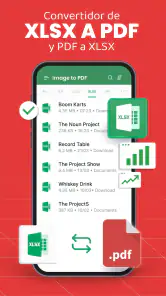
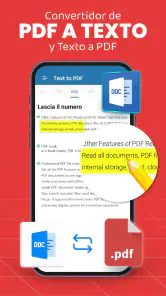

Análisis de Reviewed
Cuando necesito reunir varias imágenes en un archivo fácil de enviar, me interesa más que el proceso sea claro y previsible que encontrar una herramienta llena de opciones difíciles de entender. Convertir imagen a PDF está pensada precisamente para ese trabajo: tomar imágenes y convertirlas en un documento PDF, con controles para ajustar el resultado. En mi experiencia, funciona mejor cuando ya sé qué imágenes quiero usar y preparo el orden antes de empezar.
Un flujo básico que conviene preparar
Mi forma de trabajar es sencilla: primero localizo las imágenes en el dispositivo, después reviso cuál debe ir al principio y cuál al final, y por último las convierto en un solo archivo cuando pertenecen al mismo asunto. Ese pequeño paso de organización evita tener que rehacer el documento si una foto quedó fuera de lugar. Para un recibo suelto, el proceso es directo; para varias páginas fotografiadas, merece la pena comprobar el conjunto antes de crear el PDF.
La aplicación es gratuita y está desarrollada por TrustedOffice. Se encuentra dentro de las herramientas de productividad y su ficha indica una valoración media de 4,7, con alrededor de 210.000 valoraciones y más de 10 millones de instalaciones. Es una señal de que mucha gente recurre a ella para una necesidad común, aunque la popularidad no sustituye una prueba sencilla con tus propios archivos. La clasificación PEGI 3 también refleja que no se trata de una app de entretenimiento con contenido adulto.
Cuándo resulta más práctica que otras opciones
La ventaja de una herramienta dedicada a convertir imágenes es que no obliga a montar un flujo de edición completo para resolver una tarea puntual. Frente a abrir cada imagen en una aplicación de oficina, crear un documento y luego exportarlo, aquí el objetivo está más acotado. También puede ser más cómodo que enviar imágenes por separado cuando la otra persona necesita un único archivo ordenado para guardar, imprimir o revisar.
Eso no significa que reemplace a un escáner especializado. Si necesitas corregir perspectiva, eliminar sombras, reconocer texto o mejorar una foto tomada con poca luz, te conviene una aplicación centrada en escanear y limpiar documentos. Esta herramienta tiene sentido cuando las imágenes ya están razonablemente legibles y lo que falta es reunirlas en PDF. Para material sensible, además, yo evitaría asumir que cualquier conversor es adecuado sin revisar cuidadosamente cómo quieres manejar esos archivos.
Pequeños hábitos que mejoran el resultado
Un truco práctico es renombrar o agrupar las imágenes antes de convertirlas, sobre todo si son páginas de un formulario. Así reduces el riesgo de mezclar documentos parecidos y puedes detectar con más facilidad si falta una página. Si el archivo va a otra persona, también reviso que la primera imagen tenga sentido como portada: una página identificativa o el recibo principal suele ser más útil al abrir el documento que una foto secundaria.
También separo las conversiones por propósito. No juntaría en el mismo PDF recibos de meses distintos solo porque estaban juntos en la galería; prefiero crear documentos pequeños y fáciles de reconocer. Esa decisión hace que el archivo sea más manejable para quien lo recibe y evita que una colección de imágenes termine convertida en un PDF confuso. Si tu prioridad es archivar muchas fotos sin necesidad de un documento formal, una carpeta o un álbum puede ser una alternativa más cómoda.
Más noticias de nuestra redacción

Car Race 3D: carreras rápidas, comunidad casi ausente

Smule convierte el karaoke en un dúo que invita a volver

Domina Google Meet: Trucos Avanzados para Reuniones Efectivas

Por Qué Block Blast! Te Mantiene Enganchado

Google One: La Revolución del Almacenamiento y Colaboración Móvil

Disney+: El Gigante del Streaming que Conquista la Era Digital
Personalización, calidad y límites del uso diario
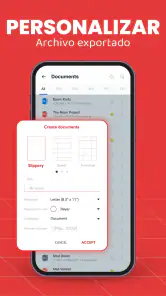
Entre las opciones que merece la pena revisar están el tamaño de página, la orientación y los márgenes. No suelo dejar estos ajustes al azar cuando el PDF se va a imprimir o cuando las imágenes tienen proporciones distintas. Una foto apaisada puede quedar más natural con orientación horizontal, mientras que una página de texto fotografiada normalmente se entiende mejor en vertical. La decisión depende del contenido, así que recomiendo abrir el resultado y comprobarlo antes de enviarlo.
Los márgenes también importan más de lo que parece. Si una imagen contiene texto cerca del borde, un margen amplio podría hacer que se vea demasiado pequeña; si se trata de una foto, un borde puede ayudar a que la página respire. Para documentos que alguien leerá en pantalla, priorizo que el contenido se vea grande y centrado. Para impresión, pienso en cómo quedará la página física. Son ajustes modestos, pero pueden ahorrar una segunda conversión.
Una situación cotidiana, de principio a fin
Imagina que tienes que mandar un justificante formado por varias páginas fotografiadas. Antes de abrir la app, reviso que cada imagen esté enfocada, que no haya una página repetida y que todas correspondan al mismo trámite. Luego las selecciono en el orden de lectura, elijo una orientación que no tuerza el contenido y compruebo el tamaño y los márgenes. Al terminar, abro el PDF para verificar que no falta ninguna página y que el texto se puede leer. Ese control final es especialmente útil cuando el archivo se presenta en una oficina o se comparte con alguien que no puede pedirte fácilmente una corrección.
En ese tipo de envío, un PDF único suele ser más cómodo que una tanda de fotos sueltas: mantiene el material reunido y facilita que la otra persona lo archive. Para un álbum de vacaciones, en cambio, quizá no sea el formato más agradable de consultar; una galería conserva mejor la navegación visual. La herramienta destaca cuando el objetivo es entregar un conjunto cerrado, no cuando quieres sustituir una biblioteca de fotos o editar cada imagen con detalle.
Qué revisar antes de convertir y compartir
Si las imágenes salen oscuras, movidas o inclinadas, convertirlas no arreglará esos defectos por sí solo. Yo intento corregir la toma antes de crear el PDF: volver a fotografiar una página con luz uniforme suele ser más eficaz que confiar en el documento final. También conviene considerar el tamaño del archivo si se incluyen fotografías de alta resolución. Cuando el destinatario necesita solo leer un recibo, una imagen innecesariamente grande puede hacer más incómodo compartirlo, aunque no siempre compensa reducir la calidad a costa de perder detalle.
Otra precaución sencilla es comprobar qué imágenes estás seleccionando. Las capturas y fotografías personales pueden aparecer juntas en la galería; una revisión rápida antes de generar el documento ayuda a no adjuntar algo que no corresponde. Después de crear el PDF, lo abro y recorro sus páginas en orden. No doy por hecho que el resultado está listo solo porque terminó la conversión: revisar la secuencia, el encuadre y la legibilidad es parte del flujo.
Ajustes, coste y compatibilidad en contexto
La aplicación figura como gratuita, aunque ofrece compras dentro de la app que, si se facturan a través de Google Play, van de 1,49 € a 49,99 €. Si solo necesitas convertir imágenes de vez en cuando, tiene sentido empezar con el uso gratuito y decidir después si las opciones de pago te aportan algo concreto. Antes de comprar, yo comprobaría qué función necesito realmente y si mi rutina la justifica, en lugar de pagar por anticipado por si acaso.
La versión actual es la 4.0.0 y requiere Android 7.0 o posterior. Esto importa si quieres instalarla en un teléfono antiguo: conviene comprobar la versión del sistema antes de contar con ella para una tarea urgente. También ayuda distinguir entre conversión y edición. La app sirve para pasar imágenes a un documento; si tu flujo exige redactar, corregir texto dentro del PDF o aplicar un reconocimiento de caracteres, necesitarás una herramienta más completa.
Para quién la elegiría y para quién no
Se la recomendaría a quien recibe o produce con frecuencia recibos, formularios fotografiados, notas visuales o páginas que debe entregar juntas. También puede encajar con estudiantes que reúnen apuntes en imágenes y con personas que necesitan compartir un grupo de fotos como un documento ordenado, siempre que las imágenes estén listas para usar. El punto fuerte no es sustituir todas las aplicaciones de documentos, sino reducir una tarea concreta a unos pasos manejables.
La dejaría de lado si tu prioridad es escanear con corrección automática, extraer texto, retocar fotografías o gestionar grandes archivos con etiquetas y búsqueda avanzada. En esos casos, una aplicación de escáner, un editor o un servicio de almacenamiento puede resolver mejor el problema principal. Y si conviertes imágenes solo en contadas ocasiones, quizá te baste una función de exportación integrada en otra herramienta que ya utilices. La elección depende menos de acumular funciones y más de evitar pasos innecesarios en tu caso.
Mi experiencia personal
Personalmente, he estado utilizando esta aplicación durante varias semanas y debo decir que ha superado mis expectativas. Me ha resultado útil tanto para el trabajo como para el uso personal. Desde convertir recibos y facturas hasta organizar mis fotos de las vacaciones, esta app ha sido una herramienta versátil y eficiente.
En algún momento, todos hemos necesitado convertir una imagen a un formato PDF, ya sea para enviar un documento escaneado, compartir una fotografía de manera profesional o simplemente organizar nuestros archivos. Es aquí donde entra en juego la aplicación Convertir imagen a PDF. Hoy quiero contarte mi experiencia con esta app que promete hacernos la vida más fácil.
Facilidad de uso en su máxima expresión
Lo primero que noté al abrir Convertir imagen a PDF fue su interfaz intuitiva. No necesitas ser un experto en tecnología para navegar por sus funciones. Simplemente seleccionas la imagen que deseas convertir, ajustas algunas configuraciones si lo deseas, y voilà, tienes tu PDF listo para ser utilizado. Es tan sencillo que hasta mi abuela podría usarlo sin problemas.
Opciones de personalización
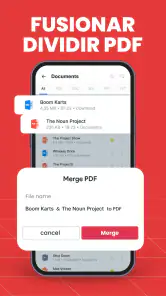
Una de las características que más me llamó la atención fue la opción de personalizar el PDF resultante. Puedes elegir el tamaño de la página, orientación y márgenes. Además, si estás trabajando con múltiples imágenes, puedes combinarlas en un solo documento PDF. Esto es especialmente útil para aquellos que desean crear presentaciones o colecciones de fotos en un formato más formal.
Calidad y velocidad
La calidad de los archivos PDF resultantes es impresionante. Las imágenes se mantienen nítidas y claras, lo cual es crucial si estás convirtiendo documentos importantes o fotografías de alta resolución. Además, la aplicación realiza las conversiones de manera rápida, lo que significa que no estarás perdiendo tiempo valioso esperando a que se complete el proceso.
Otro punto a destacar es que la app no requiere conexión a Internet para funcionar. Esto significa que puedes convertir tus imágenes a PDF en cualquier momento y lugar, sin preocuparte por la disponibilidad de una red Wi-Fi o el consumo de datos móviles.
En resumen, Convertir imagen a PDF es una aplicación que vale la pena tener en tu dispositivo. Ya sea que necesites convertir imágenes por motivos de trabajo o simplemente para tus tareas diarias, esta app ofrece una solución rápida y confiable. Sin duda, la recomiendo para aquellos que buscan simplicidad y eficiencia en una sola aplicación.
Convertir imagen a PDF Preguntas frecuentes
¿Qué tipo de archivos puedo preparar con Convertir imagen a PDF?
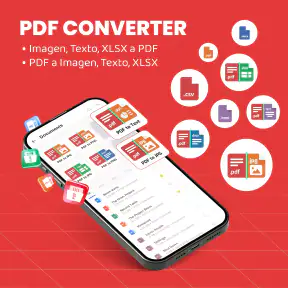
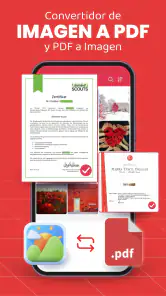
Convertir imagen a PDF está pensada para transformar fotos e imágenes en documentos PDF. También se presenta como una aplicación con lector de PDF y herramientas para crear archivos de este formato, por lo que puede resultar útil si buscas reunir imágenes en un documento y después consultar archivos PDF desde el móvil. Es una opción de productividad para tareas cotidianas con documentos.
¿Qué necesito para instalar Convertir imagen a PDF en mi dispositivo?
La aplicación está disponible para dispositivos Android que utilicen la versión 7.0 o una posterior del sistema operativo. Antes de descargarla, conviene comprobar la versión instalada en el teléfono o la tableta para evitar problemas de compatibilidad. Una vez instalada, podrás usarla para convertir fotos a PDF y acceder a sus funciones relacionadas con la lectura y creación de documentos PDF.
¿Cómo puedo convertir imágenes a PDF usando la aplicación Convertir imagen a PDF?
Para convertir imágenes a PDF con esta aplicación, primero debes abrir la aplicación y seleccionar las imágenes que deseas convertir desde tu galería o almacenamiento. Luego, puedes ajustar el orden de las imágenes si es necesario. Una vez que hayas seleccionado y organizado tus imágenes, simplemente presiona el botón de conversión y la aplicación generará un archivo PDF con tus imágenes seleccionadas.
¿La aplicación Convertir imagen a PDF es gratuita?
Sí, la aplicación Convertir imagen a PDF ofrece una versión gratuita que permite a los usuarios convertir imágenes en archivos PDF sin costo. Sin embargo, puede haber algunas funciones avanzadas o sin publicidad que estén disponibles solo en la versión premium, la cual podría requerir una compra dentro de la aplicación. Las compras integradas se ofrecen en un rango de 1,49 € a 49,99 € cuando se facturan a través de Google Play.
¿La aplicación mantiene la calidad de las imágenes al convertirlas a PDF?
Sí, la aplicación está diseñada para preservar la calidad original de las imágenes al convertirlas en un archivo PDF. Esto significa que las imágenes convertidas deben mantener su resolución y claridad. Sin embargo, la calidad final también puede depender de la configuración y las opciones seleccionadas durante el proceso de conversión.
Ventajas
- Fácil de usar y rápida conversión.
- Admite múltiples formatos de imagen.
- Interfaz de usuario intuitiva.
- No requiere conexión a Internet.
- Compatible con todas las versiones de Android.
Contras
- Anuncios frecuentes y molestos.
- Funcionalidades limitadas en versión gratuita.
- Problemas ocasionales con imágenes grandes.
- No disponible en iOS.
- Requiere permisos de acceso a archivos.
- Categoría
- Productividad
- Versión
- 4.0.0













