Pixel Studio PRO: editor
- 5.00
- 4,8
- Instalaciones
- 5.00K
- Precio
- 6,99 €

Capturas de pantalla
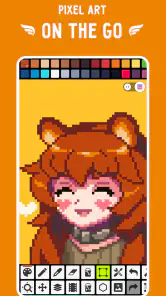
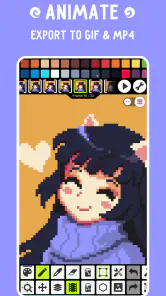
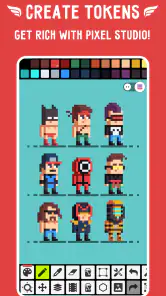
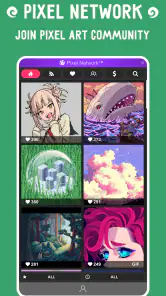
Análisis de Reviewed
Cuando algo se atasca en un editor de pixel art, no siempre es fácil saber si el problema está en la herramienta, en el archivo o simplemente en cómo se está usando la pantalla táctil. Al probar Pixel Studio PRO, lo que más me ha ayudado es tratarlo como un espacio para trabajar por pasos: empezar con una idea pequeña, ordenar el dibujo y guardar una versión antes de complicar el proyecto. Así se disfruta más y se reduce la frustración de intentar resolver demasiadas cosas a la vez.
El primer atasco suele ser decidir por dónde empezar
Un lienzo vacío puede parecer más difícil que la propia aplicación. En el arte pixelado, cada punto tiene peso: un cambio mínimo puede alterar el contorno, la expresión o el volumen de un objeto. Yo empezaría con una figura sencilla, como una fruta, una señal o un personaje de pocas formas, en lugar de intentar dibujar una escena completa desde el primer minuto. Ese ejercicio sirve para familiarizarse con el gesto de dibujar y corregir sin convertir la primera sesión en una prueba de paciencia.
También conviene separar dos tareas que a menudo se mezclan: decidir qué quieres crear y averiguar cómo ejecutar cada trazo. Si estás aprendiendo, piensa primero en una silueta reconocible y añade detalles después. En una pantalla pequeña, los detalles demasiado pronto suelen quedar apretados y cuesta distinguir si el problema es el color, el contorno o la escala del dibujo. Una composición simple permite detectar con más claridad qué ajuste necesita cada parte.
La pantalla táctil tiene sus límites. El dedo puede tapar justo el píxel que intentas colocar, y un movimiento rápido puede dejar una marca distinta de la esperada. Para trabajar con precisión, yo haría acercamientos puntuales y revisaría el dibujo alejado de vez en cuando. El zoom ayuda a corregir un borde, pero también puede hacer que pierdas de vista las proporciones generales. Alternar entre detalle y vista completa evita pulir una esquina que luego no encaja con el conjunto.
Preparar una sesión sin convertirla en una tarea técnica
Pixel Studio PRO es una aplicación de arte y diseño de Hippo Games AM, pensada para crear pixel art desde el móvil. Su ficha indica que funciona desde Android 6.0, y la versión actual es la 5.42. Antes de comenzar un proyecto largo, revisaría que el dispositivo tenga espacio disponible y que la aplicación esté actualizada desde la tienda que uses. Son comprobaciones sencillas, pero ayudan a descartar causas comunes si algo no abre o una sesión se interrumpe.
La app cuesta 6,99 €, así que yo tendría claro qué busco antes de pagar: un editor dedicado al dibujo pixelado, no una herramienta general para retocar fotografías o diseñar carteles. También aparecen compras integradas de 0,99 € a 20,99 € si se facturan a través de Google Play. Eso merece una mirada atenta antes de confirmar cualquier compra: comprueba qué opción estás seleccionando y el importe que muestra la tienda. No confundas el precio de la aplicación con una compra opcional dentro de ella.
La valoración media es de 4,8, con alrededor de 1,9 mil valoraciones, y figura con más de 5 mil instalaciones. Es una señal útil de que hay personas interesadas en la herramienta, pero no sustituye a pensar en tu propio uso. Si solo necesitas hacer un dibujo ocasional, quizá te baste una alternativa gratuita y más básica. Si quieres volver a tus proyectos y trabajar con capas o animaciones, tiene más sentido considerar un editor dedicado.
Más noticias de nuestra redacción

Car Race 3D: carreras rápidas, comunidad casi ausente

Smule convierte el karaoke en un dúo que invita a volver

Domina Google Meet: Trucos Avanzados para Reuniones Efectivas

Por Qué Block Blast! Te Mantiene Enganchado

Google One: La Revolución del Almacenamiento y Colaboración Móvil

Disney+: El Gigante del Streaming que Conquista la Era Digital
La clasificación PEGI 3 indica que se considera apta para público infantil, aunque eso no significa que cada flujo de trabajo resulte igual de sencillo para todas las edades. Para una persona joven que disfruta dibujando, puede ser una forma entretenida de probar formas y colores; para un niño pequeño, yo acompañaría las primeras sesiones y las compras en la tienda. La parte creativa puede ser accesible, mientras que gestionar archivos, ajustes y pagos requiere atención adulta.
Un flujo de trabajo que ayuda a recuperar el control
Cuando un dibujo empieza a desviarse, mi recomendación es dejar de añadir detalles y localizar el último cambio que sí funcionaba. Si trabajas por capas, puedes aprovechar esa separación para revisar elementos por partes en lugar de rehacer todo el lienzo. Por ejemplo, si el personaje está bien pero el fondo lo hace difícil de leer, conservaría el personaje y modificaría el fondo por separado. Es una forma práctica de proteger el trabajo que ya te gusta y probar otra solución sin empezar desde cero.
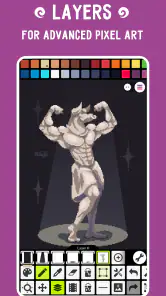
Las capas también sirven para pensar, no solo para dibujar. En un icono, podrías mantener la silueta en una capa y ensayar sombras o brillos en otra. En una escena, separar el fondo de los objetos principales facilita cambiar el equilibrio visual. No hace falta crear una capa para cada píxel: demasiadas divisiones pueden volver confuso un proyecto pequeño. Yo las reservaría para partes que quizá quieras corregir de manera independiente.
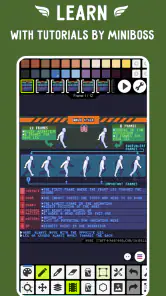
Con una animación, conviene avanzar con una prueba breve antes de completar una secuencia larga. Un movimiento sencillo, como un objeto que cambia de posición o una figura que alterna una pose, permite comprobar si los cuadros se leen bien y si el cambio parece intencional. Si el resultado se ve brusco, revisaría primero la consistencia de la silueta y la posición entre cuadros, no solo la cantidad de detalles. En pixel art, una forma clara suele comunicar más que una animación recargada.
Para reducir el riesgo de perder una versión que te guste, guardaría hitos con nombres fáciles de reconocer, siempre que el flujo de archivos disponible en tu dispositivo lo permita. Por ejemplo, una versión inicial, otra con color y una final. El guardado automático mencionado en la experiencia de uso es tranquilizador, pero no sustituye a comprobar que el proyecto sigue accesible antes de cerrar una sesión importante. Si algo parece haberse quedado a medias, evita hacer cambios apresurados: primero vuelve a abrir el proyecto y revisa qué estado conserva.
Exportar y compartir sin sorpresas
Exportar es el paso en el que un dibujo deja de ser solo un proyecto dentro del editor y pasa a servir para algo concreto: enviarlo a un amigo, usarlo en una publicación o conservar una imagen terminada. La aplicación permite exportar en varios formatos, lo que ofrece flexibilidad, pero yo elegiría el formato según el destino. Para compartir una imagen corriente, prioriza que se vea bien en el dispositivo de quien la recibe; si necesitas conservar características específicas del proyecto, comprueba las opciones disponibles antes de dar por sentado que cualquier exportación las mantendrá.
Un hábito que evita confusiones es abrir el archivo exportado y mirarlo en otra aplicación antes de compartirlo. Así puedes comprobar si los bordes se ven nítidos, si los colores coinciden con lo esperado y si no has elegido por error una versión anterior. Guarda el proyecto editable aparte del archivo listo para enviar: el primero te sirve para hacer cambios; el segundo, para mostrar el resultado. Esa distinción es especialmente práctica si luego quieres corregir un píxel sin rehacer la exportación desde memoria.
Si el archivo no aparece donde lo esperabas, yo revisaría primero la ubicación elegida y la aplicación con la que estás intentando abrirlo. A veces el problema no es que la exportación haya fallado, sino que el dispositivo muestra los archivos en otra carpeta o que el formato elegido se abre con una herramienta distinta. Comprobar el nombre y la fecha del archivo también ayuda a no confundir una copia nueva con una anterior.
Cuando el problema puede estar fuera del editor
Si la aplicación se cierra, responde con lentitud o no conserva lo que acabas de hacer, no asumiría de inmediato que el dibujo está perdido. Cerraría otras aplicaciones que no necesite, comprobaría que el dispositivo tenga espacio y volvería a abrir el proyecto con calma. Si el fallo ocurre solo con un archivo concreto, probaría con un dibujo pequeño para distinguir si el inconveniente está ligado a ese proyecto o se repite en general. Esta comprobación no requiere cambiar ajustes a ciegas y puede orientar el siguiente paso.
También importa cómo se siente el dispositivo al dibujar. En una pantalla reducida, los controles y el lienzo compiten por espacio; en una tablet puede resultar más cómodo observar una composición amplia, pero no por eso cada trazo queda automáticamente mejor. Si cuesta seleccionar una zona, prueba a trabajar con menos distracciones y a revisar el encuadre antes de continuar. Un lápiz táctil, si ya tienes uno compatible con tu dispositivo, puede hacer más cómodo el gesto; no lo trataría como un requisito para empezar ni daría por hecho que aporta funciones especiales.
Las expectativas son otra fuente habitual de frustración. Pixel Studio PRO se centra en pixel art: no es la opción que escogería para retocar una fotografía, diseñar una página con tipografía compleja o preparar ilustraciones de pinceladas suaves. Para esos objetivos, una app de dibujo general, un editor fotográfico o una herramienta de diseño puede encajar mejor. En cambio, si buscas construir imágenes con píxeles visibles, organizar partes del dibujo y probar animación, un editor especializado tiene una lógica más adecuada que una app genérica.
Una herramienta amigable para todos
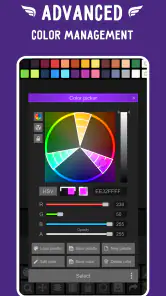
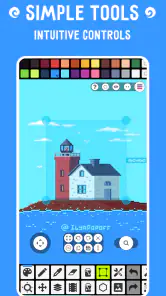
Lo primero que noté al abrir Pixel Studio PRO es su diseño intuitivo. La interfaz está diseñada de manera que incluso un principiante pueda navegar por todas sus funciones sin sentirse abrumado. Tiene una paleta de colores muy accesible y una gama de herramientas de dibujo que se sienten como una extensión natural de tu creatividad.
Funcionalidades destacadas
Entre las características que más me llamaron la atención está la capacidad de trabajar con capas. Esto es crucial para cualquier artista digital que busque realizar trabajos detallados. Además, cuenta con un soporte para animaciones, lo que significa que puedes dar vida a tus creaciones pixeladas directamente desde tu smartphone o tablet. ¡Es una pasada!
Otro aspecto que merece la pena mencionar es la función de guardado automático. No sé tú, pero yo he perdido trabajos valiosos por olvidarme de guardar, y esta función es un salvavidas. Además, permite exportar tus proyectos en múltiples formatos, lo que facilita compartir tu arte en diferentes plataformas.
Un espacio para la creatividad
Algo que realmente valoro es la comunidad que rodea a esta app. Puedes compartir tus creaciones con otros usuarios y recibir feedback, lo cual es esencial para mejorar y aprender nuevas técnicas. Este sentido de comunidad realmente eleva la experiencia de usar la aplicación.
Además, para los que aman personalizar, Pixel Studio PRO ofrece múltiples ajustes y configuraciones, lo que te permite adaptar la aplicación a tus necesidades específicas. Esto es especialmente útil si prefieres trabajar de una manera determinada o si buscas herramientas específicas para tus proyectos.
Para quién tiene sentido y cómo encaja frente a otras opciones
Yo se la recomendaría a quien quiera dibujar sprites, iconos, pequeños objetos o escenas con estética retro sin depender de un ordenador. También puede encajar con alguien que ya dibuja en papel y quiere practicar composiciones de pocos colores en ratos libres. Un caso muy cotidiano: en el autobús se te ocurre una mascota para un proyecto personal; puedes plantear una silueta simple en el móvil, retomarla luego y separar los ajustes de color del contorno para comparar versiones.
Frente a una app de dibujo general, la ventaja de un editor centrado en píxeles es que el formato de trabajo acompaña mejor ese tipo de imagen. No tienes que adaptar una herramienta pensada para trazos continuos a una estética de cuadrícula. En cambio, las apps gratuitas más simples pueden ser suficientes si solo quieres colorear un dibujo ocasional o probar si te gusta el medio. Y si tu prioridad es una ilustración de gran formato, pinceles expresivos o edición fotográfica, una aplicación más amplia será probablemente una elección más sensata.
La compra tiene más sentido para quien espera usar el editor con cierta frecuencia y valora tener un entorno dedicado en el teléfono o la tablet. No la elegiría solo porque la palabra “PRO” suene a que resolverá cualquier necesidad artística: lo importante es que tu trabajo sea realmente pixel art. Si todavía estás averiguando qué estilo te interesa, empieza con una herramienta gratuita y sencilla; cuando notes que te limita la organización o que quieres experimentar con animaciones, podrás valorar mejor si pagar por esta app compensa para ti.
Una limitación real del trabajo móvil es que la precisión y la comodidad dependen mucho del tamaño de pantalla y de tus hábitos. Una sesión larga con el dedo puede cansar, y una pantalla pequeña obliga a alternar entre acercar y alejar el lienzo. Para una pieza muy detallada, o para alguien que necesita atajos y un espacio de trabajo amplio, un editor de escritorio puede ser más cómodo. La portabilidad es una ventaja cuando estás fuera de casa, pero no convierte el móvil en la mejor estación de trabajo para todos los proyectos.
Una valoración final desde el uso diario
En definitiva, si buscas una aplicación que combine facilidad de uso con herramientas de edición para crear arte pixelado, Pixel Studio PRO es una opción a considerar. Te permite explorar tus límites creativos mientras te ofrece recursos como capas, animaciones y exportación para dar forma y salida a tus proyectos. Mi consejo es empezar con una pieza pequeña, probar la organización por capas solo cuando aporte claridad y revisar el archivo exportado antes de compartirlo.
Así que, ¿a qué esperas? Dale una oportunidad a Pixel Studio PRO si el pixel art es justo lo que quieres hacer y te atrae la idea de trabajar desde el móvil. Para mí, su mayor valor está en poder desarrollar una idea con calma, guardar el trabajo y volver a él sin necesitar un equipo grande. Si lo que necesitas es edición fotográfica o ilustración de otro tipo, elegiría una herramienta distinta; si buscas dibujar píxel a píxel y experimentar con pequeñas animaciones, puede convertirse en un compañero creativo muy práctico.
Pixel Studio PRO: editor Preguntas frecuentes
¿Qué edad mínima se recomienda para usar Pixel Studio PRO?
Pixel Studio PRO tiene una clasificación PEGI 3, por lo que está considerado apto para todos los públicos. Su enfoque de arte y diseño puede resultar atractivo para quienes quieren experimentar con dibujos de píxeles, tanto jóvenes como adultos. Como siempre, conviene que las familias valoren el uso de aplicaciones y las compras dentro de la app según las necesidades de cada persona.
¿Qué es Pixel Studio PRO y para qué se utiliza?
Pixel Studio PRO es una aplicación de edición gráfica diseñada para crear arte en píxeles en dispositivos móviles. Ofrece una variedad de herramientas intuitivas que permiten a artistas y diseñadores crear gráficos detallados, animaciones y sprites para videojuegos. Además, es ideal tanto para principiantes como para profesionales que buscan una herramienta portátil y completa.
¿Cuáles son las características principales de Pixel Studio PRO?
Pixel Studio PRO incluye diversas herramientas como capas, paletas de colores personalizables, soporte para animaciones, y la capacidad de exportar proyectos en múltiples formatos. Adicionalmente, ofrece una interfaz amigable y personalizable que facilita la creación de arte en píxeles, así como funciones avanzadas para proyectos más complejos.
¿Es necesario tener experiencia previa en edición de gráficos para usar Pixel Studio PRO?
No es necesario tener experiencia previa en edición de gráficos para usar Pixel Studio PRO. La aplicación está diseñada para ser accesible tanto para principiantes como para expertos. Ofrece tutoriales integrados y una comunidad activa que proporciona soporte y consejos, lo que facilita el aprendizaje y la mejora de habilidades en arte pixelado.
¿Pixel Studio PRO es compatible con todas las plataformas de dispositivos móviles?
Pixel Studio PRO está disponible para dispositivos Android e iOS, siendo compatible con la mayoría de los smartphones y tablets modernos. Sin embargo, es importante verificar la compatibilidad con el sistema operativo específico de su dispositivo, ya que algunas funciones pueden variar o requerir actualizaciones de software para un rendimiento óptimo.
Ventajas
- Interfaz intuitiva y fácil de usar.
- Gran variedad de herramientas de edición.
- Soporta capas para edición avanzada.
- Compatibilidad con múltiples formatos.
- Exportación rápida y eficiente.
Contras
- Requiere suscripción para funciones avanzadas.
- Puede consumir mucho espacio en disco.
- No apto para principiantes absolutos.
- Puede tener errores en dispositivos antiguos.
- Actualizaciones frecuentes que requieren reinicio.
- Categoría
- Arte y diseño
- Versión
- 5.42












