Pixel Studio: pixel art editor
- 340.00
- 4,5
- Instalaciones
- 5.00M
- Precio
- Free

Capturas de pantalla
Análisis de Reviewed
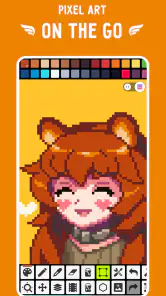
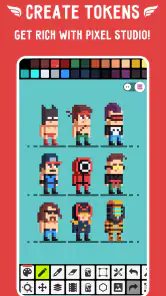
Cuando dibujo en una pantalla pequeña, el reto no suele ser tener ideas, sino poder corregir un píxel sin deshacer medio trabajo. Por eso me interesa Pixel Studio: es una aplicación de arte y diseño para crear y editar imágenes con estética pixelada, y su apuesta más útil en el día a día es permitir trabajar por capas y acercarse mucho a los detalles. Esa combinación cambia la forma de organizar un dibujo: puedo separar elementos, probar variaciones y conservar una base limpia mientras ajusto una parte concreta.
La aplicación es gratuita y la desarrolla Hippo Games AM. En Google Play figura con una valoración media de 4,5 a partir de alrededor de 84.000 valoraciones, y supera los cinco millones de instalaciones. Es una señal de que el formato ha encontrado público, aunque la popularidad no sustituye a comprobar si encaja con tu manera de dibujar. Para mí, su atractivo está en que se centra en una tarea definida: crear arte pixelado desde un dispositivo portátil, sin convertir el proceso en un programa generalista lleno de opciones que quizá no necesito.
Capas y zoom: dibujar con control en una pantalla pequeña
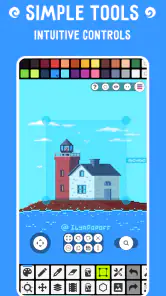
Desde que descargué Pixel Studio, me di cuenta de que esta app es más que una simple plataforma para crear arte en píxeles. Es un verdadero estudio de edición que ofrece una gama de herramientas impresionantes. Al abrir la aplicación, te recibe una interfaz minimalista y fácil de navegar. Esto es genial porque nadie quiere perder tiempo intentando descifrar cómo funciona una app, ¿verdad?
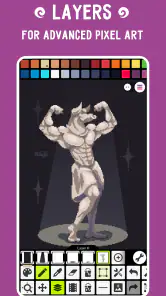
Una de las características que más me ha gustado es la posibilidad de trabajar con múltiples capas. Esto es un cambio de juego para los artistas que quieren agregar profundidad y detalles sin perderse en un mar de píxeles. Además, puedes hacer zoom para trabajar en cada pequeño detalle, lo que es crucial cuando estás trabajando en una obra maestra pixelada.
Por qué separar el dibujo ayuda de verdad
Las capas no solo sirven para dar más profundidad. También permiten pensar el dibujo por partes, siempre que organices el proyecto con esa intención. Si estoy haciendo un personaje, por ejemplo, puedo mantener el cuerpo separado de un accesorio o de un detalle que todavía no tengo claro. Así, revisar una zona no obliga a repintar las demás. Es una forma sencilla de experimentar sin tratar cada decisión como irreversible.
Mi consejo es decidir desde el comienzo qué elementos podrían necesitar cambios por separado. No hace falta crear una capa para cada píxel ni fragmentar una ilustración sencilla; demasiadas divisiones pueden volver más lenta la edición y dificultar encontrar lo que buscas. En cambio, separar el boceto de los elementos principales, o reservar una capa para probar una sombra, puede hacer que las correcciones sean más ordenadas. Esta organización resulta especialmente útil en trabajos que empiezan como una idea rápida y terminan recibiendo más detalles de los previstos.
El zoom como herramienta de precisión, no como piloto automático
Acercar la imagen es imprescindible cuando los cuadros que forman el dibujo ocupan muy poco espacio en pantalla. Puedo revisar un borde, ajustar una esquina o comprobar que un detalle no se salga de la silueta. Pero trabajar siempre con el máximo acercamiento también tiene un coste: es fácil perfeccionar una zona diminuta y perder de vista si el conjunto sigue siendo legible cuando se ve a tamaño normal.
Más noticias de nuestra redacción

Car Race 3D: carreras rápidas, comunidad casi ausente

Smule convierte el karaoke en un dúo que invita a volver

Domina Google Meet: Trucos Avanzados para Reuniones Efectivas

Por Qué Block Blast! Te Mantiene Enganchado

Google One: La Revolución del Almacenamiento y Colaboración Móvil

Disney+: El Gigante del Streaming que Conquista la Era Digital
Por eso alterno entre el detalle y la vista general. Antes de dar por terminado un icono o un personaje, lo miro reducido y compruebo si su forma se entiende sin esfuerzo. En pixel art, una línea aparentemente pequeña puede cambiar la expresión o el volumen de una figura. El zoom ayuda a colocar cada píxel; la revisión a escala normal ayuda a decidir si ese píxel realmente aporta algo.
Un flujo de trabajo breve para una idea cotidiana
Imagina que, durante un descanso, quiero dibujar un icono para una nota personal o una pequeña criatura para compartir con un amigo. Puedo empezar con una silueta simple, separar algún elemento que quizá quiera mover o retocar y acercarme para limpiar los bordes. Después reduzco la vista, reviso si la figura se reconoce y hago solo los cambios que mejoran su lectura. Ese proceso convierte unos minutos libres en una tarea concreta, en vez de abrir un lienzo sin saber por dónde empezar.
Para que ese flujo no se vuelva una sesión interminable de retoques, me ayuda fijar una meta pequeña: terminar una silueta, probar dos combinaciones de color o resolver una expresión. La aplicación sirve tanto para practicar como para avanzar en una pieza más cuidada, pero el dispositivo táctil impone límites físicos. Si necesito dibujar durante mucho tiempo o controlar trazos minúsculos con absoluta comodidad, una pantalla más grande y un método de entrada adecuado pueden ser una opción mejor.
Color y animación para dar carácter
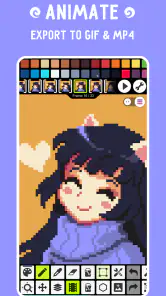
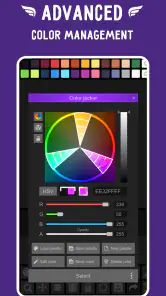
Otra cosa que me encanta de esta app es su amplia biblioteca de colores. Puedes elegir entre una paleta predefinida o crear la tuya propia. La personalización es clave aquí, y Pixel Studio lo entiende perfectamente. Además, tiene una función de animación sencilla que te permite dar vida a tus creaciones. No es nada complicado, y puedes hacer animaciones básicas en cuestión de minutos.
Una paleta propia puede ayudarme a mantener una identidad visual coherente entre varios iconos o personajes, en lugar de elegir colores distintos cada vez y acabar con piezas que parecen de proyectos diferentes. Para una primera prueba, conviene limitarse a unos pocos tonos y comprobar cómo se distinguen las formas. Si cada zona compite por llamar la atención, añadir colores no necesariamente mejora el resultado. En este tipo de dibujo, una selección contenida suele facilitar que la silueta y los detalles importantes se lean con claridad.
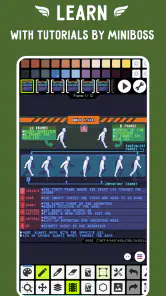
La animación sencilla es un buen punto de entrada si quiero probar un movimiento corto, como un parpadeo o un cambio de postura. No la tomaría como sustituto automático de un flujo especializado cuando el proyecto exige control exhaustivo de cada fotograma o una producción larga. Su valor, tal como la uso, es que permite explorar la idea de movimiento sin tener que abandonar el dibujo y empezar desde cero en otra herramienta. Para decidir si una animación funciona, prefiero revisar el ritmo y la claridad del gesto antes de añadir más pasos.
Exportar y compartir sin perder de vista el destino
Si eres como yo y te gusta compartir tus creaciones, te alegrará saber que la app permite exportar tus trabajos en varios formatos. Ya sea que quieras compartirlo en redes sociales o guardarlo para tu portafolio personal, las opciones son bastante flexibles.
Antes de exportar, merece la pena pensar dónde se verá la imagen. Un dibujo que parece detallado al acercarlo puede quedar demasiado pequeño en una publicación, mientras que una figura clara y con buen contraste suele conservar mejor su carácter. Yo revisaría la pieza en el tamaño al que la verá la otra persona, no solo ampliada en el editor. También guardaría una versión de trabajo antes de preparar una salida para compartir, de modo que una decisión pensada para una plataforma no se confunda con el original que quiero seguir editando.
Si el objetivo es entregar un archivo para un proceso profesional con requisitos muy precisos, comprobaría el formato que pide ese destino antes de comprometerme con la aplicación como herramienta principal. La exportación en varios formatos es práctica para usos habituales, pero la flexibilidad de una app no significa que todos los flujos de producción sean iguales. Para publicar una creación personal, compartir un boceto o conservar una imagen, el recorrido es más directo que para preparar activos sujetos a especificaciones estrictas.
Comunidad: inspiración útil, pero no una condición para dibujar
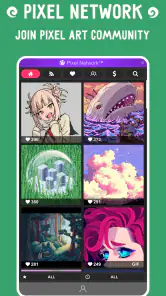
Una de las sorpresas más agradables de Pixel Studio es su comunidad activa. La aplicación te permite conectarte con otros artistas, compartir tus obras y recibir comentarios. Es una excelente manera de mejorar tus habilidades y encontrar inspiración en el trabajo de otros.
Yo usaría esa parte como complemento, no como medida de si un dibujo ha salido bien. Mirar trabajos ajenos puede dar ideas sobre cómo resolver una silueta o limitar una paleta, pero comparar cada intento propio con piezas más pulidas puede quitar ganas de practicar. Una manera más provechosa de participar es pedir una opinión concreta: por ejemplo, si se entiende la pose o si un detalle se pierde al reducir la imagen. Así es más probable recibir comentarios que pueda convertir en una revisión útil.
Además, si colaboras en proyectos, esta app tiene una función de sincronización en la nube que facilita trabajar en conjunto con otros usuarios. No importa si estás en Android o iOS, la sincronización es fluida y eficaz.
En un proyecto compartido, acordar de antemano quién modifica cada parte y qué versión se considera la más reciente ayuda a evitar confusiones. La sincronización puede facilitar el acceso conjunto, pero no reemplaza una organización clara entre las personas que participan. Si el trabajo depende de entregas formales, cambios rastreables o una coordinación muy estructurada, conviene valorar si ese método colaborativo cubre realmente esas necesidades antes de basar todo el proyecto en él.
Frente a otras formas de crear arte digital
La comparación más justa no es con un editor fotográfico, sino con otras herramientas de dibujo. En una aplicación generalista puedo encontrar más libertad para mezclar estilos, pintar con trazos amplios o retocar fotografías; a cambio, el entorno puede ser menos directo cuando solo quiero construir una imagen cuadro por cuadro. Pixel Studio me parece más apropiado cuando la estética pixelada es el objetivo y quiero que la edición, el zoom y las capas acompañen ese método.
También existe la alternativa de dibujar en un ordenador. Para piezas grandes, sesiones largas o una precisión que dependa de un lápiz y una superficie amplia, esa experiencia suele ser más cómoda. En cambio, el teléfono o la tableta tienen una ventaja muy concreta: puedo retomar un dibujo en un rato libre sin preparar un espacio de trabajo. La elección depende menos de cuál herramienta sea “mejor” en abstracto y más de si priorizo movilidad o comodidad sostenida.
Si nunca has probado el pixel art, empezaría con un motivo pequeño y reconocible en vez de intentar hacer una escena compleja. Un objeto cotidiano, una fruta o una cara sencilla permiten practicar contornos y contraste sin que la cantidad de detalles se vuelva una barrera. Si ya tienes experiencia, la app puede servir para esbozar ideas, elaborar recursos pequeños o explorar una animación breve; para un proyecto con exigencias técnicas concretas, probaría primero el flujo completo antes de trasladar allí todo el trabajo.
Lo que conviene tener claro antes de empezar
La aplicación es gratuita, pero incluye compras dentro de la app que se facturan a través de Google Play por importes que van de 3,39 a 20,99 euros. Yo comenzaría con lo que ofrece sin pagar y esperaría a encontrar una necesidad concreta antes de comprar algo. Así puedes averiguar si te resulta natural dibujar en el móvil, si te acomoda separar elementos en capas y si de verdad vas a usar la animación o las opciones de exportación en tu rutina.
También es una app con clasificación PEGI 3, por lo que su contenido está indicado para un público amplio. Está disponible desde Android 6.0 y su versión actual es la 5.42; si tu dispositivo es antiguo, comprobaría la compatibilidad antes de organizar un proyecto importante. La aplicación salió el 18 de mayo de 2018 y cuenta con 340 reseñas escritas, además de las valoraciones numéricas. En conjunto, esos datos describen una herramienta asentada, aunque mi recomendación sigue dependiendo de lo que quieras crear y de cómo prefieras trabajar.
Para quién tiene sentido y cuándo elegir otra opción
Yo se la recomendaría a quien quiera dibujar pixel art en un dispositivo portátil, practicar con proyectos pequeños o crear imágenes y animaciones sencillas sin entrar de inmediato en un entorno de escritorio. También puede ser una buena compañera para alguien que ya dibuja y necesita un lugar cómodo para resolver una idea visual mientras está fuera de casa. Su enfoque resulta especialmente claro si te gusta construir una imagen por bloques y revisar cada detalle con cuidado.
En cambio, si tu prioridad es la ilustración de pinceladas suaves, el retoque fotográfico o una producción extensa con requisitos profesionales muy específicos, buscaría una herramienta pensada para ese trabajo. Tampoco la elegiría esperando que la pantalla táctil ofrezca siempre la misma precisión que un equipo de escritorio. El principal intercambio es sencillo: ganas acceso rápido y un espacio centrado en el píxel, pero aceptas las limitaciones de dibujar en un dispositivo compacto y de trabajar dentro de una aplicación especializada.
En resumen, Pixel Studio es una joya para cualquier amante del arte en píxeles. Su facilidad de uso, junto con sus potentes características, lo convierten en una herramienta indispensable. Así que, si estás buscando una app para dar rienda suelta a tu creatividad, no dudes en darle una oportunidad. ¡Estoy seguro de que no te arrepentirás!
Pixel Studio: pixel art editor Preguntas frecuentes
¿Pixel Studio es gratis y qué costes puede tener?
Pixel Studio es una aplicación gratuita de arte y diseño, así que puedes empezar a utilizarla sin pagar por la descarga. También ofrece compras dentro de la aplicación, con importes que van de 3,39 € a 20,99 € si se facturan a través de Google Play. Antes de confirmar cualquier compra, revisa el precio que aparece en la tienda y asegúrate de que se ajusta a lo que necesitas.
¿Qué es Pixel Studio y para qué sirve?
Pixel Studio es una aplicación diseñada para la creación y edición de arte en pixel. Ofrece herramientas intuitivas y potentes que permiten a los usuarios dibujar, animar y exportar su arte en pixel de manera sencilla. Es ideal tanto para principiantes que desean explorar el arte digital como para profesionales que buscan una herramienta especializada para sus proyectos de pixel art.
¿Es Pixel Studio adecuado para principiantes en el arte del pixel?
Sí, Pixel Studio es altamente recomendable para principiantes. La aplicación ofrece una interfaz amigable y fácil de usar, junto con tutoriales y guías que ayudan a los nuevos usuarios a familiarizarse rápidamente con las herramientas disponibles. Además, la comunidad activa proporciona soporte y recursos adicionales para aprender y mejorar en el arte del pixel.
¿Pixel Studio permite la creación de animaciones?
Sí, Pixel Studio cuenta con funciones avanzadas para la creación de animaciones. Los usuarios pueden crear cuadros de animación, controlar la velocidad y previsualizar sus animaciones dentro de la aplicación. Esta característica es especialmente útil para quienes desean crear personajes animados o escenas en movimiento en estilo pixel art.
¿Cuáles son las principales características de Pixel Studio?
Pixel Studio ofrece una amplia gama de características que incluyen capas, herramientas de selección, paletas personalizables, y soporte para stylus. Además, permite la exportación de proyectos en varios formatos y la integración con plataformas de almacenamiento en la nube, lo que facilita el acceso y la colaboración en proyectos. Estas características lo convierten en una herramienta versátil para cualquier artista digital.
Ventajas
- Interfaz intuitiva y fácil de usar.
- Funcionalidad de capa avanzada.
- Amplia gama de herramientas de dibujo.
- Compatibilidad con varios formatos de archivo.
- Actualizaciones frecuentes y mejoras.
Contras
- No soporta animaciones complejas.
- Requiere compras dentro de la app.
- Puede ser lento en dispositivos antiguos.
- Falta de tutoriales detallados.
- Interfaz no está totalmente optimizada para tabletas.
- Categoría
- Arte y diseño
- Versión
- 5.42












