Loom – Screen and Cam Recorder
- 35.00
- 3,5
- Instalaciones
- 1.00M
- Precio
- Free

Capturas de pantalla



Análisis de Reviewed
Si alguna vez has necesitado explicar algo desde tu computadora, Loom – Screen and Cam Recorder se convertirá en tu mejor aliado. Recuerdo la primera vez que lo usé, estaba intentando guiar a un amigo a través de un complicado proceso de instalación de software. La frustración de las llamadas y mensajes interminables se desvaneció tan pronto como descubrí esta joya de aplicación. ¿Te ha pasado? Bueno, sigue leyendo porque te cuento todo sobre esta herramienta.
¿Qué es Loom?
Para quienes aún no lo conocen, Loom – Screen and Cam Recorder es una aplicación que te permite grabar tu pantalla y cámara simultáneamente. Es como tener un canal de televisión propio donde puedes explicar lo que quieras, ya sea una presentación, un tutorial o simplemente compartir un mensaje con tus colegas. La interfaz es intuitiva, algo que agradezco porque nadie quiere perder tiempo aprendiendo a usar una herramienta que debería facilitarte la vida.
Facilidad de uso
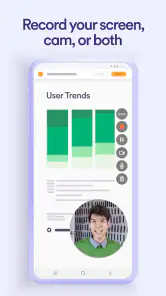
Lo que más me gusta de Loom es lo fácil que es de usar. Con solo unos clics, estás grabando. No necesitas ser un experto en tecnología para empezar. Además, te permite elegir grabar solo la pantalla, solo la cámara o ambos. ¿Y lo mejor? Puedes pausar y reanudar la grabación cuando lo necesites. Esto es perfecto para esos momentos en los que necesitas tomar un respiro o preparar la siguiente parte de tu presentación.
Calidad de video
La calidad del video es impresionante. No importa si estás grabando en una laptop de gama media o en una PC de alta gama, Loom ofrece videos nítidos y claros. Esto es crucial cuando intentas explicar detalles específicos que requieren que el espectador vea exactamente lo que estás haciendo. Y no te preocupes por el sonido, la aplicación también graba audio con gran claridad, lo que es un plus.
Funcionalidades adicionales
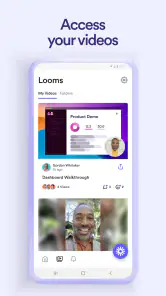
Además de las características básicas de grabación, Loom ofrece algunas funcionalidades adicionales que realmente marcan la diferencia. Por ejemplo, puedes compartir tus videos directamente desde la plataforma, lo que elimina la necesidad de subirlos a otro servicio. También puedes editar tus videos antes de compartirlos, algo que me parece esencial para eliminar esos momentos incómodos o ajustar el contenido a tus necesidades.
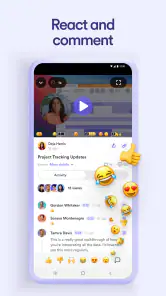
Si eres de los que les gusta trabajar en equipo, Loom te permite dejar comentarios directamente en los videos, facilitando la retroalimentación y la colaboración. Esto es ideal para entornos laborales donde la comunicación visual es clave. Además, la integración con otras plataformas como Google Workspace y Slack es perfecta para mantener todo sincronizado.
En conclusión, si estás buscando una herramienta para grabar tu pantalla y cámara de manera sencilla y efectiva, Loom – Screen and Cam Recorder es definitivamente la aplicación que debes probar. Ya sea que trabajes en una oficina o desde casa, esta aplicación se adapta a tus necesidades y te facilita la vida. Y bueno, si eres como yo y prefieres explicarlo todo visualmente, Loom es simplemente perfecta.
Más de nuestra redacción

Domina Google Meet: Trucos Avanzados para Reuniones Efectivas

Por Qué Block Blast! Te Mantiene Enganchado

Google One: La Revolución del Almacenamiento y Colaboración Móvil

Disney+: El Gigante del Streaming que Conquista la Era Digital

¿Por qué reproductor de vídeo Full HD sigue siendo líder en calidad?

Servicios de Google Play: El Motor Invisible de tu Android
Loom – Screen and Cam Recorder Preguntas frecuentes
¿Cuánto cuesta descargar Loom y qué clasificación tiene?
Loom se puede descargar gratis y está clasificada como PEGI 3, por lo que es apta para un público amplio. La descarga gratuita permite probar la aplicación para grabar contenido y comunicarse visualmente con el equipo. Ten en cuenta que la disponibilidad de funciones puede depender de la plataforma y del tipo de cuenta que utilices.
¿Qué requisitos debe cumplir mi dispositivo para instalar Loom?
En Android, Loom requiere un sistema operativo Android 10 o posterior. Antes de instalarla, conviene comprobar la versión de Android desde los ajustes del teléfono y asegurarse de que haya espacio disponible para la descarga. La aplicación también está disponible para iOS y ordenadores, aunque los requisitos y algunas funciones pueden variar según la plataforma.
¿Qué es Loom y para qué se utiliza?
Loom es una aplicación de grabación de pantalla y cámara que permite a los usuarios capturar video y audio desde sus dispositivos. Es especialmente útil para crear tutoriales, presentaciones, y compartir información de manera visual. La app es popular entre profesionales y educadores debido a su capacidad para facilitar la comunicación visual de manera eficiente.
¿Loom es compatible con todos los dispositivos?
Loom está disponible para múltiples plataformas, incluyendo Windows, Mac, iOS y Android. Sin embargo, es importante verificar que tu dispositivo cumpla con los requisitos mínimos de sistema para asegurar un rendimiento óptimo. Además, algunas funciones avanzadas pueden no estar disponibles en todas las versiones, por lo que se recomienda revisar las especificaciones de cada plataforma.
¿Cuáles son las funciones principales de Loom?
Loom ofrece una variedad de funciones que incluyen grabación de pantalla, grabación de cámara web, edición básica de video, y compartir videos fácilmente a través de enlaces. También permite la integración con herramientas de productividad como Slack y Google Workspace, lo cual facilita su uso en entornos profesionales y educativos para mejorar la comunicación.
Ventajas
- Interfaz fácil de usar y entender.
- Alta calidad de video y audio.
- Permite compartir grabaciones fácilmente.
- Ideal para tutoriales y presentaciones.
- Compatible con múltiples plataformas.
Contras
- Consumo elevado de recursos del sistema.
- Requiere conexión a internet para compartir.
- Opciones de edición limitadas.
- Almacenamiento en la nube puede ser costoso.
- No disponible en todos los dispositivos.

- Categoría
- Empresa
- Versión
- 244.2.2











