Escritorio remoto AnyDesk
- 443.00
- 3,8
- Instalaciones
- 50.00M
- Precio
- Free

Capturas de pantalla
Análisis de Reviewed
La primera impresión de Escritorio remoto AnyDesk tiene mucho que ver con la promesa de resolver un problema concreto: estar lejos de tu ordenador cuando necesitas un archivo, una aplicación o una tarea que solo puedes completar allí. En mi experiencia, esa utilidad se entiende enseguida. Lo que cuesta valorar durante los primeros minutos es si merece quedarse instalada cuando ya pasó la novedad; para eso hay que pensar en la frecuencia de uso, en cómo se prepara el equipo al que queremos entrar y en la paciencia que exige manejar un escritorio desde una pantalla pequeña.
El atractivo de la primera semana
La primera conexión suele ser la parte más agradecida. Introducir el identificador del equipo remoto y aceptar la solicitud desde ese ordenador permite comprobar rápidamente para qué sirve la app. Si tienes el teléfono a mano, pero dejaste el portátil en casa o en la oficina, puedes intentar llegar a ese entorno sin tener que regresar. La idea es sencilla y el valor aparece en cuanto la situación concreta justifica el acceso.
Ese primer uso también sirve para entender una condición importante: el ordenador de destino tiene que estar disponible y preparado para aceptar la conexión. La app móvil no convierte por sí sola un equipo apagado en uno accesible. Antes de salir, conviene comprobar que el ordenador está encendido, conectado a internet y configurado de una manera que permita atender la solicitud. Ese pequeño hábito evita la frustración de descubrir, justo cuando necesitas algo, que el dispositivo remoto no está listo.
Durante los primeros días la aplicación puede parecer una especie de llave universal para el escritorio. Yo la encuentro más útil cuando se le asigna una tarea clara: consultar un documento, localizar un archivo o ayudar a alguien a revisar algo en su ordenador. En cambio, no la trataría como sustituto automático de un portátil para trabajar muchas horas. La pantalla táctil y el tamaño del móvil hacen que las acciones precisas, la escritura extensa y el cambio entre varias ventanas sean menos cómodos que en un equipo con teclado y ratón.
Una rutina que conserva su valor
La utilidad a largo plazo no depende de abrirla todos los días, sino de que siga resolviendo esas excepciones que de otro modo cuestan tiempo. Para quien presta soporte ocasional a familiares, revisa su equipo doméstico desde fuera o necesita recuperar un dato puntual, tener el acceso ya preparado puede ser más valioso que cualquier uso frecuente. En mi caso, la mejor razón para conservar una herramienta así es evitar un desplazamiento o una espera por una tarea breve, no fingir que un teléfono es un ordenador completo.
Un escenario cotidiano lo muestra bien: sales de casa y alguien te escribe porque no encuentra un archivo necesario para una gestión. Si el ordenador de casa sigue encendido y puede aceptar la conexión, puedes entrar, buscar el documento y explicar dónde está, en vez de guiar a la otra persona a ciegas por una estructura de carpetas que no conoce. Aun así, si el archivo es delicado o la tarea implica cambios importantes, yo pediría que la persona confirme qué se va a abrir o modificar. Poder controlar una sesión no elimina la necesidad de acordar qué hacer dentro de ella.
También puede ayudar a resolver incidencias sencillas con un equipo de trabajo, siempre que el acceso esté autorizado y que la otra persona sepa qué estás haciendo. Para una consulta rápida, la conexión remota ahorra explicaciones del tipo “pulsa el tercer botón de la ventana que está detrás”. Para una reparación compleja, una llamada, un ordenador a mano o una herramienta pensada para soporte organizado pueden resultar más prácticos. El móvil es un buen punto de entrada, pero no hace desaparecer los límites de trabajar con controles táctiles.
Más noticias de nuestra redacción

Car Race 3D: carreras rápidas, comunidad casi ausente

Smule convierte el karaoke en un dúo que invita a volver

Domina Google Meet: Trucos Avanzados para Reuniones Efectivas

Por Qué Block Blast! Te Mantiene Enganchado

Google One: La Revolución del Almacenamiento y Colaboración Móvil

Disney+: El Gigante del Streaming que Conquista la Era Digital
Una recomendación práctica es probar la conexión antes de depender de ella fuera de casa. Hazlo desde la misma red y luego desde otra conexión disponible, y comprueba qué acciones te resultan manejables en la pantalla del teléfono. No se trata de asumir que todos los accesos se comportarán igual, sino de familiarizarte con el flujo: iniciar la solicitud, autorizarla en el equipo remoto y cerrar la sesión al terminar. Ese ensayo también deja claro qué tipo de trabajo conviene reservar para cuando tengas un teclado, una pantalla mayor o acceso físico al ordenador.
Lo que exige mantenerla preparada
Una aplicación de acceso remoto tiene una carga de mantenimiento que suele pasar inadvertida en la primera prueba: no basta con instalarla en el dispositivo que llevas contigo. También hay que mantener en condiciones el ordenador al que quieres conectarte, recordar cómo autorizar el acceso y decidir quién debe tener permiso para entrar. Si varias personas usan ese equipo, es sensato acordar de antemano cuándo se aceptan conexiones y quién las inicia. La comodidad pierde valor si cada sesión se convierte en una negociación improvisada.
La configuración inicial merece atención, sobre todo en equipos compartidos o de trabajo. Yo evitaría dejar accesos abiertos por comodidad sin entender qué implican, y comprobaría que la persona que controla el ordenador reconoce la solicitud antes de aceptarla. Para prestar ayuda, lo más claro es explicar el propósito de la sesión y terminarla cuando la tarea esté hecha. Son hábitos sencillos, pero hacen que el acceso remoto se sienta como una herramienta deliberada y no como una puerta que nadie recuerda haber dejado abierta.
La app es gratuita y está desarrollada por AnyDesk Software GmbH. Su ficha la sitúa dentro de las aplicaciones de empresa, aunque también puede tener sentido para una persona que solo quiere conectar sus propios dispositivos. Con una valoración media de 3,8 sobre 5 a partir de alrededor de 129.000 valoraciones, además de unas 443 reseñas, se ve que hay una comunidad amplia de usuarios, pero esa cifra no garantiza que cada conexión vaya a ser perfecta en cualquier red o dispositivo. La experiencia concreta depende también de la preparación del equipo remoto y de la tarea que quieras realizar.
En mantenimiento, mi consejo es revisar de vez en cuando que los dispositivos que usas siguen siendo los correctos y que entiendes el método de autorización que aparece en pantalla. Si cambias de teléfono, equipo o rutina, no des por sentado que todo quedó listo solo porque funcionó meses atrás. La versión 8.2.0 requiere Android 5.0 o una versión posterior, un requisito que permite usarla en muchos dispositivos Android que todavía cumplen ese mínimo, aunque la compatibilidad del sistema no dice por sí sola cómo de cómoda será la sesión en un móvil concreto.
Cuándo aparece el cansancio
El principal desgaste no es necesariamente abrir la app, sino descubrir que una tarea pensada para ordenador resulta torpe desde un teléfono. Hacer clic con precisión, escribir mucho o desplazarse por una interfaz cargada puede requerir más paciencia que hacerlo delante del equipo. Si la sesión se alarga, el ahorro de tiempo inicial puede convertirse en una experiencia incómoda. Para consultar algo o dar una indicación breve, el formato tiene sentido; para editar durante un rato largo, yo preferiría usar un portátil o conectarme desde un dispositivo con controles más adecuados.
La calidad de la conexión también influye. Si la red del móvil es inestable o el equipo remoto responde con lentitud, trabajar a distancia puede ser menos fluido de lo que esperabas. En esos casos conviene reducir la ambición de la sesión: localizar un documento o confirmar un ajuste puede seguir siendo viable, mientras que una tarea que dependa de movimientos rápidos y repetidos quizá sea mejor dejarla para otro momento. No confundiría una conexión irregular con una herramienta inútil, pero tampoco planearía una tarea urgente sin un plan alternativo.
Hay además una diferencia entre entrar en tu propio equipo y ayudar a otra persona. En el primer caso, normalmente sabes dónde están tus archivos y qué cambios estás haciendo. En el segundo, una acción aparentemente pequeña puede alterar algo que el usuario necesita. Por eso me parece mejor narrar lo que se va a hacer, pedir permiso antes de tocar elementos importantes y cerrar la sesión al acabar. La posibilidad de controlar el escritorio ahorra instrucciones, pero no sustituye la comunicación ni la prudencia.
Otro punto de fricción es esperar que la app resuelva por sí sola cualquier problema de acceso. Si el ordenador está apagado, sin conexión o esperando una autorización que nadie puede aceptar, tener la aplicación instalada en el móvil no basta. A mí me resulta más sensato pensar en AnyDesk como una herramienta para acceder a un equipo disponible, no como una forma de encenderlo o reparar a distancia cualquier fallo. Antes de salir, una comprobación rápida del estado del ordenador puede prevenir más problemas que intentar improvisar una conexión cuando ya estás lejos.
En comparación con las alternativas habituales, AnyDesk ocupa el terreno de las herramientas de escritorio remoto: permite controlar un ordenador desde otro dispositivo, en lugar de limitarse a sincronizar archivos o compartir una pantalla durante una llamada. Si solo quieres tener documentos disponibles en varios dispositivos, un servicio de almacenamiento sincronizado suele ser más directo y evita mantener un equipo encendido para entrar en él. Si lo que necesitas es mostrar algo a un grupo, una videollamada con compartir pantalla puede ser más natural. El acceso remoto destaca cuando necesitas actuar dentro del ordenador, no solo ver su contenido o copiar un archivo.
Frente a otras aplicaciones de control remoto, no basaría la elección únicamente en la primera conexión. Para decidir, probaría el mismo uso real en las opciones que ya tengas disponibles: conectar con el ordenador que usas, comprobar cuánto esfuerzo exige autorizar la sesión y ver si las acciones importantes son manejables desde el móvil. En equipos administrados por una empresa, además, elegiría la solución aprobada por el área responsable antes que instalar una herramienta por cuenta propia. La comodidad individual no debe pasar por encima de las reglas de acceso de un equipo de trabajo.
Para quién compensa y para quién no
La veo especialmente adecuada para quien necesita acceso ocasional a un ordenador que suele dejar encendido, para quien ofrece ayuda técnica básica a personas cercanas y para quien alterna entre dispositivos con sistemas distintos. La compatibilidad multiplataforma es relevante en esos casos: no siempre el ordenador remoto y el dispositivo desde el que te conectas pertenecen al mismo ecosistema. La aplicación acumula más de 50 millones de instalaciones y tiene clasificación PEGI 3, datos que ayudan a situar su alcance y su clasificación, aunque no determinan si encajará con tu forma particular de trabajar.
En cambio, yo la dejaría en segundo plano si casi nunca necesitas controlar un ordenador desde fuera, si buscas principalmente sincronizar archivos o si tu trabajo exige sesiones largas con escritura y precisión. Tampoco sería mi primera opción para una organización que requiere procedimientos de soporte definidos y una gestión centralizada: en ese contexto conviene seguir las herramientas y normas que ya use la empresa. Tener una aplicación gratuita a mano es atractivo, pero no convierte automáticamente cada necesidad de asistencia en un caso apropiado para una conexión remota.
Antes de confiarle una tarea, preguntaría: ¿el ordenador estará encendido?, ¿habrá alguien disponible para aceptar la solicitud si hace falta?, ¿puedo completar la acción cómodamente desde la pantalla que tengo? Si una respuesta es no, planearía otra vía. Estas preguntas parecen obvias, pero distinguen un acceso útil de una dependencia poco realista. También ayudan a decidir si basta con recuperar un archivo o si vale la pena esperar hasta estar frente a un equipo completo.
¿Qué es y cómo funciona?
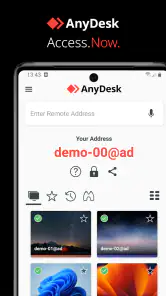
Para los que aún no estén familiarizados, Escritorio remoto AnyDesk es una aplicación que te permite controlar tu computadora desde otro dispositivo, como un smartphone o tablet. Es como tener un control remoto para tu PC. La magia radica en su capacidad de ofrecer un acceso rápido y seguro sin complicaciones. Solo necesitas instalar el software en ambos dispositivos y, voilá, ¡ya estás conectado!
Interfaz y experiencia de usuario
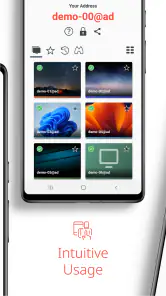
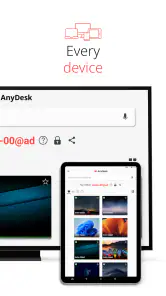
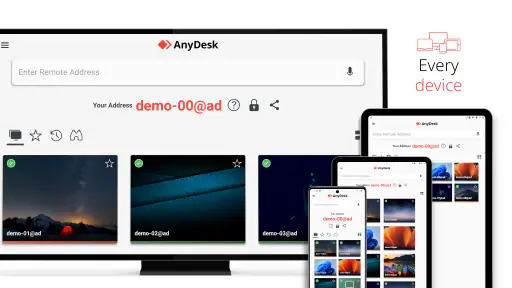
La interfaz de AnyDesk es tan intuitiva que hasta mi abuela podría usarla. Con un diseño limpio y minimalista, no te abrumará con botones innecesarios. Todo lo que necesitas hacer es introducir un código de conexión y listo. Me sorprendió lo fluida que es la experiencia, sin demoras ni retrasos notables. Además, la calidad de la imagen es excepcional, permitiéndote ver hasta el último detalle de tu escritorio remoto.
Seguridad y rendimiento
Uno de los aspectos que más me preocupaba era la seguridad. Sin embargo, AnyDesk utiliza encriptación TLS 1.2, lo que significa que tu conexión está protegida contra cualquier intromisión. Además, la aplicación es muy ligera, lo que no afecta el rendimiento de tu dispositivo. Es ideal para aquellos que buscan eficiencia sin comprometer la seguridad.
Versatilidad y compatibilidad
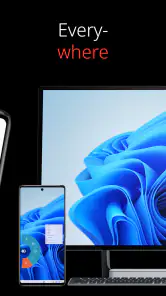
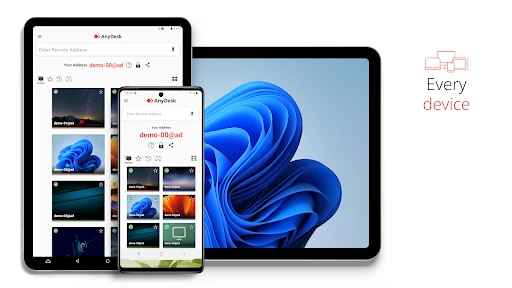
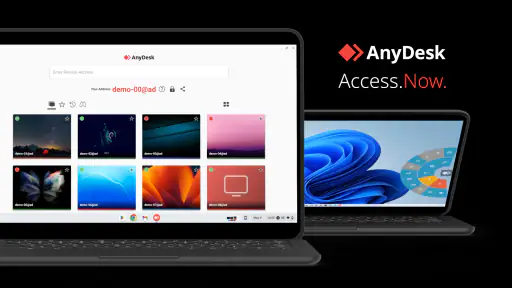
Un gran aplauso para AnyDesk por su compatibilidad con múltiples plataformas. Ya sea que estés en Windows, macOS, Linux, Android o iOS, AnyDesk está listo para funcionar. Esto lo convierte en una herramienta versátil para cualquier profesional que trabaje con diferentes sistemas operativos.
El valor después de la novedad
En resumen, Escritorio remoto AnyDesk es una herramienta imprescindible para aquellos que necesitan mantener la productividad mientras están en movimiento. Con su facilidad de uso, seguridad de primera y amplia compatibilidad, se posiciona como un líder en el mercado de aplicaciones de escritorio remoto. Así que, si aún no lo has probado, te recomiendo que le des una oportunidad. ¡Te sorprenderá!
Con el paso del tiempo, yo la conservaría si ya tengo un uso recurrente y definido: entrar puntualmente en un ordenador propio, resolver una consulta breve o apoyar a alguien con su permiso. Si solo la abro una vez por curiosidad y no vuelvo a necesitarla, no hay razón para convertirla en parte de mi rutina. Su valor duradero está en tener una conexión preparada para las ocasiones en que el acceso al escritorio sí resuelve un problema real, y en saber cuándo el teléfono deja de ser el dispositivo adecuado.
Escritorio remoto AnyDesk Preguntas frecuentes
¿Qué requisitos debe cumplir mi dispositivo para instalar Escritorio remoto AnyDesk?
La aplicación está disponible para Android y requiere Android 5.0 o una versión posterior. Antes de descargarla, conviene comprobar la versión del sistema operativo en los ajustes del dispositivo. AnyDesk se presenta como una herramienta de acceso remoto multiplataforma, por lo que también puede servir para conectarse con otros tipos de equipos compatibles.
¿Qué es Escritorio remoto AnyDesk y cómo funciona?
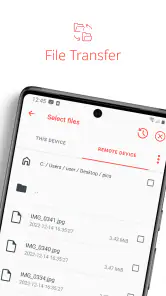
Escritorio remoto AnyDesk es una aplicación que permite a los usuarios acceder y controlar de manera remota otros dispositivos desde su teléfono, tablet o computadora. Funciona mediante la conexión de dos dispositivos a través de un código único, permitiendo el acceso seguro y rápido a archivos, programas y configuraciones del dispositivo remoto. Es ideal para soporte técnico y colaboración en tiempo real.
¿Es seguro usar AnyDesk para acceder a otros dispositivos?
Sí, AnyDesk utiliza encriptación de extremo a extremo para proteger las conexiones entre dispositivos. Además, cada sesión requiere un código de acceso único que garantiza que solo las personas autorizadas puedan conectarse. AnyDesk también ofrece opciones de autenticación de dos factores y permite configurar permisos específicos para mayor seguridad.
¿Necesito una conexión a Internet rápida para usar AnyDesk?
Aunque AnyDesk está diseñado para funcionar incluso con conexiones de Internet lentas, una conexión más rápida mejorará significativamente la experiencia de uso. Las tareas que requieren alta precisión gráfica, como la edición de video o diseño gráfico, se beneficiarán de una conexión más estable y veloz para minimizar el retraso y mejorar la calidad de la imagen.
¿Puedo usar AnyDesk de forma gratuita o es necesario pagar por una suscripción?
AnyDesk ofrece una versión gratuita que incluye las funciones básicas de conexión remota, ideal para usuarios personales y pequeñas empresas. Sin embargo, para acceder a funciones avanzadas, como el acceso desatendido y soporte multiusuario, es necesario adquirir una licencia de pago. Las versiones de pago están diseñadas para usos comerciales y ofrecen mayor flexibilidad y soporte técnico.
Ventajas
- Conexión rápida y estable.
- Fácil de usar para principiantes.
- Compatible con múltiples plataformas.
- Seguridad de primer nivel.
- Soporte de múltiples monitores.
Contras
- Requiere buena conexión a Internet.
- Funcionalidades limitadas en versión gratuita.
- Problemas ocasionales de latencia.
- Interfaz puede ser confusa.
- Actualizaciones pueden ser frecuentes.
- Categoría
- Empresa
- Versión
- 8.2.0












