HomeEase Launcher
- 13.00
- 4,7
- Instalaciones
- 1.00M
- Precio
- Free
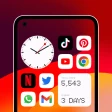
Capturas de pantalla
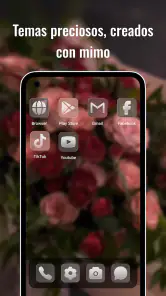
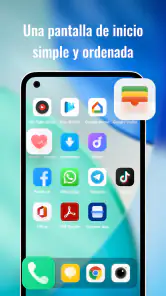
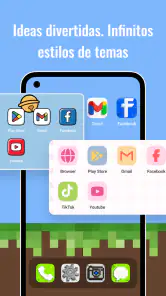

Análisis de Reviewed
Cuando varias personas usan el mismo teléfono, cambiar el fondo o reorganizar los iconos puede convertirse en una pequeña negociación: cada quien quiere reconocer el dispositivo como suyo, pero nadie quiere perder tiempo arreglando la pantalla después. HomeEase Launcher me parece interesante precisamente para ese tipo de situación, porque pone el foco en renovar el aspecto de la pantalla de inicio con temas, sin presentarse como una solución de control familiar ni como una herramienta de coordinación. Es una app de personalización para Android que puede ayudar a darle una apariencia distinta al móvil, aunque conviene acordar antes quién decide los cambios si el dispositivo es compartido.
Un cambio visual para un teléfono que pasa de mano en mano
En un móvil doméstico compartido, la pantalla principal funciona casi como un espacio común: ahí quedan las aplicaciones que todos buscan y el acceso a las tareas cotidianas. Un tema nuevo puede hacer que el dispositivo se sienta menos desordenado o más agradable, pero también puede alterar hábitos. Si alguien depende de encontrar siempre el mismo icono en el mismo lugar, un cambio visual inesperado puede resultar más molesto que útil.
Yo empezaría por tratar HomeEase Launcher como una opción de presentación, no como un organizador automático de la vida familiar. Antes de aplicar un aspecto nuevo, tiene sentido ponerse de acuerdo sobre qué se quiere conservar: los accesos que usa cada persona, el orden de las aplicaciones importantes y cualquier elemento que resulte fácil de reconocer para quien no está acostumbrado a cambiar ajustes. Así, la renovación no se convierte en una búsqueda de iconos justo cuando alguien necesita hacer una llamada o abrir una herramienta de uso diario.
La app encaja mejor con hogares en los que una persona se encarga de ajustar el teléfono y los demás agradecen una interfaz más limpia, o con un dispositivo secundario que se presta entre familiares. Si cada usuario tiene gustos muy distintos y todos esperan poder personalizar el mismo espacio a su manera, el launcher no resuelve por sí solo ese desacuerdo. La utilidad está en el cambio de apariencia; la coordinación sigue dependiendo de quienes comparten el móvil.
Antes de cambiar la pantalla, conviene decidir qué debe seguir siendo familiar
Mi consejo práctico es fijarse primero en las aplicaciones que no deberían quedar escondidas por una reorganización: teléfono, mensajería, cámara o cualquier herramienta que la casa use a diario. Después se puede probar un tema y comprobar si esas referencias siguen resultando fáciles de identificar. Es un paso sencillo, pero evita juzgar el launcher solo por lo bonito que se ve en una primera impresión.
También ayuda pensar en la persona que menos conoce el dispositivo. Si un familiar mayor o un visitante ocasional lo usa para una tarea concreta, una apariencia muy distinta puede elevar la confusión aunque a quien configuró el móvil le parezca más ordenada. En ese caso, mantener los accesos esenciales reconocibles pesa más que conseguir una pantalla perfectamente uniforme.
Configuración con límites claros, no una cuenta para cada persona
Un launcher modifica la experiencia de inicio de Android, pero no conviene asumir que separa perfiles o mantiene las preferencias de cada miembro del hogar. Si el teléfono tiene cuentas o perfiles de usuario disponibles por otras vías, la separación debe gestionarse desde esas herramientas del sistema, no dando por hecho que HomeEase Launcher crea límites de acceso. Para un móvil personal que simplemente cambia de manos de vez en cuando, puede bastar con acordar quién modifica el aspecto. Para un equipo con información privada de varias personas, es mejor revisar primero la configuración de usuarios del propio dispositivo.
Más de nuestra redacción

Domina Google Meet: Trucos Avanzados para Reuniones Efectivas

Por Qué Block Blast! Te Mantiene Enganchado

Google One: La Revolución del Almacenamiento y Colaboración Móvil

Disney+: El Gigante del Streaming que Conquista la Era Digital
¿Por qué reproductor de vídeo Full HD sigue siendo líder en calidad?
Servicios de Google Play: El Motor Invisible de tu Android
Ese matiz importa porque “compartir el móvil” puede significar cosas diferentes. A veces una persona presta el teléfono para consultar una dirección; otras, varias personas lo usan a diario con mensajes, fotos y cuentas propias. La personalización visual puede servir en el primer caso, pero no es una barrera de privacidad ni sustituye el bloqueo de pantalla, las cuentas separadas o las precauciones habituales con datos personales.
En la práctica, yo haría una prueba en un momento tranquilo, no justo antes de salir de casa. Así hay margen para comprobar qué cambió y para devolver el aspecto anterior si alguien ya no encuentra lo que necesita. Si se administra el dispositivo para otra persona, también conviene explicarle que la pantalla puede verse diferente y mostrarle dónde buscar sus accesos habituales. Esa pequeña explicación suele evitar que el cambio parezca un fallo del teléfono.
Qué revisar después de aplicar un tema
La revisión más útil no es quedarse mirando el fondo, sino recorrer la pantalla como lo haría otro usuario. ¿Se reconocen las aplicaciones por su icono? ¿Los accesos más usados están a mano? ¿La disposición sigue teniendo sentido con el tamaño de texto y las preferencias de quien usa el dispositivo? No hace falta convertirlo en una auditoría; basta con comprobar que la personalización no ha empeorado tareas comunes.
También recomiendo cambiar una cosa cada vez. Si se modifica el tema y, al mismo tiempo, se reorganizan muchos accesos, después será difícil saber qué ajuste causó una confusión. Separar esos cambios facilita decidir si el diseño nuevo realmente ayuda o si solo parece atractivo en la pantalla de configuración.
Como alternativa, quien solo quiera cambiar el fondo puede hacerlo con las opciones habituales del teléfono y evitar instalar un launcher. Esa vía suele ser más adecuada para quien está satisfecho con la organización de Android y desea un ajuste mínimo. HomeEase Launcher tiene más sentido para quien busca renovar la presentación de la pantalla de inicio, no para quien solo necesita una imagen distinta detrás de los iconos.
Coordinar el uso cotidiano sin esperar automatismos
Imaginemos un teléfono que la familia deja en la cocina para consultar el calendario, hacer una llamada o buscar una receta. Una persona instala un tema porque quiere que la pantalla se vea más ordenada. Antes de dar el cambio por bueno, lo prueba con otra persona de la casa: le pide que encuentre una aplicación habitual sin indicarle dónde está. Si la encuentra con facilidad, el ajuste puede funcionar para el grupo; si no, conviene priorizar la familiaridad y dejar el diseño más llamativo para un dispositivo personal.
Este tipo de prueba revela una diferencia importante entre estética y usabilidad. Un tema puede verse limpio y aun así dificultar el reconocimiento si cambia demasiado las señales visuales que alguien ya aprendió. En un teléfono compartido, la mejor elección no siempre es la que más le gusta a quien instala la app; a veces es la que requiere menos explicación a las otras personas.
HomeEase Launcher tampoco debe confundirse con una agenda común, un panel de tareas domésticas o un sistema para asignar responsabilidades. Para coordinar quién recoge algo o qué falta en casa, seguiría usando una herramienta diseñada para compartir notas o calendarios. El launcher puede hacer más agradable el punto de entrada al teléfono, pero no aporta por sí mismo coordinación entre cuentas o integrantes.
Una estrategia razonable es reservar la pantalla principal para lo que de verdad comparten y dejar las preferencias personales dentro de cada cuenta o aplicación, cuando el dispositivo permita esa separación. Si todos necesitan accesos distintos, quizá un teléfono compartido no sea el soporte adecuado para resolverlo con un único diseño. En ese escenario, mantener la interfaz simple o usar perfiles independientes del sistema suele ser una opción más clara que intentar satisfacer todos los gustos desde un solo espacio.
Edad, confianza y expectativas realistas
La clasificación PEGI 3 indica que la app tiene una categoría de edad apta para público general, pero eso no equivale a una evaluación de privacidad ni dice por sí solo cómo se comportará el dispositivo en cada casa. Para un niño pequeño que usa el móvil de un adulto, la decisión importante sigue siendo qué aplicaciones y cuentas puede abrir, y eso se debe gestionar con los ajustes apropiados del teléfono. No usaría una clasificación de edad como sustituto de la supervisión o de los límites de acceso.
Para una persona mayor, la pregunta útil es menos “¿el tema es moderno?” y más “¿podrá seguir encontrando lo que usa?”. Si el cambio de apariencia mejora el contraste o hace que la pantalla se sienta menos recargada, puede merecer la pena probarlo; si altera referencias familiares, quizá el diseño actual sea mejor. La experiencia depende de las necesidades de quien usa el móvil, no solo del gusto de quien lo configura.
En cuanto a confianza, prefiero instalar este tipo de personalización con una expectativa concreta: quiero cambiar la pantalla de inicio y luego comprobar cómo se siente el uso normal. No daría por supuesto que un launcher puede proteger conversaciones, ocultar contenido sensible o impedir que otra persona cambie ajustes. Para esas necesidades hay que recurrir a las opciones de seguridad del sistema y a acuerdos claros entre quienes comparten el equipo.
Qué ofrece frente a las opciones habituales
La alternativa más sencilla es conservar el launcher que trae Android y modificar solo el fondo o algunos ajustes visuales disponibles en el dispositivo. Eso reduce el cambio y suele ser suficiente para quien busca una renovación discreta. En el otro extremo, un usuario que disfruta afinando cada detalle de la interfaz puede preferir un launcher conocido por ofrecer controles más profundos, siempre que esté dispuesto a dedicar tiempo a configurarlo. HomeEase Launcher queda mejor situado para quien quiere explorar una apariencia distinta sin convertir la personalización en un proyecto largo.
Su enfoque también puede resultar más apropiado para una persona que quiere un cambio rápido de estilo que para quien necesita una herramienta especializada de productividad. No lo elegiría esperando que organice automáticamente el trabajo, distribuya accesos por integrante o mantenga una interfaz independiente para cada usuario. Si esas funciones son la prioridad, conviene comparar con herramientas y opciones del sistema que estén pensadas expresamente para ellas.
Hay un coste práctico incluso cuando la app es gratuita: el tiempo de adaptación. Un diseño nuevo puede exigir unos días para que la memoria visual se acostumbre, y ese coste es más visible cuando varias personas usan el mismo teléfono. Mi recomendación es probarlo primero en un dispositivo personal o en un móvil secundario, y trasladar el cambio al teléfono común solo si quienes lo usan lo encuentran cómodo.
Quién puede aprovecharlo y quién probablemente no
La recomendaría a quien se aburre de la pantalla habitual, quiere probar temas y valora que la experiencia de inicio se vea diferente sin pagar por la descarga. También puede servir para un teléfono de uso común si una sola persona lo administra y se toma el tiempo de comprobar que los accesos cotidianos siguen siendo claros.
La dejaría pasar si el objetivo principal es controlar qué puede hacer un niño, separar cuentas privadas o coordinar tareas familiares: la personalización visual no reemplaza esas funciones. Tampoco sería mi primera elección para alguien que ya está contento con su pantalla y solo quiere cambiar el fondo, ni para quien necesita que cada miembro conserve una configuración propia dentro del mismo espacio.
La ficha identifica a Nicolas momo como desarrollador, sitúa la app en la categoría de empresa y muestra una valoración media de 4,7 basada en alrededor de 38.000 valoraciones, además de más de un millón de instalaciones. Es gratuita, tiene clasificación PEGI 3 y su lanzamiento figura el 18 de diciembre de 2025. La versión actual es la 5.6.0 y requiere Android 8.0 o posterior; antes de instalarla, comprobar la versión del sistema del teléfono evita una sorpresa básica de compatibilidad.
Mi veredicto para un hogar que comparte móvil
HomeEase Launcher merece la prueba cuando la prioridad es darle otra apariencia a la pantalla de inicio, no cuando se necesita administrar a las personas que usan el teléfono. Me gusta como propuesta sencilla de personalización para alguien que quiere salir del aspecto habitual y está dispuesto a verificar que el cambio no complique el uso diario. Su valor en una casa compartida depende menos de instalarlo y más de cómo se acuerda el ajuste.
Si el dispositivo pertenece a una sola persona, la decisión es directa: probar un tema y quedarse con él si la pantalla resulta más agradable y práctica. Si lo usa toda la familia, empezaría por un cambio moderado, conservaría visibles las aplicaciones esenciales y pediría a los demás que lo prueben antes de darlo por definitivo. Para privacidad, perfiles, controles de edad o coordinación, elegiría las herramientas específicas del sistema o una app diseñada para esa tarea.
En resumen, la veo como una opción gratuita y accesible para renovar el aspecto del inicio en Android, con una cautela importante: una interfaz compartida solo funciona bien si todos pueden orientarse en ella. Si buscas un cambio visual y aceptas hacer esa comprobación, puede encajar. Si esperas que resuelva quién puede acceder a qué o que adapte la pantalla a cada miembro de la casa, es mejor buscar otra solución.
HomeEase Launcher Preguntas frecuentes
¿Qué es HomeEase Launcher y para qué sirve?
HomeEase Launcher es una aplicación que sustituye o complementa la pantalla de inicio de Android para organizar el acceso a las aplicaciones y personalizar la apariencia del dispositivo. Según la versión y el teléfono, puede ofrecer opciones para cambiar iconos, fondos, disposición de la pantalla y otros elementos visuales. Antes de instalarla, conviene revisar sus funciones concretas en la ficha de la tienda: las herramientas disponibles pueden variar y no todas las opciones de personalización están presentes en cada versión.
¿HomeEase Launcher es compatible con iPhone o solo con Android?
Los launchers de este tipo suelen estar diseñados para Android, donde pueden reemplazar la aplicación de pantalla de inicio; iOS no permite cambiar el launcher del sistema de la misma manera. Comprueba en la página oficial de descarga qué sistemas operativos y versiones son compatibles con HomeEase Launcher, así como los requisitos de tu dispositivo. Si usas un teléfono Android, también puedes consultar si el fabricante aplica restricciones o una interfaz propia que afecte a algunas funciones.
¿Cómo se configura HomeEase Launcher después de instalarlo?
Una vez instalado, normalmente tendrás que abrir HomeEase Launcher y, si Android lo solicita, seleccionarlo como aplicación de inicio predeterminada. Después podrás explorar los ajustes disponibles para adaptar la pantalla principal a tus preferencias. Los nombres de los menús y las opciones pueden cambiar según la versión. Si deseas volver al launcher anterior, suele ser posible hacerlo desde los ajustes de aplicaciones predeterminadas del teléfono, aunque la ruta exacta depende del fabricante y de la versión de Android.
¿HomeEase Launcher es gratuito y tiene anuncios o compras integradas?
El precio, los anuncios y las compras dentro de la aplicación pueden cambiar con el tiempo o variar entre versiones y regiones. Antes de descargar HomeEase Launcher, revisa la ficha de Google Play o la fuente oficial para confirmar si la instalación es gratuita, si incluye publicidad y si ofrece funciones de pago. También es recomendable leer las reseñas recientes: ayudan a identificar posibles cambios en el modelo de acceso, limitaciones de las opciones gratuitas o diferencias entre lo anunciado y lo disponible.
¿Es seguro instalar HomeEase Launcher y qué permisos puede solicitar?
Como cualquier aplicación que modifica la pantalla de inicio, HomeEase Launcher puede necesitar permisos para ofrecer ciertas funciones, pero los permisos exactos dependen de la versión y de las herramientas que uses. Descárgalo desde una tienda o fuente oficial, consulta la sección de seguridad y privacidad y desconfía de solicitudes que no parezcan relacionadas con su propósito. Puedes revisar y revocar permisos en los ajustes de Android; hacerlo podría limitar algunas funciones, pero te permite controlar el acceso a los datos del dispositivo.
Ventajas
- Interfaz sencilla
- fácil de entender desde el primer uso.
- Permite organizar las aplicaciones para acceder a ellas con rapidez.
- Su diseño ligero puede resultar cómodo en móviles básicos.
- Ofrece opciones de personalización para adaptar la pantalla de inicio.
- Puede ser una alternativa práctica al lanzador predeterminado.
Contras
- La cantidad de opciones puede quedarse corta para usuarios avanzados.
- La experiencia puede variar según el modelo y la versión de Android.
- Algunos elementos podrían requerir tiempo para acostumbrarse a ellos.
- No todos los iconos de aplicaciones necesariamente tendrán un diseño uniforme.
- Conviene revisar los permisos solicitados antes de instalarlo.
- Categoría
- Empresa
- Versión
- 5.6.0











