Web Scanner - Webscan Dual App
- 0.00
- 0.0
- Instalaciones
- 100.00K
- Precio
- Free

Capturas de pantalla
Análisis de Reviewed
Web Scanner - Webscan Dual App me parece una herramienta de comunicación bastante concreta: no intenta sustituir a una aplicación de mensajería, sino facilitar el acceso web a una cuenta y añadir funciones relacionadas con códigos QR, chats y estados de imagen. Después de probar su enfoque, mi conclusión es sencilla: resulta interesante para quien cambia con frecuencia entre el móvil y otro dispositivo, pero no es una aplicación imprescindible para todo el mundo.
Su propuesta gira alrededor de un escáner web y de una función de aplicación dual llamada Webscan. En la práctica, la idea es reunir en un mismo lugar el escaneo de un código QR web, la consulta de chats y la protección o gestión de estados de imagen. Ese planteamiento puede ahorrar pasos cuando normalmente tendría que abrir varias herramientas separadas, aunque también exige entender bien qué parte de la experiencia depende del servicio de mensajería que se quiera utilizar.
Una herramienta práctica para llevar la mensajería a otra pantalla
Lo primero que valoré fue que la aplicación no se presenta como un cliente de chat completo. Su utilidad está en actuar como puente: escaneo, acceso web y apoyo para trabajar con contenido visual relacionado con estados. Esta diferencia es importante, porque quien espere una bandeja de entrada independiente, con todas las funciones de su servicio habitual, puede llevarse una impresión equivocada.
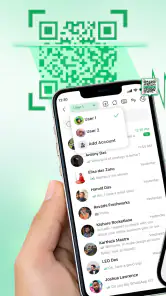
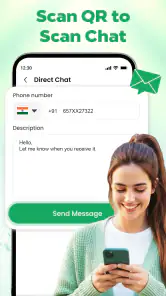
El flujo más lógico consiste en abrir la sección de escáner, enfocar un código QR web y seguir el proceso de vinculación que corresponda. No hace falta escribir direcciones largas ni copiar códigos manualmente. Para mí, esta es la ventaja más clara: cuando quiero consultar una conversación desde una pantalla grande, el QR convierte una tarea algo incómoda en una acción rápida.
También encontré útil pensar en Webscan como una herramienta para momentos puntuales, no necesariamente como una aplicación que deba permanecer abierta todo el día. Por ejemplo, si estoy organizando documentos desde un ordenador y necesito responder un mensaje, tener el acceso web preparado puede evitar que interrumpa constantemente el trabajo para mirar el teléfono.
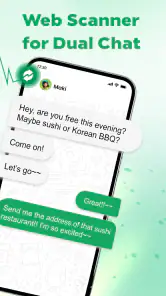
El apartado de escaneo de chat aporta una segunda capa de comodidad. Su valor no está tanto en ofrecer una nueva forma de conversar, sino en reunir el paso de lectura o conexión dentro de una interfaz dedicada. Para alguien que usa ocasionalmente la versión web de su mensajería, esta concentración puede ser más cómoda que buscar el lector QR del sistema, abrir el navegador y recordar después dónde estaba cada opción.
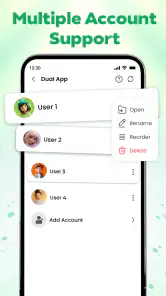
Hay otro detalle interesante: el enfoque de aplicación dual puede encajar con personas que separan dos contextos de comunicación. Un perfil personal y otro profesional, por ejemplo, pueden requerir accesos distintos y una rutina clara para no mezclar conversaciones. La ventaja real aparece cuando se usa como organizador de accesos, no como sustituto de la aplicación de mensajería principal.
Más noticias de nuestra redacción

Car Race 3D: carreras rápidas, comunidad casi ausente

Smule convierte el karaoke en un dúo que invita a volver

Domina Google Meet: Trucos Avanzados para Reuniones Efectivas

Por Qué Block Blast! Te Mantiene Enganchado

Google One: La Revolución del Almacenamiento y Colaboración Móvil

Disney+: El Gigante del Streaming que Conquista la Era Digital
Lo que aporta el escáner QR en el uso diario
El lector QR es probablemente la parte más fácil de entender. En lugar de tratarlo como una función decorativa, yo lo usaría para resolver una situación concreta: abrir una sesión web sin teclear credenciales ni navegar por menús poco intuitivos. Esto resulta especialmente útil cuando el teléfono tiene una pantalla pequeña o cuando la cámara del sistema no reconoce bien el código dentro del navegador.
Un escenario real sería el de una persona que llega a una oficina compartida, abre el servicio web de mensajería en un ordenador y necesita vincularlo durante unos minutos. Web Scanner puede servir como punto de entrada rápido. Al terminar, conviene revisar siempre la sesión abierta desde el propio servicio y cerrarla si el equipo no es personal. La aplicación facilita el acceso, pero la responsabilidad de no dejar una cuenta conectada sigue siendo del usuario.
Ese último paso es una recomendación que considero esencial. Las herramientas de escaneo suelen hacer que la conexión parezca instantánea, y precisamente por eso es fácil olvidar que un dispositivo externo puede conservar una sesión. Antes de usar un ordenador público, familiar o compartido, yo comprobaría el dispositivo que aparece vinculado y cerraría el acceso al finalizar.
Otro uso menos evidente es preparar una rutina para personas que no se sienten cómodas con la tecnología. En vez de explicarles varias rutas distintas para abrir un chat web, se puede enseñar un único procedimiento: entrar en Webscan, enfocar el código y comprobar la conexión. No elimina todos los posibles problemas, pero reduce la cantidad de decisiones que deben tomar.
Estados de imagen y una experiencia más ordenada
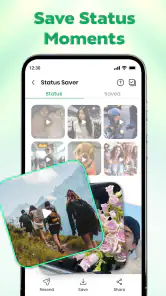
La referencia a la protección de estado de imagen apunta a una necesidad habitual: consultar o trabajar con imágenes compartidas como estados sin depender de herramientas improvisadas. Aquí conviene mantener expectativas realistas. La aplicación puede centralizar este tipo de tarea, pero no convierte automáticamente cualquier contenido en material libre de restricciones. Si una imagen pertenece a otra persona, yo pediría permiso antes de reutilizarla o compartirla.
Esta función puede ser útil para quien administra una comunicación visual frecuente. Un pequeño negocio, una asociación o un grupo familiar puede necesitar revisar imágenes de estado antes de preparar una respuesta o decidir qué contenido conservar para uso propio. La ventaja está en tener el proceso cerca del escaneo web, no en crear una biblioteca fotográfica completa.
Mi consejo es usarla con una carpeta mental muy clara: imágenes que solo quiero consultar, imágenes que he creado yo y material que tengo autorización para guardar. Esa separación evita convertir una función práctica en una fuente de confusión. En este tipo de herramientas, la organización del usuario influye tanto como la interfaz.
También agradezco que el enfoque sea relativamente directo. No tuve la sensación de estar ante una aplicación saturada de funciones sociales, filtros o editores que distraigan del objetivo principal. Si lo que busco es conectar una sesión web y revisar contenido de estado, la propuesta tiene sentido. Si quiero editar imágenes, almacenar archivos o gestionar una biblioteca multimedia, preferiría una aplicación especializada.
La aplicación dual tiene sentido, pero no para cualquier perfil
La idea de duplicar o separar el acceso puede ser atractiva para quienes manejan más de un contexto de comunicación. Sin embargo, no la interpretaría como una garantía de que dos cuentas quedarán completamente aisladas en todos los aspectos. La separación depende también del servicio de mensajería, del dispositivo y de la forma en que el usuario configure sus sesiones.
Por eso, antes de confiarle una rutina profesional, yo haría una prueba sencilla: vincular una cuenta, comprobar qué conversaciones aparecen, cerrar la sesión y repetir el proceso con la otra. Esa comprobación permite detectar rápidamente si el flujo resulta claro o si existe riesgo de confundir perfiles. Es un paso poco vistoso, pero evita errores incómodos cuando se manejan conversaciones personales y de trabajo.
En mi experiencia, el mayor beneficio de esta función no es tener más cuentas, sino reducir el cambio constante entre aplicaciones. Si cada perfil ya está bien organizado en el teléfono, la diferencia puede ser pequeña. En cambio, si necesito alternar entre una sesión web y otra, la propuesta gana valor porque convierte el acceso en una rutina más visible.
Limitaciones que conviene aceptar antes de instalarla
La principal limitación es conceptual: Web Scanner - Webscan Dual App depende del ecosistema web al que se conecta. No controla todas las reglas de ese servicio, ni puede asegurar que una sesión externa funcione igual en todos los dispositivos. Si la plataforma cambia su proceso de vinculación, presenta un error temporal o limita una función, el escáner no tiene por qué poder resolverlo.
También puede haber fricción cuando el código QR se muestra en una pantalla con poco brillo, reflejos o una resolución deficiente. En esos casos, no basta con acercar el teléfono. Yo probaría a aumentar el brillo del monitor, limpiar la cámara y mantener el dispositivo estable. Son ajustes sencillos, pero marcan la diferencia entre una conexión inmediata y varios intentos frustrantes.
La aplicación tampoco es la mejor elección para quien solo necesita leer códigos QR ocasionalmente. La cámara integrada del móvil suele ser suficiente para una consulta rápida, y añadir otra herramienta puede resultar innecesario. Web Scanner tiene más sentido cuando el escaneo web forma parte de una rutina repetida y cuando las funciones de chat o estados justifican conservarla instalada.
Otro punto que tendría en cuenta es la privacidad práctica. Vincular una cuenta de mensajería en un dispositivo ajeno siempre requiere atención, independientemente de la herramienta que se utilice. No basta con cerrar la ventana del navegador: yo revisaría las sesiones activas dentro del servicio correspondiente y eliminaría cualquier conexión que ya no necesite.
El modelo de uso también merece una mirada cuidadosa. La descarga es gratuita, pero incluye compras dentro de la aplicación que van desde 4,09 euros hasta 14,99 euros cuando la facturación se realiza mediante Google Play. Antes de pagar, comprobaría qué parte de la experiencia necesito realmente y si el uso ocasional justifica cualquier desembolso. Para mí, la versión sin coste debería ser el punto de partida natural.
La madurez de la aplicación es otro factor que observaría. Está desarrollada por ImoDevel y su versión actual es la 4.0, así que la experiencia puede sentirse más enfocada que la de una suite enorme, pero también conviene prestar atención a la estabilidad en el propio teléfono. En herramientas que dependen de cámaras, navegadores y sesiones web, pequeños cambios del sistema pueden afectar al resultado.
La compatibilidad parte de Android 7.0, algo que abre la puerta a teléfonos que ya no son recientes. Eso es positivo para quien conserva un dispositivo antiguo como segundo móvil, pero no significa que todos los modelos ofrezcan la misma calidad de cámara o rendimiento. En un teléfono muy limitado, yo evitaría mantener varias sesiones abiertas y cerraría la aplicación cuando terminara de usarla.
Comparación con las alternativas habituales
Frente al lector QR integrado en la cámara, Web Scanner ofrece un contexto más específico. La cámara gana en rapidez para códigos aislados, mientras que Webscan resulta más interesante cuando el código forma parte de un flujo de conexión a chats y estados. Mi elección sería la cámara para una acción puntual y esta aplicación para una rutina repetida de acceso web.
Frente al navegador del teléfono, la ventaja está en no tener que reconstruir el proceso cada vez. El navegador es más flexible y sirve para muchas páginas, pero puede dejar la vinculación escondida entre pestañas, marcadores y menús. La aplicación concentra la tarea, aunque a cambio es menos generalista.
Frente a una función nativa de aplicación dual del propio móvil, la decisión depende del dispositivo. Si el teléfono ya permite duplicar aplicaciones de mensajería de forma clara y segura, esa opción puede ser preferible porque está integrada en el sistema. Web Scanner resulta más atractivo cuando esa función no existe, no es cómoda o se busca un acceso centrado específicamente en el escaneo web.
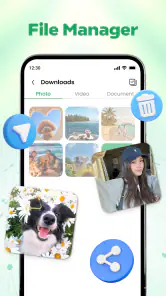
Y frente a aplicaciones de gestión de imágenes, esta propuesta no debería evaluarse como un editor ni como un administrador de archivos. Su fortaleza está en conectar el acceso web con el contenido de estados. Para editar, clasificar o hacer copias de seguridad, yo elegiría herramientas dedicadas; para reunir el escaneo y la consulta dentro de una misma experiencia, aquí sí encuentro una razón concreta para instalarla.
Para quién la recomiendo y quién debería pasar de largo
La recomendaría a personas que usan mensajería desde el ordenador con frecuencia, cambian entre dispositivos o necesitan una forma sencilla de iniciar una sesión web mediante QR. También puede encajar con quienes alternan contextos personales y profesionales y prefieren tener un procedimiento visible para cada acceso.
Me parece especialmente adecuada para usuarios que valoran los pasos guiados. No todo el mundo quiere buscar el lector correcto, abrir el servicio web y recordar cómo se gestionan las sesiones. Tener un lugar dedicado puede hacer que el proceso sea menos intimidante, sobre todo al principio.
En cambio, la dejaría fuera de la lista para quien solo escanea códigos una vez al mes, ya tiene una función de aplicación dual excelente en el sistema o busca una solución completa para administrar fotografías. Tampoco la elegiría como única herramienta de comunicación para un negocio que necesite controles avanzados, historial centralizado o una gestión profesional de múltiples cuentas.
Para probarla sin complicaciones, yo seguiría este orden: instalarla, hacer una vinculación con una cuenta secundaria o de prueba, comprobar el comportamiento del chat web, revisar cómo se manejan los estados de imagen y cerrar la sesión desde el servicio original. Esa pequeña prueba revela si realmente ahorra tiempo en el uso diario y evita confiar demasiado pronto en una herramienta nueva.
Mi veredicto sobre Web Scanner - Webscan Dual App
Web Scanner - Webscan Dual App cumple una función específica y, cuando coincide con la necesidad correcta, puede resultar bastante cómoda. Me gusta que reúna el escaneo web, el acceso relacionado con chats y el manejo de estados de imagen en una propuesta centrada, sin intentar convertirse en una red social o en un editor fotográfico.
Su punto débil es el mismo que define su utilidad: depende de que el usuario tenga un motivo frecuente para conectarse a servicios web de mensajería. Sin esa rutina, el lector QR del teléfono y las funciones nativas del sistema pueden bastar. Además, cualquier conexión en un dispositivo compartido exige revisar las sesiones activas con cuidado.
La aplicación es gratuita, tiene clasificación PEGI 3 y supera las 100 mil instalaciones, señales de que está pensada para un público amplio y para tareas sencillas de comunicación. Aun así, yo no la instalaría solo por curiosidad. La elegiría si necesito un flujo repetido entre móvil, navegador, chats y estados visuales.
En resumen, mi recomendación es favorable pero selectiva: es una buena herramienta de apoyo para el acceso web a la mensajería, no un reemplazo universal para las aplicaciones oficiales. Si ese matiz encaja con lo que buscas, puede ahorrarte pasos y ordenar una tarea que normalmente se dispersa entre la cámara, el navegador y varias pantallas. Si no, probablemente convenga mantener una solución más simple.
Web Scanner - Webscan Dual App Preguntas frecuentes
¿Qué requisitos conviene comprobar antes de instalar Web Scanner - Webscan Dual App?
Web Scanner - Webscan Dual App es una aplicación de Comunicación y requiere Android 7.0 o posterior. Antes de descargarla, comprueba la versión del sistema operativo de tu teléfono para asegurarte de que sea compatible. La app es gratuita y tiene una clasificación PEGI 3, aunque también ofrece compras integradas facturadas a través de Google Play. Estas compras pueden ser relevantes si quieres acceder a funciones de pago.
¿Qué funciones ofrece Web Scanner - Webscan Dual App?
La aplicación se presenta como un escáner web y una herramienta dual para escanear códigos QR, consultar chats y proteger estados de imagen. Estas funciones están pensadas para complementar el uso de servicios compatibles desde el móvil. La experiencia concreta puede variar según el servicio con el que la vincules y las opciones disponibles en la versión instalada, así que conviene revisar sus permisos antes de empezar a utilizarla.
¿Qué es Web Scanner - Webscan Dual App y para qué sirve?
Web Scanner - Webscan Dual App es una herramienta diseñada para gestionar y utilizar dos sesiones de servicios de mensajería web desde un mismo dispositivo móvil. Normalmente permite escanear un código QR para vincular una cuenta y consultar conversaciones, archivos o contactos sincronizados. Su utilidad depende del servicio compatible y de que la sesión principal permanezca activa y correctamente conectada a Internet.
¿Cómo se configura Web Scanner - Webscan Dual App por primera vez?
Después de instalar la aplicación, generalmente debes abrir el servicio de mensajería compatible en el dispositivo principal, entrar en la sección de dispositivos vinculados y escanear el código QR que muestra Web Scanner. El proceso suele completarse en pocos segundos, aunque puede variar según la conexión. Es importante revisar que el código se escanee únicamente desde la aplicación oficial y en un entorno seguro.
¿Web Scanner - Webscan Dual App es segura para mis conversaciones y datos personales?
La seguridad depende tanto de la aplicación como del servicio de mensajería que estés vinculando. Antes de utilizarla, conviene comprobar sus permisos, política de privacidad, reputación y desarrollador. No debes compartir códigos QR, contraseñas ni códigos de verificación con terceros. También recomendamos cerrar las sesiones que ya no uses y activar la verificación en dos pasos cuando el servicio compatible la ofrezca.
Ventajas
- Permite usar dos cuentas de mensajería en un mismo dispositivo.
- La conexión se establece rápidamente mediante el código QR.
- Interfaz sencilla
- clara y fácil de utilizar.
- Puede resultar útil para separar cuentas personales y laborales.
- Evita tener que instalar una segunda aplicación de mensajería.
Contras
- Requiere que el teléfono principal permanezca conectado a Internet.
- La privacidad depende de la seguridad del dispositivo vinculado.
- Puede cerrar la sesión tras períodos prolongados de inactividad.
- Incluye anuncios que pueden interrumpir la navegación.
- No añade funciones propias a la cuenta de mensajería escaneada.
- Categoría
- Comunicación
- Versión
- 4.0