Vector Ink
- 25.00
- 3,9
- Instalaciones
- 1.00M
- Precio
- Free

Capturas de pantalla
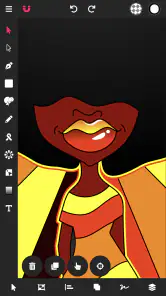
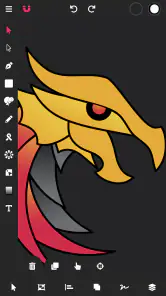
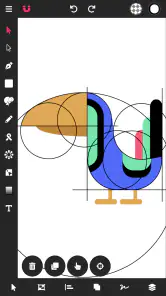
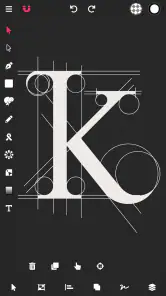
Análisis de Reviewed
Si alguna vez has querido sumergirte en el mundo del diseño vectorial, déjame contarte sobre una aplicación que podría ser tu nuevo mejor amigo: Vector Ink. Esta app es, sin duda, una herramienta poderosa para todos aquellos que quieran experimentar con el diseño, ya sea que estés empezando o que ya tengas cierta experiencia en el tema. La desarrolla Vector Ink LLC y pertenece al ámbito del arte y el diseño. En mi opinión, lo más interesante es que lleva la creación vectorial a un dispositivo móvil sin reducirla a una simple colección de filtros: invita a pensar en formas, contornos y composiciones que luego pueden reutilizarse en distintos contextos.
Explorando la creatividad y el valor
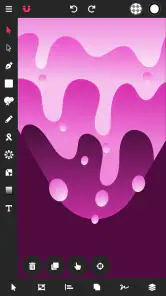
Lo primero que noté al abrir Vector Ink fue su interfaz intuitiva. No necesitas ser un experto para empezar a jugar con las herramientas. La aplicación te lleva de la mano, guiándote a través de las diferentes funciones que ofrece. Desde la creación de formas básicas hasta la manipulación de capas, todo está diseñado para que puedas darle rienda suelta a tu creatividad. Y sí, hay un breve tutorial que te muestra lo esencial, lo cual agradezco porque, seamos honestos, nadie quiere perder horas intentando descifrar cómo funciona una aplicación.
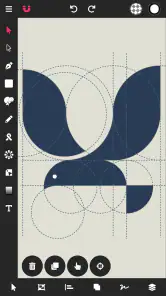
Ese comienzo guiado sirve especialmente si nunca has dibujado con vectores. En vez de intentar reproducir de inmediato una ilustración compleja, yo empezaría con un icono sencillo: un círculo, una silueta o una etiqueta para un proyecto personal. Así se entiende mejor la diferencia entre trazar una línea y construir una forma editable. Las herramientas vectoriales premian la paciencia: un contorno bien planteado puede ajustarse después sin tener que rehacer toda la imagen, una ventaja práctica cuando todavía estás aprendiendo qué aspecto quieres conseguir.
El trabajo por capas también cambia la manera de organizar una composición. Para un cartel pequeño, por ejemplo, separaría el fondo, el texto y el dibujo en elementos distintos, de modo que pudiera corregir el color de uno sin desarmar los demás. No es solo una cuestión de orden; es una forma de evitar errores cuando empiezas a probar variantes. Si estás en una pantalla táctil, conviene hacer pausas y revisar la composición completa de vez en cuando: acercarse demasiado ayuda a editar detalles, pero puede hacer que pierdas de vista el equilibrio general.
Herramientas vectoriales y flujo de trabajo
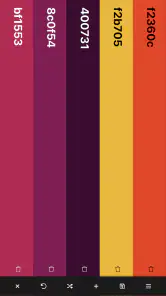
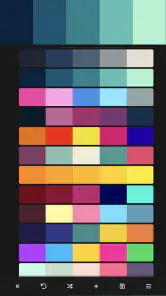
Una de las cosas que más me sorprendió fue la cantidad de funciones avanzadas que, normalmente, esperarías encontrar en un software de escritorio. Puedes jugar con gradientes, ajustar curvas de Bezier, y hasta trabajar con vectores en 3D. ¡Es como tener un estudio de diseño en tu bolsillo! Además, me encanta que puedas importar y exportar en varios formatos, lo cual es ideal si trabajas en múltiples plataformas o necesitas compartir tus creaciones con otros programas. En mi uso, la combinación de curvas y degradados resulta especialmente útil para construir una marca gráfica sencilla: primero definiría una silueta clara, luego suavizaría los puntos de control y, al final, aplicaría el color. Si se empieza por el efecto antes de resolver la forma, es fácil terminar con una imagen vistosa pero difícil de leer en tamaño pequeño.
La edición vectorial destaca frente a muchas aplicaciones de dibujo basadas en pinceles porque permite modificar el contorno con precisión después de crearlo. Para un símbolo, un gráfico limpio o una ilustración de bordes definidos, esa posibilidad suele ser más cómoda que borrar y repintar píxeles. La contrapartida es que el proceso puede sentirse menos espontáneo: quien disfruta dibujando a mano alzada con textura y trazos irregulares quizá se sienta más cómodo con una aplicación de pintura digital. Yo elegiría Vector Ink cuando el resultado necesita formas nítidas y editables, no cuando busco imitar papel, lápiz o acuarela.
Hay un consejo que me parece fácil de pasar por alto: antes de añadir muchos detalles, probaría la composición en pequeño y en una sola tinta. Si el icono o la insignia no se entiende así, los degradados no van a arreglar el problema. Después sí tiene sentido experimentar con color y volumen. Este orden permite descubrir pronto si la silueta funciona y evita invertir tiempo en retoques que luego habrá que descartar. También ayuda a mantener el proyecto más manejable si se trabaja desde el móvil, donde alternar entre zoom y vista general puede interrumpir el ritmo.
Más noticias de nuestra redacción

Car Race 3D: carreras rápidas, comunidad casi ausente

Smule convierte el karaoke en un dúo que invita a volver

Domina Google Meet: Trucos Avanzados para Reuniones Efectivas

Por Qué Block Blast! Te Mantiene Enganchado

Google One: La Revolución del Almacenamiento y Colaboración Móvil

Disney+: El Gigante del Streaming que Conquista la Era Digital
Otro punto a destacar es la posibilidad de trabajar sin conexión. En un mundo donde todo parece requerir internet, es refrescante encontrar una app que te permita seguir trabajando en tus proyectos sin preocuparte por la conexión. Eso hace que encaje en ratos cortos fuera de casa: se puede avanzar en una idea durante un trayecto o preparar un boceto visual en un lugar sin buena cobertura, y continuar más tarde. Para evitar sorpresas al compartir, yo dejaría la exportación y la comprobación del archivo final para cuando tenga claro dónde lo voy a abrir; así puedo revisar que el formato elegido sea adecuado para el programa o la persona que lo recibirá.
Coste, límites y alternativas
La descarga es gratuita, así que se puede probar el flujo de trabajo sin pagar por adelantado. La ficha de la tienda también contempla compras integradas de 2,99 € a 79,99 € si se facturan a través de Google Play. Esa diferencia entre acceso gratuito y compras posibles merece atención: antes de comprometer dinero, comprobaría dentro de la app qué opción concreta se ofrece y si responde a una necesidad real. No asumiría que cada herramienta que me interesa está incluida en el acceso sin coste ni que una compra determinada sea imprescindible para empezar; lo sensato es explorar primero con un proyecto pequeño y decidir después.
La propuesta tiene valor si necesitas producir gráficos vectoriales con cierta precisión desde el teléfono o la tableta, especialmente cuando una idea no puede esperar a que estés frente a un ordenador. La nota media es de 3,9 sobre 5, basada en alrededor de 6.100 valoraciones, y acumula más de un millón de instalaciones. Son señales de que hay interés por la aplicación, pero no sustituyen una prueba personal: el diseño móvil depende mucho del tamaño de la pantalla, de la comodidad con los controles y del tipo de archivo que quieras crear. La versión actual es la 6.0.4; para instalarla se requiere Android 6.0 o posterior, un dato útil si vas a usarla en un dispositivo Android antiguo.
Comparada con una herramienta de dibujo convencional, su ventaja está en editar curvas y formas sin depender únicamente de pinceladas; comparada con un programa vectorial de escritorio, su atractivo es la portabilidad y la posibilidad de empezar directamente en el móvil. El intercambio es claro: en una pantalla pequeña, seleccionar un nodo preciso o revisar muchos elementos puede resultar más incómodo que hacerlo con ratón y monitor. Para identidad visual compleja, documentos con muchas piezas o un flujo de trabajo profesional que dependa de una aplicación concreta, preferiría comprobar primero la compatibilidad de los formatos y terminar el proyecto en el entorno habitual. Para bocetos, iconos y gráficos compactos, la movilidad puede compensar esa limitación.
Un uso cotidiano realista sería preparar una pequeña insignia para anunciar una actividad de clase o una venta vecinal. Yo empezaría con una forma reconocible, colocaría el texto en otra capa, probaría una versión monocromática y solo después añadiría un degradado. Si al verla reducida sigue siendo legible, exportaría una copia para compartirla y conservaría el original editable para futuros cambios. Ese flujo aprovecha la precisión de los vectores y evita tratar el primer resultado como definitivo. También deja margen para reutilizar el símbolo en una tarjeta o una publicación sin reconstruirlo desde cero.
Para quién merece la pena
Diría que Vector Ink es perfecto para estudiantes de diseño gráfico, ilustradores en ciernes, o cualquier persona que simplemente quiera experimentar con el diseño vectorial. Su facilidad de uso lo hace accesible para principiantes, pero sus funciones avanzadas también satisfarán a los más experimentados. La clasificación PEGI 3 indica que su contenido es apto para público general, aunque eso no significa que cada función de diseño sea igual de sencilla para todas las edades: crear una composición pulida sigue requiriendo práctica y criterio visual.
También la recomendaría a quien necesite hacer un recurso gráfico puntual sin convertir el teléfono en su estudio principal: una marca sencilla para un club, un icono para ordenar materiales personales o una ilustración geométrica para acompañar una presentación. El valor aparece cuando la edición de nodos y formas importa más que la textura. En cambio, si solo quieres recortar fotos, poner texto sobre una imagen o aplicar efectos rápidos, un editor de imágenes más directo probablemente te ahorre pasos. Y si tu prioridad es dibujar con sensación de lápiz, conviene buscar una app centrada en pinceles.
Para una persona que ya trabaja con vectores en ordenador, la utilidad puede ser complementaria, no necesariamente un reemplazo completo. Yo la usaría para capturar una idea, ajustar una forma o preparar una versión inicial en un momento libre, y reservaría tareas largas para una pantalla y unos controles más cómodos. Antes de adoptar ese flujo, haría una exportación de prueba y abriría el archivo en el programa que uso normalmente. Así se comprueba si el intercambio de formatos encaja con el trabajo real, en lugar de descubrir una incompatibilidad cuando ya hay prisa por entregar.
La curva de aprendizaje tampoco desaparece porque exista un tutorial. Las curvas de Bezier, los nodos y las capas son conceptos que se dominan haciendo pruebas, y al principio es posible mover un punto equivocado o dedicar demasiado tiempo a perfeccionar un detalle que apenas se verá. Mi recomendación es guardar una versión simple antes de explorar efectos y no perseguir la perfección en el primer intento. Si trabajas con ilustraciones muy cargadas, muchos objetos o una composición que requiere precisión constante, el espacio reducido del móvil puede acabar siendo una fuente de fricción, incluso si la app ofrece herramientas capaces.
La posibilidad de trabajar sin conexión tampoco elimina la necesidad de pensar en el destino del diseño. Un gráfico para pantalla y uno que vaya a imprimirse no siempre se preparan igual, y el formato de exportación debe corresponder al uso posterior. Como la aplicación ofrece importación y exportación en varios formatos, yo comprobaría cuál conserva mejor las partes que quiero editar antes de enviar el archivo definitivo. Una prueba con una forma sencilla permite saber si el resultado se abre correctamente en el otro programa y si hace falta ajustar algo, sin arriesgar una pieza importante.
El precio también cambia cómo la evaluaría: al ser gratuita para descargar, me parece razonable instalarla y probar si el manejo táctil me resulta cómodo antes de decidir si las compras integradas aportan algo que de verdad necesito. No pagaría solo por la promesa de tener más opciones; primero identificaría una tarea concreta que no puedo resolver con el acceso que estoy usando. El abanico de compras puede representar decisiones muy distintas, por lo que conviene revisar cada oferta en la propia aplicación y no tomar el importe máximo como un coste obligatorio de entrada.
Una elección según el tipo de proyecto
Para resolver si conviene probarla, me haría tres preguntas prácticas: ¿quiero editar formas nítidas?, ¿necesito avanzar cuando no estoy frente al ordenador?, ¿y me sirve poder llevar el archivo a otra herramienta? Si la respuesta a esas preguntas es sí, Vector Ink tiene una propuesta coherente. Si lo que busco es únicamente crear una publicación con plantillas o retocar una fotografía, probablemente elegiría una aplicación orientada a esas tareas, porque la edición de curvas sería más trabajo del necesario.
La aplicación se lanzó el 11 de noviembre de 2020 y sigue recibiendo una versión actual identificada como 6.0.4. Para mí, esos datos dan contexto sobre su recorrido, pero no son una garantía de que vaya a encajar con todos los dispositivos o métodos de trabajo. La compatibilidad mínima indicada para Android es 6.0; quien use iOS debería consultar la tienda correspondiente antes de instalarla. En cualquier caso, una prueba breve con un archivo pequeño es una forma más útil de decidir que imaginar el resultado a partir de una lista de funciones.
El principal intercambio que percibo es entre libertad de edición y comodidad. Un vector permite volver sobre el contorno y corregirlo, pero entender esa lógica exige más atención que dibujar una línea rápida con el dedo. Los degradados y el trabajo en 3D pueden ampliar lo que se intenta crear, aunque no son automáticamente una ventaja si el proyecto solo necesita una silueta clara. Yo comenzaría por dominar la forma y la organización por capas; después añadiría recursos visuales solo cuando mejoren la lectura del diseño. Esa disciplina hace que las herramientas trabajen a favor del resultado y no se conviertan en una colección de adornos.
Mi veredicto
Sin embargo, como cualquier app, no es perfecta. Algunos usuarios han mencionado que puede haber un pequeño retraso cuando se trabajan con archivos muy grandes. Pero, en mi experiencia, no fue algo que afectara significativamente mi flujo de trabajo. Aun así, si el proyecto crece, dividir mentalmente el trabajo en partes y mantener una estructura clara de capas puede facilitar la edición; no esperaría que el móvil se comporte igual que un equipo de escritorio cuando una composición se vuelve exigente. Para encargos con plazos ajustados, probaría primero el tamaño de archivo que suelo manejar y evitaría estrenar un flujo nuevo el día de la entrega.
En resumen, Vector Ink
Vector Ink Preguntas frecuentes
¿En qué dispositivos puedo instalar Vector Ink?
Vector Ink es una aplicación de arte y diseño para dispositivos móviles. En Android, requiere como mínimo la versión 6.0 del sistema operativo, así que conviene comprobar la versión del dispositivo antes de descargarla. La aplicación también está disponible para iOS, por lo que permite crear gráficos vectoriales desde distintos dispositivos móviles.
¿Qué es Vector Ink?
Vector Ink es una aplicación de diseño gráfico vectorial que permite a los usuarios crear ilustraciones, logotipos y otros tipos de gráficos con precisión y facilidad. La aplicación está diseñada para ser intuitiva, ofreciendo herramientas avanzadas que son accesibles tanto para principiantes como para profesionales en el diseño gráfico. Es compatible con dispositivos Android e iOS, lo que permite trabajar en proyectos desde cualquier lugar.
¿Cuáles son las principales características de Vector Ink?
Vector Ink ofrece una amplia gama de herramientas de dibujo vectorial, incluyendo la capacidad de trabajar con capas, aplicar efectos de transformación, y utilizar pinceles personalizables. Además, proporciona una función de exportación que permite guardar los proyectos en varios formatos, asegurando que los usuarios puedan compartir y utilizar sus creaciones en diferentes plataformas.
¿Vector Ink es adecuado para principiantes en diseño gráfico?
Sí, Vector Ink está diseñado para ser accesible para usuarios de todos los niveles de habilidad en diseño gráfico. La interfaz es intuitiva y fácil de usar, con tutoriales integrados y una comunidad activa de usuarios que ofrecen apoyo y consejos. Esto hace que sea una excelente opción para aquellos que están comenzando en el mundo del diseño vectorial.
¿Cuánto cuesta usar Vector Ink?
Vector Ink se puede descargar gratis y ofrece compras dentro de la aplicación. Algunas compras se facturan a través de Google Play y tienen precios que van desde 2,99 € hasta 79,99 €, así que es recomendable revisar las opciones disponibles antes de adquirir una función o plan. La descarga gratuita permite probar la aplicación antes de decidir si alguna compra se ajusta a tus necesidades.
Ventajas
- Interfaz intuitiva y fácil de usar
- Amplia variedad de herramientas de dibujo
- Compatibilidad con múltiples formatos
- Sincronización en la nube rápida y segura
- Actualizaciones frecuentes con mejoras
Contras
- Requiere conexión a internet constante
- Algunas funciones avanzadas son de pago
- Puede consumir mucha batería
- No disponible en todos los dispositivos
- Publicidad en la versión gratuita
- Categoría
- Arte y diseño
- Versión
- 6.0.4











