Snapseed
- 4.72K
- 4,2
- Instalaciones
- 100.00M
- Precio
- Free
Capturas de pantalla
Análisis de Reviewed
Cuando quiero mejorar una foto sin convertir el móvil en un estudio de edición, recurro a Snapseed. Me gusta porque permite pasar de un ajuste sencillo a un retoque bastante preciso sin obligarme a aprender un flujo de trabajo complejo desde el principio. Es una aplicación de fotografía de Google LLC, gratuita y apta para todas las edades; para mí, su atractivo está en que deja tomar decisiones concretas sobre la imagen, en vez de limitarse a poner un filtro encima.
También conviene verla con expectativas realistas: es una herramienta para revelar y retocar fotos, no una solución completa para organizar una biblioteca, diseñar publicaciones o editar vídeo. Si lo que busco es corregir una toma, controlar su aspecto y guardar una versión lista para compartir, me resulta muy práctica. Si necesito automatizar todo un lote de imágenes o mantener un flujo profesional coordinado entre varios dispositivos, primero compararía otras opciones.
Un editor potente en tu bolsillo
Para empezar, déjame decirte que Snapseed es una creación de Google, lo que ya nos da un indicio de la calidad que podemos esperar. Esta app ofrece una amplia gama de herramientas de edición que te permiten hacer desde los ajustes más básicos hasta los retoques más avanzados, todo desde la comodidad de tu teléfono. Lo que más me gusta es que, a pesar de su potencia, es increíblemente fácil de usar.
Un recorrido de edición que no depende de los filtros
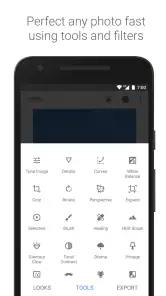
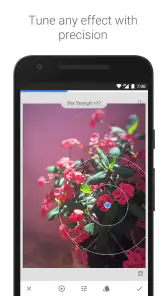
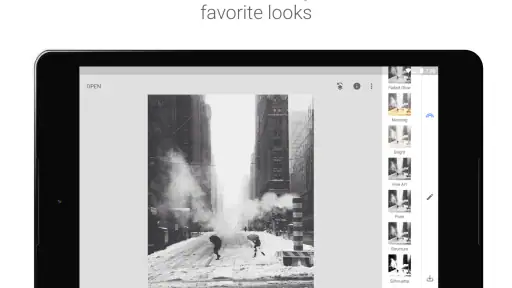
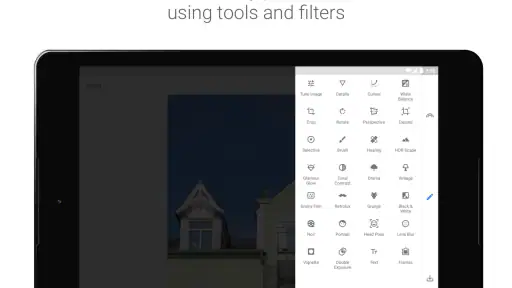
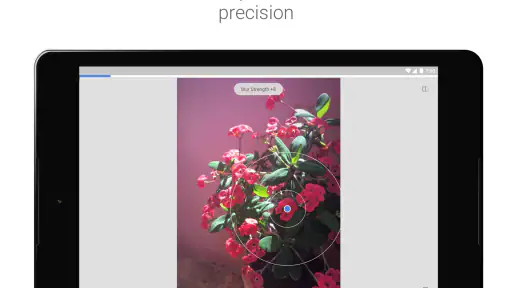
La app cuenta con un set de herramientas que van desde la clásica mejora automática de fotos, hasta opciones más sofisticadas como el ajuste selectivo, que te permite retocar partes específicas de una imagen. Además, puedes jugar con sus filtros para darle a tus fotos un toque único. La variedad es impresionante y, lo mejor de todo, es que puedes combinarlos para obtener resultados sorprendentes.
En el uso diario, yo empezaría por corregir los problemas que distraen antes de elegir un estilo: equilibrar la luz, recuperar la atención sobre el sujeto y después probar un filtro si realmente aporta algo. El ajuste selectivo sirve, por ejemplo, para aclarar una cara en una escena a contraluz sin levantar tanto el brillo del cielo. Es un cambio pequeño, pero suele verse más natural que aplicar el mismo retoque a toda la imagen. Mi consejo es hacer modificaciones moderadas y comparar el resultado con la foto original; así es más fácil detectar cuándo el efecto empieza a parecer artificial.
La edición por zonas también exige paciencia. En una foto con ramas finas, pelo o bordes muy detallados, una corrección local puede dejar transiciones que llaman la atención si se exagera. Yo acercaría la imagen para revisar los límites y reduciría la intensidad si el retoque se nota demasiado. Esta precisión es una ventaja frente a los filtros generales, aunque no sustituye una herramienta de selección avanzada de escritorio cuando el recorte o el enmascarado necesitan ser impecables.
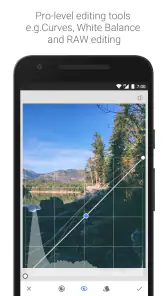
Una de mis funciones favoritas es la capacidad de trabajar con archivos RAW. Esto significa que puedes editar fotos con la máxima calidad posible, algo que los fotógrafos más experimentados sabrán apreciar. Sin embargo, no necesitas ser un profesional para sacarle el jugo a esta app, ya que su interfaz es bastante intuitiva.
Más noticias de nuestra redacción

Car Race 3D: carreras rápidas, comunidad casi ausente

Smule convierte el karaoke en un dúo que invita a volver

Domina Google Meet: Trucos Avanzados para Reuniones Efectivas

Por Qué Block Blast! Te Mantiene Enganchado

Google One: La Revolución del Almacenamiento y Colaboración Móvil

Disney+: El Gigante del Streaming que Conquista la Era Digital
Para aprovechar un RAW, yo lo reservaría para imágenes importantes o escenas con luces y sombras difíciles, donde interesa tener más margen al ajustar la exposición y el color. No hace falta usar ese formato para cada foto: los archivos suelen ser más pesados y muchas capturas cotidianas ya quedan bien con un retoque ligero. También es sensato conservar el original y revisar la exportación antes de borrar nada, sobre todo si la imagen forma parte de un trabajo o un recuerdo que no se puede repetir.
Flujo práctico, cambios reversibles y aprendizaje
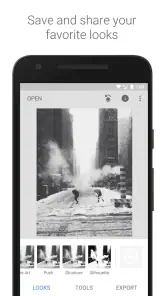
Hablando de la interfaz, debo decir que el diseño de Snapseed es limpio y minimalista, lo que facilita mucho la navegación. Puedes encontrar todas las herramientas organizadas de manera clara y acceder a ellas con solo un par de toques. Además, la app ofrece tutoriales integrados que te guían paso a paso, ideal si eres nuevo en el mundo de la edición fotográfica.
La diferencia entre una interfaz sencilla y una edición apresurada está en el orden. Yo suelo hacer primero las correcciones globales y dejar los retoques localizados para el final, porque un cambio posterior de luz puede alterar cómo se perciben los ajustes hechos en una zona. Después reviso la imagen a tamaño completo y en una vista ampliada: la primera ayuda a juzgar el conjunto, la segunda revela halos, manchas o detalles demasiado contrastados. Ese hábito evita guardar una foto que solo se veía bien al acercarla.
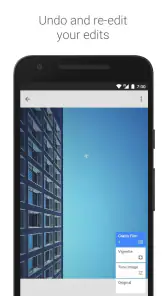
También destacaría la opción de "Stacks", que te permite guardar tu historial de ediciones y aplicarlas a otras fotos con un solo toque. ¡Es como tener tus propios preajustes personalizados!
Para una serie de fotos tomadas en condiciones parecidas, reutilizar una pila de ediciones puede ahorrar trabajo y mantener una apariencia coherente. Aun así, no la aplicaría sin revisar cada imagen: una receta que funciona en una escena luminosa puede oscurecer demasiado otra hecha a la sombra. La pila es un punto de partida, no una garantía de que todas las fotos queden iguales. Si la prioridad es procesar grandes cantidades con ajustes uniformes y control de catálogo, un editor orientado a escritorio o a gestión fotográfica puede encajar mejor.
En una tarde normal, por ejemplo, puedo escoger una foto de una comida familiar, enderezar el encuadre si quedó torcido, levantar un poco las sombras y atenuar una distracción del fondo antes de compartirla. No necesito preparar una sesión ni dominar términos técnicos para lograr una mejora visible. Si luego quiero que varias imágenes de esa reunión tengan un tono parecido, puedo reutilizar parte del trabajo y retocar cada una por separado. Ese equilibrio entre rapidez y control es, para mí, uno de los motivos más claros para tenerla a mano.
Qué ofrece frente a otros editores móviles
Al compararla con los editores móviles habituales, noto que su enfoque está más en ajustar la foto que en crear una publicación con texto, marcos o plantillas. Para aplicar un aspecto uniforme en segundos, un editor centrado en filtros puede resultar más directo; para diseños de redes sociales, una aplicación de composición ahorra pasos. Snapseed me parece más interesante cuando quiero decidir qué parte de la imagen cambia y cuánto, sin que el estilo predeterminado domine el resultado.
Frente a herramientas con catálogos en la nube y funciones de organización, aquí el atractivo está en editar la imagen de forma puntual desde el teléfono. Esa diferencia también marca el límite: si necesito encontrar rápidamente cientos de fotos, sincronizar selecciones entre dispositivos o llevar un archivo ordenado por proyectos, buscaría una aplicación que priorice biblioteca y gestión. Para quien solo quiere corregir y exportar una foto cada vez, ese enfoque más directo puede ser justamente una ventaja.
La aplicación tiene una valoración media de 4,2 basada en alrededor de 1,7 millones de calificaciones, y supera los 100 millones de instalaciones. Son cifras que muestran que mucha gente la incorpora a su rutina, pero no sustituyen la prueba personal: la mejor manera de saber si encaja es editar una foto que conozcas bien y comprobar si los controles te resultan cómodos. Es gratuita y tiene clasificación PEGI 3, así que no hace falta pagar para empezar a explorar sus herramientas.
Lo que conviene saber antes de elegirla
La sencillez de entrada no significa que cada decisión sea obvia. Si solo aplico efectos en cadena, puedo perder naturalidad o terminar con una imagen demasiado contrastada. Y si intento corregir un problema importante de enfoque o recuperar información que la toma nunca capturó, la edición no hará milagros. Por eso la considero especialmente útil para mejorar luz, color, encuadre y pequeñas distracciones, no para reparar cualquier defecto de una fotografía.
También hay una diferencia entre guardar una foto terminada y mantener un proceso de trabajo completo. Si suelo entregar archivos con requisitos específicos, gestionar versiones o coordinar una colección extensa, comprobaría con antelación si mi método de exportación y organización cubre esas necesidades. Para compartir imágenes personales, el recorrido suele ser más sencillo; para un trabajo exigente, conviene revisar cada salida y conservar el original como respaldo.
Sobre su evolución, lo que puedo afirmar con seguridad es que se lanzó el 6 de diciembre de 2012. Esa larga trayectoria ayuda a entender por qué tantas personas la conocen, pero no basta para concluir que cada herramienta haya cambiado recientemente. Prefiero distinguir entre la experiencia que ofrece ahora y cualquier expectativa sobre futuras mejoras: para decidir si instalarla, importa más comprobar si su forma de editar resuelve mis necesidades actuales que esperar una función que todavía no forma parte de mi flujo.
La pregunta práctica de si sirve para principiantes tiene una respuesta sencilla: sí, si empiezas con ajustes pequeños y usas los tutoriales como guía, aunque aprender a editar con criterio lleva práctica. Si ya haces fotos en RAW, también puede ser útil para retoques móviles, siempre que el dispositivo y el archivo sean adecuados para ese flujo. Y si lo que quieres es solo un filtro inmediato, probablemente encuentres opciones más rápidas; si buscas control sin una curva de aprendizaje demasiado empinada, aquí hay un punto medio atractivo.
Una recomendación según el tipo de usuario
Hoy te quiero hablar de una aplicación que se ha convertido en una de mis favoritas para editar fotos desde el móvil: Snapseed. Si eres de los que disfruta realzando cada detalle de tus capturas, esta app te va a encantar. Vamos a sumergirnos en sus funcionalidades y ver qué la hace tan especial.
Yo la recomendaría a quien toma fotos con el teléfono y quiere intervenir en ellas con algo más de intención que un filtro automático, especialmente si le interesa retocar zonas concretas o probar una edición sin tener que sentarse frente a un ordenador. También puede servirle a quien está aprendiendo: permite observar cómo una serie de decisiones sencillas modifica una imagen y luego repetir el proceso con criterio propio.
En cambio, la dejaría para otro momento si mi prioridad fuera crear collages, añadir tipografía o preparar contenido con plantillas, porque ese no es el centro de su propuesta. Tampoco sería mi primera elección si necesito un catálogo fotográfico completo con clasificación y sincronización como parte esencial del trabajo. No es una crítica a su edición; simplemente, esas tareas piden herramientas distintas y añadirlas a la fuerza puede hacer el flujo más incómodo.
Si tengo dudas antes de instalarla, me planteo tres cosas: si quiero editar fotos directamente en el móvil, si me interesa ajustar partes de una imagen y si me basta con guardar el resultado sin convertir la aplicación en mi archivo fotográfico principal. Cuando respondo que sí, suele tener sentido probarla. Como es gratuita, puedo empezar con una sola foto y decidir después si el manejo encaja con mi manera de trabajar.
Una herramienta que sigue teniendo sentido
En resumen, si te gusta capturar y compartir momentos, Snapseed es una herramienta que no puede faltar en tu smartphone. Su combinación de potencia, facilidad de uso, y calidad en los resultados la hacen destacar sobre otras aplicaciones de edición fotográfica. Así que, si aún no la has probado, te recomiendo que la descargues y empieces a experimentar con tus fotos. Te aseguro que no te arrepentirás.
Mi recomendación final es un poco más concreta: la elegiría para editar una imagen con cuidado, aprender a controlar ajustes locales y mantener un estilo propio sin depender siempre de filtros prefabricados. No la tomaría como sustituto universal de un editor de escritorio, un diseñador de publicaciones o un organizador de biblioteca. Si entiendes esa diferencia, es más fácil disfrutar lo que hace bien y no frustrarte con lo que queda fuera de su propósito.
La valoración media de 4,2 y sus más de 4.700 reseñas reflejan una recepción amplia, aunque cada persona puede tener una experiencia distinta según su teléfono y sus hábitos. Para mí, la decisión sensata es probarla con una fotografía corriente y otra más complicada, como una escena con contraluz. Si el control de los retoques te resulta natural y el resultado conserva el aspecto que buscabas, probablemente encuentres en ella una compañera útil para tus próximas fotos.
Snapseed Preguntas frecuentes
¿Es Snapseed gratuita o tiene costos ocultos?
Snapseed es completamente gratuita para descargar y utilizar en dispositivos Android e iOS. No tiene costos ocultos ni suscripciones dentro de la aplicación. Google, que es la empresa detrás de Snapseed, proporciona todas las herramientas y funcionalidades sin costo adicional, lo que la hace popular entre los usuarios que buscan una aplicación de edición de fotos potente y accesible.
¿Snapseed es adecuada para principiantes en edición de fotos?
Sí, Snapseed es adecuada tanto para principiantes como para usuarios avanzados. La aplicación ofrece una interfaz intuitiva y fácil de usar que permite a los usuarios nuevos familiarizarse rápidamente con las herramientas básicas de edición. Además, proporciona tutoriales y consejos útiles dentro de la aplicación para ayudar a los usuarios a mejorar sus habilidades de edición de fotos.
¿Qué tipos de herramientas de edición ofrece Snapseed?
Snapseed ofrece una amplia gama de herramientas de edición que incluyen ajuste de brillo, contraste, saturación, y balance de blancos. Además, cuenta con funciones avanzadas como la edición selectiva, curvas de tono, corrección de perspectiva y eliminación de manchas. Estas herramientas permiten a los usuarios realizar ediciones precisas y profesionales en sus fotos.
¿Es necesario crear una cuenta para usar Snapseed?
No es necesario crear una cuenta para usar Snapseed. Los usuarios pueden descargar la aplicación y comenzar a editar sus fotos sin necesidad de registrarse o iniciar sesión. Esto facilita el acceso inmediato a las herramientas de edición y mejora la experiencia del usuario al eliminar pasos innecesarios en el proceso de configuración.
¿Snapseed soporta archivos RAW para la edición de fotos?
Sí, Snapseed soporta la edición de fotos en formato RAW. Esto es especialmente útil para fotógrafos y usuarios avanzados que desean tener un mayor control sobre la calidad y los detalles de sus imágenes. Al trabajar con archivos RAW, Snapseed permite realizar ajustes más precisos en aspectos como el balance de blancos y la exposición, manteniendo la calidad de imagen original.
Ventajas
- Interfaz intuitiva y fácil de usar.
- Variedad de herramientas de edición.
- Soporte para archivos RAW.
- Sin anuncios molestos.
- Se puede usar sin conexión.
Contras
- Faltan algunas funciones avanzadas.
- La curva de aprendizaje inicial.
- No hay soporte para capas.
- Consumo alto de batería.
- Falta de integración con redes sociales.
- Categoría
- Fotografía
- Versión
- Varía según el dispositivo