Simple Scan - PDF Scanner App
- 4.01K
- 4,8
- Instalaciones
- 10.00M
- Precio
- Free
Capturas de pantalla
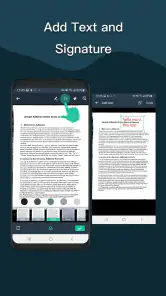
Análisis de Reviewed
Cuando tengo que enviar un justificante, guardar una factura o sacar una copia legible de una hoja que no quiero perder, prefiero resolverlo con el móvil antes que buscar un escáner. Simple Scan - PDF Scanner App está pensada para ese trabajo cotidiano: convierte documentos en archivos digitales sin obligarme a montar un proceso complicado. Me parece una opción práctica si escaneo de vez en cuando y quiero llegar rápido desde la cámara hasta un archivo que pueda guardar o compartir.
Un flujo sencillo para digitalizar papeles
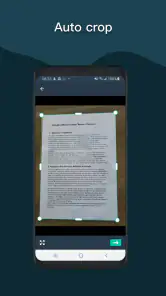
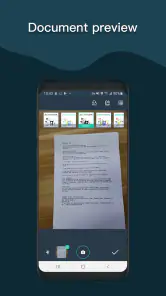
La rutina más útil es también la más simple: colocar la hoja sobre una superficie plana, encuadrarla con cuidado y revisar el resultado antes de dar el documento por terminado. Aunque la captura desde el teléfono ahorra tiempo, no hace milagros si hay poca luz, sombras fuertes o una página arrugada. Yo intentaría iluminar el papel de manera uniforme y evitar que la mano o el móvil tapen una esquina; esos segundos previos pueden ahorrar correcciones después.
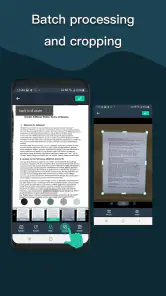
Para documentos de varias páginas, conviene pensar en el conjunto y no solo en cada foto. Antes de compartir un PDF, revisaría que las hojas estén en el orden correcto, que no falte el reverso importante y que los bordes incluyan todo el texto. Es un hábito especialmente útil con contratos, formularios o apuntes: una captura nítida de una página no compensa que el archivo final esté incompleto o mezclado con otra cosa.
Qué aporta en el uso diario
La aplicación pertenece al ámbito de las herramientas de empresa y la desarrolla Easy inc. Su propuesta encaja con tareas administrativas ligeras: conservar recibos, enviar documentación firmada o tener una copia digital de un papel que quizá haya que consultar más adelante. No hace falta convertir cada escaneo en un proyecto; para una hoja ocasional, una herramienta directa suele ser más útil que un flujo de oficina lleno de pasos.
En una situación corriente, por ejemplo, puedo recibir un formulario impreso que debo devolver por correo. Lo escanearía con el móvil, comprobaría que la firma y los datos se lean, guardaría el archivo con un nombre reconocible y lo compartiría desde la aplicación. El punto clave no es solo obtener una imagen: es terminar con un documento que otra persona pueda abrir y entender sin tener que preguntarme qué contiene.
Imagen, modos y revisión
Al usar Simple Scan - PDF Scanner App, lo primero que noté fue lo intuitiva que es. Abres la aplicación, apuntas la cámara hacia el documento que deseas escanear y, ¡voilà!, en cuestión de segundos tienes una copia digital de alta calidad. La interfaz es bastante sencilla, lo que significa que no necesitas ser un experto para sacarle el máximo provecho.
Algo que realmente aprecio es la calidad de las imágenes escaneadas. La app hace un gran trabajo ajustando automáticamente el brillo y el contraste, lo que resulta en documentos claros y legibles. Además, puedes elegir entre diferentes modos de escaneo, como color, escala de grises y blanco y negro, dependiendo de tus necesidades.
Más noticias de nuestra redacción

Car Race 3D: carreras rápidas, comunidad casi ausente

Smule convierte el karaoke en un dúo que invita a volver

Domina Google Meet: Trucos Avanzados para Reuniones Efectivas

Por Qué Block Blast! Te Mantiene Enganchado

Google One: La Revolución del Almacenamiento y Colaboración Móvil

Disney+: El Gigante del Streaming que Conquista la Era Digital
Esos modos tienen una utilidad concreta, más allá de cambiar el aspecto. Para una factura o un formulario con texto, el blanco y negro puede ayudar a que la lectura sea más cómoda; si hay sellos, anotaciones de color o una imagen que aporta contexto, conservar el color evita perder información. La escala de grises puede ser un punto intermedio cuando el color no es esencial. Yo elegiría el modo según lo que deba entender quien reciba el archivo y revisaría el resultado en pantalla, sobre todo en letras pequeñas.
La captura automática de brillo y contraste es una ayuda, no una garantía. Si el papel tiene tinta tenue, un fondo con textura o marcas a lápiz, un ajuste demasiado agresivo puede hacer que algunos detalles se vean peor. Por eso, antes de archivar un documento importante, ampliaría la imagen y comprobaría números, fechas y firmas. Para conservar el contenido tal cual, una foto normal puede ser preferible a un escaneo procesado; para leer y enviar una hoja, el formato de escáner suele resultar más ordenado.
Guardar, ordenar y encontrar después
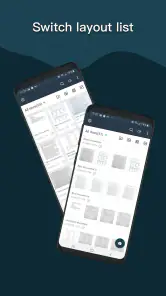
Otra característica que me encanta es la capacidad de organizar tus documentos escaneados. Con esta app, puedes crear carpetas para mantener todo ordenado y fácil de encontrar. Además, puedes guardar tus documentos en formato PDF o imagen y compartirlos directamente desde la aplicación a través de correo electrónico o servicios en la nube como Google Drive o Dropbox.
Las carpetas rinden más cuando se usan con una regla constante. En vez de crear una categoría nueva por cada papel, yo agruparía los archivos por temas que vaya a buscar de verdad, como gastos, trámites o trabajo, y usaría nombres que distingan cada documento. Una fecha escrita de forma coherente y una descripción breve permiten localizar una factura sin abrir una serie de archivos con nombres parecidos. Es una costumbre pequeña que evita que el almacenamiento se convierta en otro cajón desordenado.
También separaría los originales digitales de las copias preparadas para enviar. Si escaneo un comprobante con información personal, guardaría una versión completa en la carpeta adecuada y compartiría solo el archivo que corresponda al trámite. Antes de usar servicios en la nube, comprobaría que estoy enviando el documento a la cuenta correcta y que la carpeta de destino es la que pretendo usar. La comodidad de compartir desde la aplicación no sustituye esa revisión.
La elección entre PDF e imagen depende del destino. Un PDF suele ser más práctico para reunir páginas en un solo documento y enviarlo como expediente; una imagen puede servir si solo necesito conservar o compartir una captura aislada. Si el destinatario pide un formato concreto, seguiría esa instrucción en lugar de elegir por costumbre. También conviene abrir el archivo final antes de enviarlo: así puedo detectar una página girada, un corte de texto o una hoja que quedó fuera.
Texto reconocible y protección de archivos
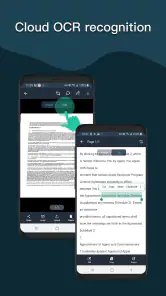
Una de las cosas que más me sorprendió fue la opción de reconocimiento óptico de caracteres (OCR). Esta función te permite extraer texto de tus documentos escaneados, lo cual es una herramienta invaluable si necesitas editar o copiar texto sin tener que transcribirlo a mano.
El OCR resulta más útil cuando se entiende como una forma de ahorrar trabajo de transcripción, no como sustituto de una revisión. En un documento limpio puede facilitar la búsqueda o la copia de fragmentos; si la letra es pequeña, hay manchas, columnas o escritura a mano, comprobaría cada dato antes de reutilizarlo. Nombres, cantidades y números de referencia merecen especial atención: un carácter mal reconocido puede convertir una copia rápida en un error administrativo.
En cuanto a la seguridad, la app ofrece opciones para proteger tus documentos con contraseñas, asegurando que solo tú tengas acceso a ellos. Esto es especialmente útil si estás manejando información sensible.
Yo reservaría esa protección para archivos que realmente lo necesiten y tendría presente que una contraseña no reemplaza una buena gestión del documento. Conviene elegir una que pueda recordar o guardar de manera segura, y pensar en quién tendrá que abrir el archivo: si lo envío a otra persona, debo asegurarme de que pueda acceder a él por un medio adecuado. Para papeles delicados, evitaría compartirlos en conversaciones o carpetas equivocadas, aunque el archivo esté protegido.
Ajustes y hábitos que ahorran pasos
En una aplicación de escaneo, revisar los ajustes disponibles merece la pena antes de convertirla en parte de una rutina. Yo comprobaría qué formato uso con más frecuencia y mantendría un criterio estable para no tener que decidir desde cero cada vez. También confirmaría dónde termino guardando los documentos y cómo los nombro. No se trata de activar opciones por acumularlas, sino de dejar el proceso preparado para el tipo de papel que suelo digitalizar.
Un patrón rápido puede ser repetir siempre la misma secuencia: preparar el espacio, capturar todas las páginas, revisar la orientación y los bordes, escoger el formato adecuado, asignar un nombre claro y compartir o archivar. Si el documento tiene varias hojas, evitaría alternar entre capturar una página y enviarla; completar primero el conjunto reduce el riesgo de olvidar una parte o entregar páginas fuera de orden. Para recibos sueltos, en cambio, puede bastar con guardarlos directamente en una carpeta de gastos.
Otra decisión útil es hacer una comprobación final con el archivo ya creado, no solo con la vista previa de captura. La vista previa ayuda a corregir el encuadre; abrir el PDF o la imagen permite confirmar que el resultado guardado se ve como esperaba. Si voy a enviar algo importante, revisaría también el nombre del destinatario y el documento adjunto antes de pulsar compartir. Ese pequeño control es más fiable que asumir que todo salió bien porque la captura parecía correcta.
Cuándo elegir otra herramienta
La aplicación tiene una valoración media de 4,8, basada en alrededor de 422.000 valoraciones, y supera los 10 millones de instalaciones. Es gratuita para empezar, aunque incluye compras dentro de la aplicación que pueden cobrarse a través de Google Play desde 1,09 € hasta 99,99 €. Está clasificada para PEGI 3, se publicó el 13 de noviembre de 2016 y su versión actual es la 5.1.3; en Android requiere la versión 7.0 o posterior.
Frente a fotografiar un papel con la cámara habitual, un escáner dedicado aporta un flujo más orientado a documentos: permite pensar en páginas, legibilidad y archivos que se puedan guardar o enviar. Frente a una multifunción de oficina, el móvil gana en disponibilidad para una hoja inesperada, pero el equipo físico puede ser más cómodo para grandes montones de papel o trabajos repetidos en un entorno profesional. Y si ya uso una aplicación de almacenamiento que resuelve bien la captura y el archivo en una sola rutina, quizá no necesite sumar otra herramienta solo por escanear.
Por eso, recomendaría Simple Scan a quien digitaliza documentos de forma ocasional o moderada, necesita compartirlos con rapidez y valora poder organizarlos desde el teléfono. En cambio, quien procesa lotes grandes cada día, necesita un control muy estricto del archivo o depende de un flujo corporativo concreto debería comparar primero con las herramientas que ya utiliza. La facilidad de captura no convierte automáticamente una app móvil en un sistema de gestión documental completo.
Si la duda es si sirve para una tarea puntual, mi respuesta es que puede encajar bien siempre que el documento sea legible y el proceso no requiera tratamiento especializado. Si la duda es si el OCR elimina la revisión, no: yo comprobaría el texto extraído antes de copiarlo o reutilizarlo. Y si se trata de información sensible, usaría la protección disponible con criterio y revisaría cuidadosamente dónde guardo y con quién comparto el archivo.
Una recomendación con expectativas realistas
En resumen, si estás buscando una aplicación de escaneo que sea fácil de usar, eficiente y con funcionalidades robustas, te recomendaría probar Simple Scan - PDF Scanner App. Desde la calidad del escaneo hasta la organización de documentos y la seguridad, esta app cubre todas las bases. Así que, si te encuentras constantemente lidiando con montones de papeles y necesitas una solución práctica, esta app podría ser justo lo que necesitas. Dale una oportunidad y verás cómo se convierte en una herramienta indispensable en tu día a día.
Mi recomendación es más concreta: la elegiría para transformar papeles cotidianos en archivos claros sin depender de un escáner de escritorio, siempre que me tome un momento para comprobar el resultado y mantener ordenadas las copias. La combinación de captura, formatos de salida, carpetas, OCR y protección puede cubrir muchas gestiones normales, pero las decisiones importantes siguen siendo del usuario: escoger el modo adecuado, revisar el texto y cuidar el destino del archivo. Con esos hábitos, resulta una herramienta conveniente; si el trabajo exige procesamiento masivo o controles especializados, buscaría una solución pensada para ese contexto.
Simple Scan - PDF Scanner App Preguntas frecuentes
¿Simple Scan es gratuita y qué opciones de pago ofrece?
Simple Scan se puede descargar gratis, así que puedes probar la aplicación sin pagar por la instalación. También ofrece compras dentro de la aplicación; si se facturan a través de Google Play, sus precios van desde 1,09 € hasta 99,99 €. Antes de confirmar cualquier compra, revisa qué opción estás seleccionando y el importe que aparece en la tienda.
¿Qué es Simple Scan - PDF Scanner App?
Simple Scan es una aplicación que permite escanear documentos y convertirlos en archivos PDF de manera rápida y sencilla. Es ideal para usuarios que necesitan digitalizar documentos físicos con frecuencia y desean mantenerlos organizados en su dispositivo móvil. Su propuesta se centra en facilitar la creación de documentos digitales desde el teléfono, sin complicar el proceso.
¿Es necesario tener conexión a internet para utilizar Simple Scan?
No, no es necesario tener conexión a internet para escanear documentos con Simple Scan. La aplicación funciona sin conexión, permitiéndote escanear y guardar documentos directamente en tu dispositivo. Sin embargo, si deseas compartir o respaldar tus documentos en la nube, necesitarás una conexión a internet. Así puedes hacer escaneos cuando no tengas acceso a una red y conectarte después para las tareas que lo requieran.
¿Qué formatos de archivo soporta Simple Scan?
Simple Scan permite convertir tus documentos escaneados en archivos PDF y JPEG. Esto es útil para distintas necesidades, ya que puedes elegir el formato que mejor se adapte al uso que le darás al documento, ya sea para compartirlo por correo electrónico o almacenarlo en tu dispositivo. El PDF resulta práctico para conservar documentos, mientras que JPEG puede convenir cuando necesitas una imagen.
¿Cómo se asegura la privacidad de mis documentos en Simple Scan?
La aplicación Simple Scan está diseñada para garantizar la privacidad de tus documentos. No sube tus archivos a servidores externos a menos que tú elijas hacerlo. Los documentos escaneados se almacenan localmente en tu dispositivo, brindándote control total sobre su accesibilidad y privacidad. Si decides compartir o respaldar archivos en la nube, considera qué documentos seleccionas y dónde los guardas.
Ventajas
- Escaneo rápido y eficiente
- Interfaz fácil de usar
- Compatible con varios formatos
- Función de OCR integrada
- No requiere conexión a internet
Contras
- Publicidad en la versión gratuita
- Funcionalidades limitadas sin pago
- El tamaño del archivo puede ser grande
- No permite edición avanzada
- Problemas ocasionales de reconocimiento OCR
- Categoría
- Empresa
- Versión
- 5.1.3











