PaperColor
- 1.13K
- 4,6
- Instalaciones
- 10.00M
- Precio
- Free

Capturas de pantalla
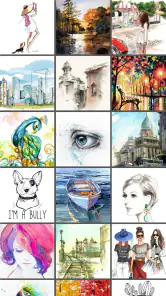
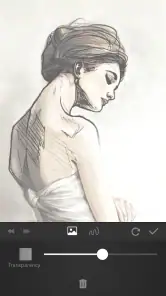
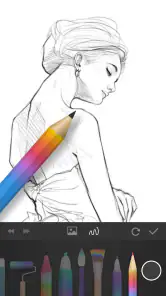
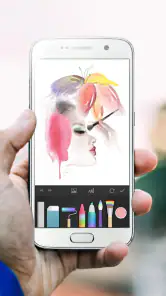
Análisis de Reviewed
Al empezar con una aplicación de dibujo, a veces el primer problema no es saber qué crear, sino encontrar una forma cómoda de pasar de la idea al trazo. Con PaperColor, de Eyewind, mi impresión es que la propuesta funciona mejor cuando la tomo como un cuaderno digital para practicar, probar pinceles y avanzar sin demasiada preparación. Es una app de arte y diseño gratuita, con compras integradas que pueden cobrarse a través de Google Play, así que se puede empezar sin pagar, aunque algunas opciones pueden implicar un coste.
Cuando la primera prueba no sale como esperabas
El catálogo de pinceles puede animar a experimentar, pero también puede hacer que uno se entretenga eligiendo herramientas antes de dibujar. Yo evitaría empezar probando todo a la vez: escogería un lápiz para el boceto y un pincel para el color, y haría una prueba pequeña en una esquina del lienzo. Así se entiende mejor cómo responden el tamaño y la opacidad sin comprometer el dibujo entero.
También conviene distinguir entre una herramienta que no produce el efecto esperado y un fallo de la aplicación. Si el trazo parece demasiado intenso o demasiado tenue, probar primero con otro ajuste de tamaño u opacidad es más útil que cambiar de pincel repetidamente. Unos pocos trazos de ensayo ayudan a descubrir una combinación que funcione para la tarea concreta, ya sea sombrear una figura o rellenar una zona amplia.
Una puesta en marcha sin prisas
La aplicación está orientada tanto a quien ya dibuja como a quien solo quiere empezar a garabatear, y esa amplitud es parte de su atractivo. Aun así, yo no esperaría dominarla de inmediato por tener una interfaz accesible: una cosa es localizar las herramientas y otra aprender cómo se comporta cada una. Si es la primera vez que dibujas en una pantalla, empezar con formas simples permite practicar el control del trazo antes de intentar una ilustración detallada.
Antes de dedicar mucho tiempo a un proyecto, probaría el flujo completo con un dibujo sencillo: hacer un boceto, añadir color en otra capa y comprobar que puedo continuar trabajando en él. Es una comprobación práctica, no una razón para desconfiar de la app; simplemente ayuda a conocer la forma de trabajar antes de empezar una pieza que me importe. En Android, la versión actual es la 2.9.15 y requiere como mínimo Android 5.0.
Explorando el mundo del arte digital
Lo primero que noté al abrir PaperColor fue su interfaz amigable. No importa si eres un artista experimentado o un principiante curioso, la app te recibe con un diseño intuitivo que te invita a explorar. Para alguien como yo, que siempre ha disfrutado garabatear en los márgenes de los cuadernos, esta aplicación es un sueño hecho realidad.
Herramientas que despiertan la creatividad
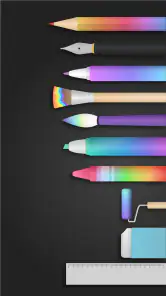
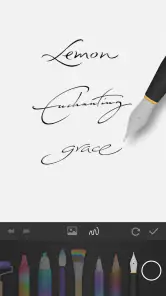
Una de las cosas que más me impresionó de PaperColor es la variedad de herramientas que ofrece. Desde pinceles que imitan la textura del óleo hasta lápices que parecen reales, la aplicación no escatima en recursos para sacar al artista que llevamos dentro. Además, el hecho de poder ajustar el tamaño y la opacidad de las herramientas te permite tener un control total sobre tus creaciones. Me encontré perdiendo la noción del tiempo mientras experimentaba con diferentes estilos y técnicas.
Más noticias de nuestra redacción

Car Race 3D: carreras rápidas, comunidad casi ausente

Smule convierte el karaoke en un dúo que invita a volver

Domina Google Meet: Trucos Avanzados para Reuniones Efectivas

Por Qué Block Blast! Te Mantiene Enganchado

Google One: La Revolución del Almacenamiento y Colaboración Móvil

Disney+: El Gigante del Streaming que Conquista la Era Digital
Otra característica que merece mención es la posibilidad de trabajar por capas. Esta función es particularmente útil cuando quieres agregar detalles o hacer correcciones sin arruinar todo el trabajo. Personalmente, me encanta empezar con un boceto en una capa y luego ir agregando color y sombras en otras capas.
Un método para no rehacer el dibujo
La ventaja de las capas se nota especialmente en trabajos que mezclan contorno y color. Yo reservaría una para el boceto y otra para las zonas de color; si luego cambio de idea sobre una sombra, puedo concentrarme en esa parte sin redibujar todo el contorno. Para practicar, incluso sirve separar dos versiones de un mismo elemento y comparar cuál se lee mejor antes de añadir los detalles finales.
Hay un pequeño coste de organización: si se crean capas sin un propósito claro, resulta más difícil recordar dónde está cada cambio. Por eso prefiero añadir una capa cuando cambia la función del trazo, no cada vez que cambio de color. Esa disciplina sencilla hace que la opción sea más útil y evita convertir una ilustración informal en un ejercicio de administración.
Un uso cotidiano que sí encaja
Imagina que tengo unos minutos libres mientras espero una cita y se me ocurre dibujar una taza, una planta o una silueta que vi por la calle. En vez de buscar materiales o preparar una mesa, puedo abrir el móvil, hacer un boceto rápido y probar un par de colores. Después, si la idea merece más atención, vuelvo a ella para pulirla. Ese uso breve y espontáneo me parece más natural aquí que intentar convertir cada sesión en una obra terminada.
También la veo útil para practicar una habilidad concreta: dibujar varias veces la misma forma, ensayar líneas más seguras o comparar cómo cambia una sombra con distinta opacidad. Para alguien que aprende por repetición, ese tipo de ejercicio puede ser más provechoso que empezar cada sesión con una composición ambiciosa. La clave es tratar el lienzo como un espacio de ensayo y no medir cada trazo con el criterio de una ilustración profesional.
Cómo aprovechar la galería sin quedarse mirando
¿Alguna vez te has sentido en blanco, sin saber qué dibujar? PaperColor tiene la solución perfecta: una galería de inspiración. Aquí puedes encontrar trabajos de otros usuarios, lo que no solo te puede dar una idea de lo que quieres crear, sino que también te permite aprender de la técnica de otros artistas. Es como tener una comunidad creativa en la palma de tu mano.
Yo usaría esa galería con una pregunta concreta. En lugar de intentar copiar una obra completa, me fijaría en un solo aspecto, como la forma de resolver un contorno o la relación entre una zona clara y otra oscura, y después probaría ese aprendizaje en un dibujo propio. Así la inspiración se convierte en práctica y no en una comparación frustrante. Si lo que busco es dibujar a partir de una referencia personal, como una foto o un objeto que tengo delante, la galería no sustituye a esa referencia: su valor está en ofrecer ideas visuales para salir del bloqueo.
Compartir es distinto de guardar para uno mismo
Además, tienes la opción de compartir tus obras maestras directamente desde la app en redes sociales. Esto no solo te permite mostrar tu arte al mundo, sino también recibir retroalimentación de otros usuarios. ¿Quién sabe? Tal vez tu próxima obra se vuelva viral.
En mi caso, compartir tendría sentido cuando ya sé qué quiero enseñar: un boceto, una práctica de color o una ilustración que me apetece mostrar. Si aún estoy probando trazos, prefiero conservar el trabajo como ejercicio y no sentir que cada avance debe publicarse. Para recibir comentarios útiles, ayuda acompañar la imagen con una pregunta específica; pedir opinión sobre la claridad de una silueta, por ejemplo, puede ser más práctico que esperar una valoración general.
Qué ofrece frente a otras formas de dibujar
Comparada con un cuaderno y lápices reales, la aplicación facilita probar variaciones sin gastar papel ni tener que preparar varios materiales. La contrapartida es que dibujar con el dedo o con un dispositivo táctil no se siente igual que mover un lápiz sobre una superficie física; quien dependa mucho de la precisión manual puede echar de menos esa sensación. Si el objetivo es relajarse con garabatos, la inmediatez pesa más. Si se trata de entrenar técnicas tradicionales, el papel sigue siendo una práctica distinta y valiosa.
Frente a aplicaciones de ilustración más enfocadas en flujos profesionales, yo situaría esta propuesta del lado del acceso sencillo y la exploración. La variedad de pinceles y el trabajo por capas permiten hacer más que un garabato básico, pero no elegiría una herramienta solo por la cantidad de recursos que ofrece. Para una producción con requisitos técnicos estrictos, conviene comparar antes el flujo de trabajo que se necesita; para practicar, dibujar en ratos sueltos y aprender a manejar trazos digitales, el enfoque de PaperColor resulta más cercano.
Si algo se interrumpe a mitad del trabajo
Cuando una sesión se corta, mi primer paso sería volver al dibujo y revisar qué parte quedó incompleta antes de hacer cambios grandes. Si el problema es visual, probaría de nuevo el trazo en un área pequeña y comprobaría si la capa activa es la que quería modificar. Esa revisión es especialmente útil cuando se trabaja con boceto, color y sombras separados: a veces el resultado extraño se debe a estar dibujando en una capa distinta de la prevista, no a que toda la ilustración se haya perdido.
Para reducir el riesgo de tener que rehacer una idea, me gusta terminar una sesión dejando el lienzo en un estado fácil de retomar: con la siguiente tarea clara, como “añadir sombras” o “repasar el contorno”. No hace falta crear un sistema complicado; basta con evitar cerrar una práctica a mitad de una decisión confusa. Si voy a probar una variación importante, primero la haría en una capa separada, aprovechando precisamente la flexibilidad que ofrece ese modo de trabajo.
Cuando el problema puede estar fuera de la app
No todo trazo impreciso se arregla cambiando de pincel. Si dibujo con el dedo, la falta de precisión puede venir de la forma de sujetar el móvil o de intentar hacer detalles demasiado pequeños en una pantalla reducida. En ese caso, ampliaría la zona de trabajo si la app lo permite o simplificaría la forma, en vez de insistir en una línea minúscula. Un lápiz táctil compatible puede resultar más cómodo para algunas personas, aunque no es imprescindible para empezar.
También separaría las dificultades de uso de las expectativas sobre el resultado. Una app de dibujo no puede sustituir la práctica de proporciones, perspectiva o control de la mano; sí puede hacer más accesible repetir ejercicios y corregir partes del proceso. Si una ilustración no queda como la imaginaba, volver a una forma básica y reconstruirla por etapas suele enseñar más que cambiar de aplicación de inmediato.
Para quién la elegiría y quién quizá debería buscar otra cosa
La recomendaría a quien quiere una herramienta móvil para dibujar por afición, practicar técnicas con pinceles distintos o guardar ideas visuales que aparecen durante el día. También puede encajar con principiantes que prefieren aprender probando, porque no hace falta plantear un proyecto complejo para empezar a usarla. La valoración media es de 4,6 sobre 5, a partir de alrededor de 218.000 valoraciones, y supera los 10 millones de instalaciones; son señales de que muchas personas la han probado, aunque la experiencia adecuada depende de lo que cada una espera hacer.
En cambio, no sería mi primera elección para quien necesita un entorno de trabajo muy especializado, controles precisos para una producción extensa o una sensación idéntica a la del dibujo tradicional. Tampoco la elegiría solo por la galería si lo que busco es una clase estructurada: observar trabajos ajenos puede inspirar, pero no reemplaza una ruta de aprendizaje. Para dibujar ocasionalmente, explorar herramientas y practicar sin complicaciones, sí veo un motivo claro para probarla.
El coste y la edad de uso, en contexto
La descarga es gratuita, y la aplicación está clasificada como PEGI 3, por lo que su contenido se considera apto para público muy joven. Eso no significa que cada compra integrada sea gratuita: en Google Play aparecen compras que van desde 1,09 € hasta 31,99 € cuando se facturan por esa vía. Yo empezaría usando lo que está disponible sin pagar y solo valoraría una compra si ya sé qué opción necesito; así evito gastar por curiosidad antes de entender mi propio flujo de dibujo.
PaperColor salió el 17 de junio de 2016 y sigue figurando en la versión 2.9.15. Para mí, esos datos sirven como contexto, pero no son por sí solos una medida de calidad: lo importante es comprobar que la aplicación encaja con el dispositivo y con la manera de dibujar que prefiero. En Android, el requisito mínimo es la versión 5.0; quien use un sistema más antiguo debería revisar la compatibilidad antes de contar con ella para un proyecto.
Una forma sensata de empezar
Mi recomendación práctica sería plantear una primera sesión de pocos pasos: escoger una idea sencilla, hacer un boceto, separar el color si hace falta y probar un ajuste de pincel cada vez. Después, usaría la galería solo si necesito una referencia de estilo y compartiría el resultado únicamente si me interesa recibir comentarios. Este recorrido permite conocer las herramientas sin convertir la exploración en una lista interminable de funciones.
Si la app no responde como esperaba, volvería a una prueba pequeña y revisaría la capa y los ajustes antes de rehacer la ilustración. Si lo que falla es la comodidad para dibujar con precisión, probaría un trazo más amplio o un soporte de entrada distinto; si lo que necesito es un flujo profesional muy concreto, compararía alternativas antes de invertir tiempo en un proyecto largo. Son decisiones simples, pero ayudan a distinguir entre una curva de aprendizaje normal y una herramienta que no encaja con la tarea.
Reflexión final
En resumen, PaperColor no es solo una aplicación de dibujo más. Es una herramienta completa que te ayuda a explorar y desarrollar tu creatividad digital. Ya sea que busques relajarte un rato o trabajar en un proyecto más serio, esta app tiene algo para ofrecerte. Sin duda, se ha ganado un lugar especial en mi dispositivo, y estoy seguro de que en el tuyo también lo hará.
Mi recomendación es más concreta: la probaría si quiero dibujar a menudo desde el móvil, descubrir cómo responden distintos pinceles y aprender a organizar un boceto con capas. La dejaría para otra ocasión si necesito precisión profesional, una experiencia táctil idéntica al papel o una formación paso a paso. Como opción gratuita para empezar y practicar, me parece una elección atractiva, siempre que avance con calma, compruebe qué herramientas necesito y no espere que la aplicación haga por sí sola el trabajo de aprender a dibujar.
PaperColor Preguntas frecuentes
¿Qué es PaperColor y para qué sirve?
PaperColor es una aplicación de dibujo y pintura que simula la experiencia de pintar en papel con una amplia variedad de herramientas artísticas. Ideal para artistas digitales, permite crear bocetos, dibujos y pinturas con pinceles que imitan lápices, plumas y pinceles reales, ofreciendo una experiencia creativa enriquecedora para principiantes y profesionales.
¿PaperColor es gratuita o tiene costos asociados?
PaperColor ofrece una versión gratuita con funcionalidades básicas, pero también cuenta con una opción premium que desbloquea características avanzadas y herramientas adicionales. La suscripción premium tiene un costo mensual o anual, lo que permite a los usuarios elegir según sus necesidades y presupuesto. Es recomendable revisar la tienda de aplicaciones para detalles actualizados sobre precios.
¿Cuáles son las características principales de PaperColor?
PaperColor destaca por su sencilla interfaz de usuario y su amplia gama de herramientas de dibujo, incluyendo pinceles personalizables, capas, y una paleta de colores extensa. También ofrece soporte para el uso de lápices ópticos, lo que mejora la precisión en los trazos. Estas características la hacen una opción popular entre artistas que buscan una aplicación versátil y fácil de usar.
¿PaperColor está disponible para Android e iOS?
Sí, PaperColor está disponible tanto para dispositivos Android como iOS. Los usuarios pueden descargar la aplicación desde Google Play Store para Android y desde App Store para dispositivos iOS. Asegúrate de tener suficiente espacio de almacenamiento y una versión de sistema operativo compatible para garantizar un rendimiento óptimo de la aplicación.
¿Qué dispositivos son compatibles con PaperColor?
PaperColor es compatible con una amplia gama de dispositivos Android e iOS, incluyendo smartphones y tablets. Sin embargo, para una mejor experiencia de usuario, se recomienda utilizar dispositivos con pantallas más grandes y con soporte para lápices ópticos, lo cual facilita la creación de detalles precisos en los dibujos y mejora la funcionalidad general de la aplicación.
Ventajas
- Interfaz intuitiva y fácil de usar.
- Amplia gama de herramientas de dibujo.
- Soporte para capas múltiples.
- Funciona sin conexión a internet.
- Compatibilidad con varios formatos de exportación.
Contras
- Requiere compras en la app para funciones avanzadas.
- Puede consumir mucha batería.
- No tiene función de deshacer ilimitada.
- No es compatible con todos los dispositivos.
- Algunas herramientas pueden ser lentas.
- Categoría
- Arte y diseño
- Versión
- 2.9.15











