MapChart
- 63.00
- 4,0
- Instalaciones
- 1.00M
- Precio
- Free

Capturas de pantalla

Análisis de Reviewed
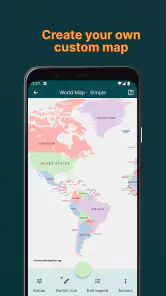
Cuando una explicación depende de zonas, fronteras o países, un mapa coloreado puede aclarar más que una lista de nombres. Ahí es donde MapChart me resulta útil: permite convertir una idea geográfica en una imagen que puedo leer de un vistazo, sin tener que empezar diseñando el mapa desde cero. La he probado como herramienta de arte y diseño, y su atractivo principal no está en ofrecer un programa cartográfico complejo, sino en hacer accesible la personalización visual de mapas.
La propuesta encaja especialmente bien con tareas concretas: distinguir países que ya visité, representar resultados de una actividad escolar o preparar una ilustración sencilla para una presentación. No la elegiría para analizar datos geográficos con precisión profesional, pero sí cuando necesito que una distribución por regiones se entienda rápido. Esa diferencia importa: colorear un mapa puede ser sencillo; decidir qué significa cada color y conservar una leyenda clara es lo que hace que el resultado sirva de verdad.
Una idea visual que se construye región por región
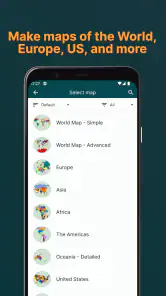
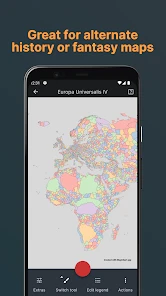
La función central consiste en seleccionar un mapa y personalizar sus zonas con colores y etiquetas. En vez de dibujar contornos a mano, parto de una plantilla y me concentro en comunicar la información. La aplicación ofrece mapas de distintas áreas, incluidos el mundo, Europa, Estados Unidos y el Reino Unido. Esa variedad permite escoger una vista amplia para comparar regiones o una más acotada cuando el tema exige fijarse en un país.
En la práctica, conviene pensar primero qué representa cada color. Si uso tonos muy parecidos para categorías distintas, el mapa puede quedar bonito, pero resultar difícil de interpretar en una pantalla pequeña o impreso. Yo empezaría con pocas categorías y una paleta contrastada; después añadiría más matices solo si la información realmente lo pide. Es una decisión simple que ahorra retoques y evita que el mapa termine pareciendo una colección arbitraria de colores.
También ayuda separar el trabajo en dos pasadas. Primero marco las zonas que pertenecen a cada grupo y compruebo que no haya regiones olvidadas; luego reviso etiquetas y coherencia visual. En un mapa mundial, por ejemplo, es fácil centrarse en los países principales y pasar por alto territorios pequeños o áreas periféricas. Una revisión final con el mapa completo en pantalla permite detectar esos huecos antes de compartirlo.
Pintando el Mundo con MapChart
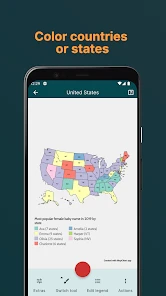
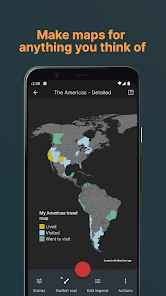
Lo primero que me llamó la atención al abrir la aplicación fue su interfaz sencilla y amigable. No necesitas ser un experto en mapas para empezar a usarla, lo cual es un gran alivio para aquellos que solo quieren colorear mapas y no complicarse con detalles técnicos. Puedes elegir entre un sinfín de plantillas: desde mapas mundiales, continentales, hasta mapas de países individuales. La aplicación también te permite personalizar los colores y etiquetas según tus necesidades. Imagina poder crear un mapa interactivo para una presentación escolar o para un proyecto de investigación con solo unos toques.
Herramientas que Facilitan la Creación
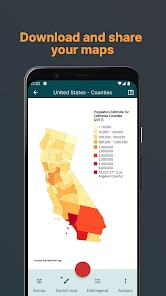
Una de las características que más me gustaron fue la opción de guardar tus proyectos en la nube. Esto significa que puedes empezar a trabajar en tu teléfono y luego continuar en tu tablet o computadora sin perder ningún avance. Además, la función de exportación es increíblemente útil. Puedes guardar tus mapas en alta resolución, lo que es perfecto si necesitas imprimirlos o compartirlos en redes sociales.
Más noticias de nuestra redacción

Car Race 3D: carreras rápidas, comunidad casi ausente

Smule convierte el karaoke en un dúo que invita a volver

Domina Google Meet: Trucos Avanzados para Reuniones Efectivas

Por Qué Block Blast! Te Mantiene Enganchado

Google One: La Revolución del Almacenamiento y Colaboración Móvil

Disney+: El Gigante del Streaming que Conquista la Era Digital
Otro aspecto que no puedo dejar de mencionar es la comunidad detrás de MapChart. Hay un montón de tutoriales y ejemplos en línea que te ayudarán a sacar el máximo provecho de la app. Y por si fuera poco, los desarrolladores están constantemente actualizando la aplicación, añadiendo nuevas funciones y mejorando las existentes. ¡Es una comunidad muy activa!
La Experiencia de Usar MapChart
En cuanto a la experiencia de usuario, puedo decir que es bastante fluida. No me encontré con errores o bloqueos inesperados, lo cual es un gran plus. La app es rápida y responde bien a los comandos, lo que hace que el proceso de creación sea agradable y sin frustraciones.
Por último, pero no menos importante, la app es gratuita. Sí, has leído bien. Aunque tiene algunas funciones premium, la versión gratuita es más que suficiente para la mayoría de los usuarios. Así que si estás buscando una herramienta poderosa para trabajar con mapas, definitivamente te recomiendo darle una oportunidad a MapChart.
En conclusión, MapChart es una aplicación que combina funcionalidad con simplicidad. Es perfecta tanto para principiantes como para usuarios avanzados que deseen explorar el mundo de los mapas interactivos. Así que, ¿qué esperas para descargarla y comenzar a crear tus propios mapas personalizados?
Un ejemplo cotidiano: preparar una explicación para clase
Imagina que tienes que explicar cómo se distribuyen varios destinos de un viaje familiar por Europa. En lugar de enumerarlos en una diapositiva, puedes elegir un mapa de la región y colorear los países visitados. El resultado convierte una lista en una imagen que el resto puede comprender enseguida. Para que no haya confusiones, yo usaría un color para los lugares visitados y dejaría el resto neutro; si además añado etiquetas, evitaría llenar el mapa de texto cuando los nombres ya se distinguen por su ubicación.
El mismo flujo sirve para actividades educativas: el docente puede preparar un mapa temático para que el alumnado relacione países con un tema, o cada estudiante puede crear una versión propia como repaso. Para un proyecto compartido, es sensato acordar antes qué significa cada color y quién se encarga de revisar las regiones. Así se evitan mapas visualmente atractivos pero inconsistentes, donde una misma tonalidad termina representando cosas distintas.
Cómo elegir el mapa y mantenerlo legible
La elección de plantilla no es un detalle menor. Un mapa mundial es tentador porque permite verlo todo, pero puede ser contraproducente si solo hay que comparar unas pocas zonas: las regiones pequeñas quedan apretadas y las etiquetas compiten por espacio. Para una explicación centrada en Europa, por ejemplo, tiene más sentido usar una vista regional. Si el tema abarca varios continentes, la visión global puede ser la adecuada, siempre que el mensaje no dependa de detalles minúsculos.
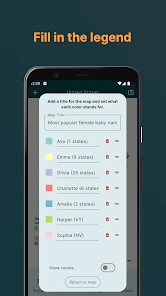
Otro consejo práctico es no usar el color como único código cuando el mapa va a acompañar una explicación hablada. La leyenda —si la preparas como parte del material que rodea al mapa— debe dejar claro qué significa cada tono. También conviene revisar el contraste en el dispositivo donde se mostrará: un color que parece distinto en el teléfono puede acercarse demasiado a otro al proyectarlo. El objetivo no es llenar cada país, sino que alguien que no conoce tu proceso entienda el mapa sin tener que preguntarte qué representa.
Para llevar un registro personal, la lógica puede ser más informal. Podrías marcar países que ya conoces o regiones que te gustaría visitar, sin necesidad de construir una presentación completa. En ese caso, importa más que el mapa sea agradable y fácil de actualizar que incluir explicaciones extensas. Si el proyecto crece con el tiempo, conservar una convención estable de colores ayuda a comparar versiones y evita rehacerlo mentalmente cada vez.
Qué ofrece frente a otras maneras de hacer un mapa
Comparada con una aplicación de dibujo genérica, la ventaja de MapChart es partir de contornos geográficos preparados: no tienes que trazar fronteras con el dedo ni confiar en que cada país quede proporcionado. Una herramienta de diseño más amplia ofrece libertad para combinar el mapa con gráficos, tipografía y otros elementos en una misma composición, pero normalmente requiere más decisiones y trabajo manual. Yo usaría MapChart para resolver la parte geográfica y, si necesito una página muy elaborada, terminaría el material en el editor que ya utilizo para presentaciones o diseño.
Frente a un sistema de información geográfica profesional, el intercambio es aún más claro. Un programa especializado es mejor para análisis espaciales, capas de datos complejas o trabajos que deban ajustarse a criterios técnicos. MapChart apunta a una necesidad más visual y directa: colorear áreas y comunicar una clasificación sencilla. Para una tarea escolar, un mapa de viaje o una ilustración rápida, esa menor complejidad es una ventaja; para investigación que dependa de mediciones y datos georreferenciados, se queda corta como herramienta principal.
También puedes colorear un mapa descargado en un editor de imágenes, pero entonces dependes de encontrar una imagen adecuada y de seleccionar cada zona sin salirte de sus bordes. La plantilla reduce ese esfuerzo y te deja dedicar más atención al contenido. A cambio, no conviene esperar el control de composición de un lienzo libre: cuando la necesidad es crear una infografía con diagramas, fotografías y notas colocadas con precisión, una aplicación de diseño general ofrece más margen.
El ritmo de trabajo y sus límites reales
La sencillez no elimina todas las fricciones. Colorear muchas regiones una por una puede volverse repetitivo, sobre todo si el mapa es amplio o si cambias de opinión a mitad del proceso. Antes de empezar, decidir las categorías y sus colores reduce ese vaivén. Si el proyecto es importante, guardar una referencia aparte con la correspondencia entre tonos y significados evita depender de la memoria cuando vuelvas a editarlo.
El teléfono facilita hacer cambios rápidos, aunque no siempre es el soporte más cómodo para revisar una composición con muchas áreas pequeñas. En una pantalla reducida, acercarse y alejarse puede interrumpir el ritmo, y las etiquetas merecen una comprobación cuidadosa. Para un mapa sencillo, el móvil basta; para preparar una lámina que se imprimirá o se proyectará, yo revisaría el resultado en una pantalla mayor antes de darlo por terminado. La opción de exportación resulta valiosa para ese uso, pero no sustituye la revisión visual del archivo final.
Hay además una diferencia entre personalizar un mapa y convertirlo en un mapa interactivo en sentido técnico. La descripción de la aplicación puede inspirar ese uso en una presentación, pero yo no asumiría que el mapa por sí solo ofrece controles interactivos para quien lo ve. Si necesitas que el público filtre datos o pulse regiones para obtener información, te conviene comprobar que tu herramienta de presentación o plataforma pueda añadir esa interacción. MapChart tiene más sentido cuando el resultado principal es visual y explicativo.
Precio, compatibilidad y para quién encaja
La aplicación es gratuita y su clasificación PEGI 3 la hace apropiada para un público amplio. Incluye compras dentro de la aplicación que, si se facturan mediante Google Play, van de 4,79 a 10,99 euros. Yo empezaría con el uso gratuito y solo valoraría pagar si una función concreta que necesito forma parte de las opciones de compra; no tiene sentido decidirlo antes de saber si el flujo de trabajo básico resuelve mi tarea. Está desarrollada por whidev, y la versión actual es la 5.20.1, compatible con Android 6.0 o posterior.
Su ficha muestra una valoración media de 4,0, reunida a partir de alrededor de 8.500 valoraciones, además de más de 60 reseñas y más de un millón de instalaciones. Esas cifras indican que mucha gente la ha probado, pero no sustituyen la pregunta más útil: ¿vas a crear mapas con suficiente frecuencia como para aprovecharla? Si solo necesitas una imagen excepcional, quizá baste un editor que ya tengas. Si sueles preparar mapas temáticos, estudiar países o visualizar recorridos, tener una herramienta dedicada puede ahorrarte trabajo repetido.
La recomendaría a estudiantes, docentes, viajeros y personas que quieren representar información por países sin aprender un programa cartográfico complejo. También puede servir a quien disfruta creando mapas por afición y prefiere partir de límites ya dibujados. En cambio, no sería mi primera elección para cartografía profesional, análisis numérico espacial o infografías con muchos elementos ajenos al mapa. En esos casos, una herramienta especializada en datos o un editor de diseño completo ofrece controles más adecuados.
Una decisión sencilla antes de empezar
Si tienes una idea que se puede resumir coloreando regiones, probarla aquí tiene sentido: eliges una plantilla, defines una clave visual y compruebas si el mapa comunica lo que pretendías. Mi recomendación es comenzar con un proyecto pequeño, como marcar destinos o agrupar países para una actividad, antes de dedicar tiempo a una composición extensa. Así sabrás si la edición desde el móvil te resulta cómoda y si el nivel de personalización encaja con tu objetivo.
En mi experiencia, el valor de esta app está en quitar de en medio el trabajo de dibujar fronteras y dejarme concentrar en la historia que quiero contar con ellas. No reemplaza un SIG ni un editor gráfico avanzado, pero tampoco necesita hacerlo para ser útil. Si buscas una forma accesible de convertir regiones en una imagen clara, MapChart merece una oportunidad; si necesitas análisis, automatización o una composición muy elaborada, es mejor elegir una herramienta pensada para eso.
MapChart Preguntas frecuentes
¿MapChart es gratuita y tiene compras dentro de la aplicación?
MapChart se puede descargar gratis, así que puedes probar la aplicación sin pagar por la descarga. También ofrece compras dentro de la aplicación, con precios que van de alrededor de 4,79 a 10,99 euros si se facturan a través de Google Play. Ten en cuenta esta diferencia al decidir si la opción gratuita se ajusta a lo que buscas.
¿Para quién puede resultar útil MapChart?
MapChart puede interesar a quienes quieran crear mapas para una tarea escolar, una presentación o un proyecto personal. Su enfoque de arte y diseño también la hace atractiva para personas que disfrutan organizando información de forma visual. La idea principal es convertir un mapa en una pieza personalizada, en lugar de limitarse a consultar una representación geográfica ya preparada.
¿Qué es MapChart y para qué sirve?
MapChart es una aplicación que permite a los usuarios crear mapas personalizados de manera fácil y rápida. Está diseñada tanto para profesionales como para entusiastas que necesitan visualizar datos geográficos de forma clara y personalizada. La herramienta es ideal para proyectos educativos, presentaciones o simplemente para explorar geografía de una manera divertida e interactiva.
¿Cómo puedo personalizar mi mapa en MapChart?
Con MapChart, puedes personalizar cada aspecto de tu mapa. Permite seleccionar diferentes regiones, cambiar colores, añadir etiquetas y notas, y elegir entre varios tipos de mapas como políticos, históricos y geográficos. La interfaz es intuitiva y no se requieren conocimientos avanzados de cartografía para crear mapas impresionantes.
¿Qué tipos de mapas puedo crear con MapChart?
MapChart permite hacer mapas personalizados del mundo, Europa, Estados Unidos, el Reino Unido y otras zonas. Esto ofrece distintas posibilidades según el alcance de tu proyecto: puedes trabajar con una región amplia o centrarte en un área concreta. Después, puedes adaptar la representación a la información o al estilo que quieras mostrar.
Ventajas
- Interfaz intuitiva y fácil de usar.
- Gran variedad de plantillas de mapas.
- Permite personalizar colores y etiquetas.
- Exportación de mapas en alta resolución.
- Actualizaciones frecuentes con nuevas características.
Contras
- Algunas funciones avanzadas son de pago.
- Requiere conexión a internet constante.
- Curva de aprendizaje para usuarios nuevos.
- No disponible en todos los idiomas.
- Puede consumir mucha batería en móviles.
- Categoría
- Arte y diseño
- Versión
- 5.20.1











