Krita
- 31.00
- 3,3
- Instalaciones
- 1.00M
- Precio
- Free

Capturas de pantalla
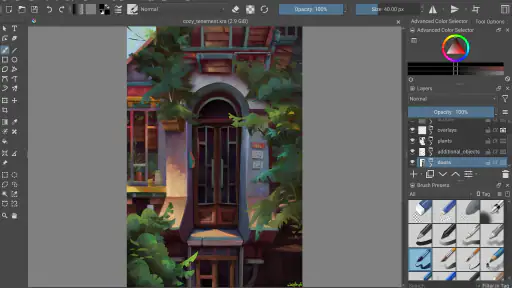
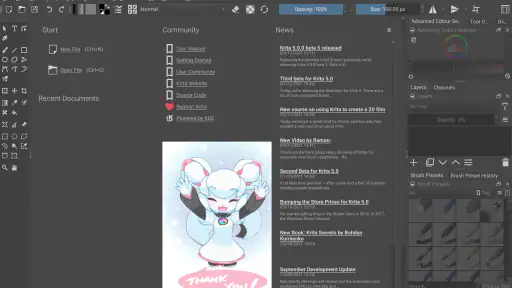
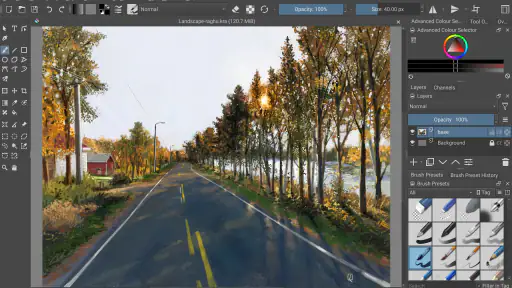
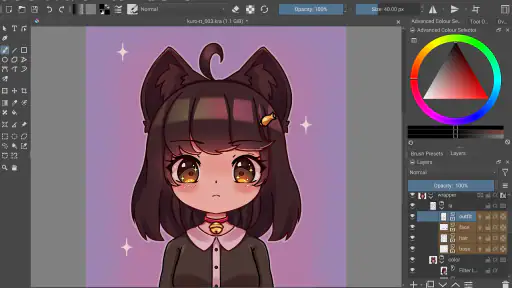
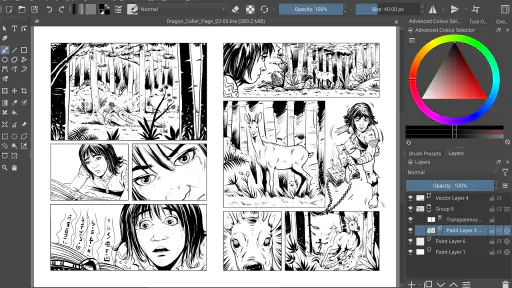
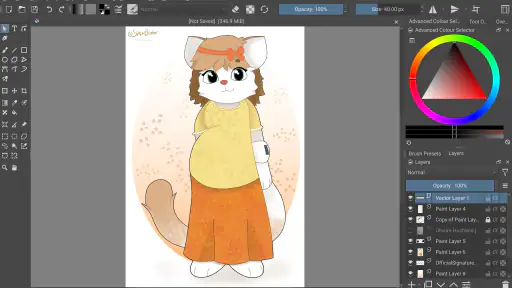
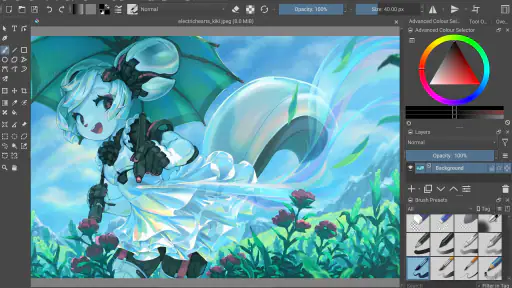
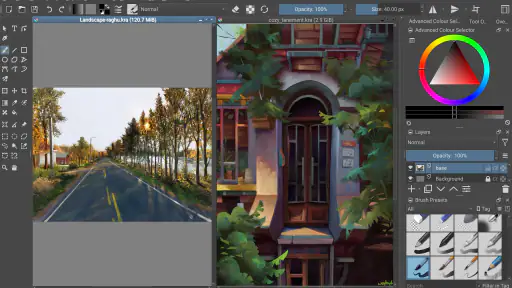
Análisis de Reviewed
Si es la primera vez que pruebas una aplicación de dibujo, es fácil pensar que necesitas dominar un montón de controles antes de hacer algo que te guste. Yo empezaría con una meta mucho más pequeña: abrir un lienzo, elegir un pincel y dibujar una forma sencilla. Krita puede servir tanto para ese primer garabato como para trabajar en ilustraciones más elaboradas, aunque su amplitud hace que aprender a tu ritmo sea parte de la experiencia.
Qué puedes esperar al empezar
Esta aplicación de arte y diseño, desarrollada por Stichting Krita Foundation, está planteada como una herramienta de pintura digital, no como una libreta minimalista con dos o tres opciones. Esa diferencia se nota cuando quieres probar distintos trazos, organizar elementos por capas o ajustar la apariencia del pincel. También explica por qué, al principio, puede parecer más compleja que una app pensada solo para tomar notas o dibujar una línea rápida.
Yo la elegiría si quiero practicar ilustración, colorear un boceto o dedicar una sesión tranquila a experimentar con formas y texturas. Para una tarea puntual como anotar una captura o hacer un esquema rápido, una herramienta más sencilla puede resultar menos aparatosa. La decisión no depende tanto de saber dibujar bien como de tener ganas de explorar un espacio de trabajo con opciones para crecer.
Una primera configuración sin presión
Al abrirla, no intentaría personalizarlo todo de inmediato. Primero buscaría un lienzo y una herramienta de dibujo que me resulte cómoda, y dejaría los ajustes finos para cuando ya sepa qué echo en falta. Empezar con pocos cambios ayuda a reconocer qué hace cada control y evita pasar los primeros minutos saltando entre menús sin llegar a dibujar.
También conviene pensar en el dispositivo y en la forma de usarlo. Dibujar con un lápiz táctil suele dar una sensación más directa que hacerlo con el dedo, pero no hace falta convertir ese accesorio en un requisito para probar la aplicación. Si solo tienes el teléfono a mano, puedes hacer un boceto breve y decidir después si te compensa dedicarle sesiones más largas.
La ficha de la aplicación indica Android 7.0 como requisito mínimo. Es gratuita, tiene clasificación PEGI 3 y su versión actual es la 5.2.13; si se factura a través de Google Play, las compras integradas figuran entre 11,99 y 14,99 euros. Yo comprobaría qué incluye cada opción antes de pagar y empezaría usando la app sin compras: así puedes valorar si su forma de trabajar encaja contigo antes de gastar dinero.
El primer dibujo que sí enseña algo
Para lograr una primera experiencia útil, probaría un motivo pequeño, como una taza, una hoja o una nube. Haría un contorno sencillo, añadiría una capa para el color y probaría dos pinceles distintos en una zona discreta. Es un ejercicio corto, pero permite notar algo importante: las capas separan partes del dibujo y hacen más fácil corregir el color sin rehacer el contorno.
Más noticias de nuestra redacción

Car Race 3D: carreras rápidas, comunidad casi ausente

Smule convierte el karaoke en un dúo que invita a volver

Domina Google Meet: Trucos Avanzados para Reuniones Efectivas

Por Qué Block Blast! Te Mantiene Enganchado

Google One: La Revolución del Almacenamiento y Colaboración Móvil

Disney+: El Gigante del Streaming que Conquista la Era Digital
Una situación cotidiana sería tener unos minutos libres mientras esperas una cita y querer guardar la idea de un personaje que se te ocurrió. En vez de buscar el acabado perfecto, dibujaría la silueta, pondría un color de fondo y dejaría anotado qué quiero cambiar después. Para ese uso, la ventaja no es producir una ilustración terminada en el móvil, sino conservar una idea con suficiente forma como para retomarla más tarde.
Cómo orientarte entre tantas opciones
Cuando una herramienta ofrece pinceles ajustables, paletas y texturas, lo tentador es probarlo todo; yo lo evitaría al principio. Guardaría una paleta pequeña para el dibujo que estoy haciendo y cambiaría una sola variable del pincel cada vez. Así es más fácil entender si un trazo diferente se debe al tamaño, a la textura o a otro ajuste, en lugar de acabar con una colección de pruebas difíciles de comparar.
Con las capas, una rutina sencilla ayuda mucho: separar el boceto, el color y los detalles cuando el proyecto empieza a crecer. No hace falta crear una capa nueva para cada trazo; demasiadas pueden volver confusa la organización. Si algo sale mal, trabajar por partes suele ser más claro que intentar rescatar todo desde una única capa. Y antes de probar cambios arriesgados, conservar una versión de referencia permite experimentar con menos miedo.
La aplicación también puede servir para quien viene de dibujar en papel y quiere entender un flujo digital sin convertir cada ejercicio en una obra final. Se puede empezar con líneas sueltas, bloques de color y pequeñas variaciones de una misma idea. Para alguien que ya trabaja en una computadora, la pantalla móvil puede sentirse limitada para los detalles finos; yo la trataría más como un espacio de práctica o de bocetos que como sustituto automático de una mesa de trabajo amplia.
Un lienzo digital al alcance de tus dedos
Desde el momento en que abres Krita, te das cuenta de que estás ante algo especial. La interfaz es limpia, intuitiva y está diseñada para que los artistas puedan concentrarse en lo que realmente importa: la creación. Tienes a tu disposición una amplia gama de herramientas que te permitirán hacer desde bosquejos rápidos hasta ilustraciones complejas.
Herramientas y características
Lo que realmente distingue a esta aplicación son sus herramientas personalizables. Puedes ajustar pinceles, crear tus propias paletas de colores y hasta importar texturas para darle un toque único a tus obras. Además, la aplicación soporta capas, algo esencial para cualquier artista digital. No importa si eres un principiante o un profesional; te ofrece todo lo que necesitas para desarrollar tu estilo.
Una de las características que más me impresionó fue la capacidad de trabajar con archivos de gran tamaño sin que el rendimiento del dispositivo se vea afectado. Esto es especialmente útil para aquellos que trabajan en proyectos de alta resolución y necesitan que cada detalle sea perfecto.
Elegir la app adecuada para cada sesión
Si la comparo con las aplicaciones de dibujo más simples, su principal ventaja es que permite ir más allá del trazo inmediato: puedes preparar pinceles, trabajar con capas y construir una ilustración por etapas. Esa libertad tiene un coste práctico. En una pantalla pequeña, los controles y el espacio del lienzo compiten por tu atención, así que para un boceto de diez segundos quizá prefieras una app de notas con una interfaz más despejada.
Frente a un programa de escritorio, el móvil gana en disponibilidad: puedes abrirlo cuando aparece una idea y avanzar un poco sin sentarte ante una computadora. A cambio, la precisión depende mucho del tamaño de pantalla y de cómo interactúes con ella. Para una composición detallada o una sesión larga, yo elegiría el dispositivo más cómodo que tenga a mano; para estudiar color, probar una silueta o guardar una idea, el teléfono puede ser suficiente.
También la recomendaría a quien disfruta aprendiendo mediante pruebas, pero no necesariamente a quien solo busca filtros automáticos o plantillas listas para publicar. Su atractivo está en intervenir directamente en el dibujo, no en hacer que una imagen terminada aparezca con un toque. Si tu prioridad es editar fotografías o añadir texto rápidamente, buscaría una aplicación centrada en esas tareas en lugar de forzar esta herramienta a cumplir otro papel.
Pequeños tropiezos que conviene anticipar
El primer obstáculo puede ser la cantidad de decisiones disponibles. Si te quedas mirando pinceles y ajustes antes de hacer una marca, reduce el objetivo: elige una herramienta, dibuja una línea y comprueba si te gusta cómo responde. No necesitas encontrar “el mejor” pincel para empezar; uno que te resulte legible basta para completar el ejercicio y aprender qué te gustaría cambiar.
Otro punto es el tamaño del proyecto. Aunque la experiencia descrita resulta fluida al trabajar con archivos grandes, el comportamiento real siempre depende del dispositivo y de la tarea. Yo empezaría con un dibujo moderado y añadiría complejidad solo cuando la necesite, en vez de cargar cada prueba con muchos detalles desde el primer minuto. Si notas que la pantalla o la respuesta te frenan, no significa que estés dibujando mal: puede ser una señal de que esa sesión encajaría mejor en una pantalla más amplia.
La calificación media es de 3,3, con alrededor de 3,4 mil valoraciones y 31 reseñas; supera el millón de instalaciones. Lo tomaría como una referencia de popularidad, no como garantía de que la interfaz vaya a gustarle a todo el mundo. En una herramienta creativa, el ajuste personal importa mucho: un usuario puede valorar la variedad y otro preferir algo más directo. La Fundación Krita también mantiene una comunidad vinculada al proyecto, y los tutoriales pueden servir para resolver dudas concretas sin intentar aprender todas las funciones a la vez.
De un ejercicio a un hábito propio
Después del primer dibujo, el paso más útil no es abrir todos los ajustes, sino repetir una actividad con una pequeña variación. Por ejemplo, dibuja la misma hoja con dos pinceles y compara cuál comunica mejor su textura. O conserva el contorno y prueba dos paletas distintas en capas separadas. Ese método convierte la exploración en una decisión visual concreta y deja algo que puedes evaluar, en vez de una sucesión de pruebas aleatorias.
Para organizar una ilustración que retomarás otro día, anota mentalmente —o en el propio boceto— qué parte está terminada y cuál falta. Mantén separado lo que probablemente cambiarás, como el color de fondo, de aquello que ya te convence. Es una costumbre sencilla que evita rehacer trabajo y ayuda a volver al proyecto sin tener que recordar cada decisión de la sesión anterior.
Si tu objetivo es aprender dibujo, la app no sustituye la práctica de observar proporciones, luz y formas. Sí puede hacer más cómoda la repetición: puedes comparar versiones, cambiar colores con menos riesgo y probar pinceles sin gastar materiales. Yo la usaría como cuaderno de ejercicios digital y reservaría los proyectos ambiciosos para cuando ya sepa qué flujo me resulta cómodo en el dispositivo.
Comunidad y soporte
Además de todas las herramientas técnicas, hay un aspecto que no se puede pasar por alto: su comunidad. Al ser una aplicación de código abierto, cuenta con una comunidad activa que siempre está dispuesta a ayudar, compartir consejos y colaborar en proyectos. Esto no solo te ayuda a mejorar tus habilidades, sino que también te hace sentir parte de algo más grande.
Y si alguna vez te encuentras atascado, hay una gran cantidad de tutoriales y recursos en línea. Desde guías para principiantes hasta técnicas avanzadas, siempre hay algo nuevo por aprender.
Para quién tiene sentido y cuándo elegir otra cosa
La veo especialmente apropiada para quien quiere dibujar de verdad en el móvil o la tableta y agradece que una misma herramienta pueda acompañar ejercicios sencillos y trabajos más cuidados. También puede encajar con artistas que ya conocen las capas y quieren aprovechar ratos breves para planear composiciones, probar colores o avanzar en un boceto sin estar frente al escritorio.
En cambio, la dejaría para otro momento si solo necesitas escribir encima de una imagen, crear un diagrama rápido o hacer una edición fotográfica puntual. En esos casos, una app especializada puede llevarte al resultado con menos pasos. Tampoco la elegiría como primera opción si la pantalla disponible hace incómodo controlar los trazos: una tableta o una computadora puede ofrecer una superficie más adecuada para el tipo de precisión que buscas.
Una duda razonable antes de instalarla es si hace falta experiencia previa. Yo diría que no: se puede empezar con formas básicas y aprender una función cada vez, aunque la variedad recompensa la paciencia. Si te preguntas si debes pagar para probarla, puedes comenzar gratis y decidir después; las compras integradas anunciadas en Google Play tienen un rango de 11,99 a 14,99 euros cuando se facturan por esa vía. Y si tu teléfono cumple el requisito mínimo de Android 7.0, puedes valorar la experiencia en tu propio dispositivo antes de plantearte una sesión más exigente.
Conclusión
En resumen, no es solo una aplicación; es un compañero para cualquier artista digital. Ofrece una combinación perfecta de funcionalidad y comunidad, lo que la convierte en una herramienta imprescindible para cualquiera que quiera llevar su arte al siguiente nivel. Si aún no la has probado, te recomiendo que le des una oportunidad. Podría ser justo lo que necesitas para liberar todo tu potencial creativo.
Mi recomendación práctica es empezar con un dibujo pequeño, usar las capas solo cuando aporten orden y guardar tiempo para aprender el espacio de trabajo poco a poco. Así podrás decidir con una experiencia real si te sirve para bocetar, practicar o desarrollar ilustraciones, en lugar de juzgarla por la primera impresión. Si buscas control creativo y no te molesta dedicar unos minutos a orientarte, merece la prueba; si necesitas rapidez absoluta para una tarea puntual, una herramienta más simple probablemente te resultará más cómoda.
Krita Preguntas frecuentes
¿Qué requisitos debe cumplir mi dispositivo Android para instalar Krita?
Antes de descargar Krita, conviene comprobar la versión del sistema operativo de tu dispositivo: la aplicación requiere Android 7.0 o posterior. Krita es una herramienta de pintura digital con un enfoque profesional, así que la experiencia puede depender también del tamaño y las características de la pantalla que uses. Si tu dispositivo cumple el requisito del sistema, podrás valorar si su formato resulta cómodo para dibujar.
¿Quién desarrolla Krita y qué valoración tiene entre quienes la usan?
Krita está desarrollada por Stichting Krita Foundation y pertenece a la categoría de arte y diseño. En Google Play cuenta con una valoración media de 3,3, basada en alrededor de 3.400 valoraciones y 31 reseñas, además de más de un millón de instalaciones. Estos datos ofrecen una referencia general sobre su presencia en la tienda, aunque la experiencia personal puede variar según el dispositivo y las expectativas de cada artista.
¿Qué es Krita y para qué se utiliza?
Krita es una aplicación de software libre de pintura digital y creación de arte, utilizada principalmente por ilustradores, artistas conceptuales, y creadores de cómics. Ofrece herramientas avanzadas para dibujo, pintura, animación, y edición, permitiendo a los usuarios crear arte digital de alta calidad. Es compatible con múltiples sistemas operativos, incluyendo Windows, macOS y Linux. En Android, su propuesta se centra en ofrecer un espacio de trabajo para crear ilustraciones digitales.
¿Krita es gratuito o tiene algún costo?
Krita se puede descargar gratis, aunque en Google Play pueden aplicarse compras integradas de entre 11,99 y 14,99 euros cuando se facturan a través de esa plataforma. La aplicación está desarrollada por Stichting Krita Foundation y se presenta como un programa profesional de pintura digital. Antes de instalarla, revisa las condiciones que aparecen en la tienda para saber qué opciones de compra se ofrecen en tu caso.
¿Qué características avanzadas ofrece Krita para artistas digitales?
Krita ofrece una amplia gama de características avanzadas como pinceles personalizables, soporte para múltiples capas, herramientas de selección avanzadas, y una interfaz de usuario adaptable. También admite gráficos vectoriales, animación de fotogramas clave, y tiene soporte para tabletas gráficas, lo que lo hace ideal para artistas que buscan una solución completa y profesional. Su enfoque como programa de pintura digital profesional la convierte en una opción que puede interesar a quienes desean trabajar con herramientas creativas variadas.
Ventajas
- Interfaz personalizable y amigable
- Soporte para capas y máscaras avanzadas
- Gran variedad de pinceles y texturas
- Compatible con múltiples formatos de archivo
- Comunidad activa y recursos en línea
Contras
- Consume muchos recursos del sistema
- No disponible en dispositivos móviles
- Curva de aprendizaje pronunciada
- Actualizaciones ocasionalmente inestables
- Requiere hardware potente para un rendimiento óptimo
- Categoría
- Arte y diseño
- Versión
- 5.2.13











