HiPaint - Pintar boceto
- 153.00
- 4,2
- Instalaciones
- 1.00M
- Precio
- Free

Capturas de pantalla
Análisis de Reviewed
Cuando dibujo en el móvil, lo que más agradezco es poder seguir una idea sin que el dispositivo se interponga: apoyar el lápiz, probar un trazo y corregirlo sin perder el ritmo. HiPaint - Pintar boceto pone el foco precisamente en esa sensación de dibujo directo, y por eso me parece una opción interesante para quien quiere crear ilustraciones de estilo anime o hacer bocetos digitales sin empezar con un programa de escritorio.
El trazo como centro de la experiencia
La respuesta al dibujar es el aspecto que más influye en cómo se siente una aplicación de este tipo. En mi experiencia, cuando el trazo sigue bien el movimiento del dedo o del lápiz, resulta más fácil concentrarse en la forma y menos en corregir cada línea. No convierte una pantalla táctil en papel de verdad, pero sí ayuda a que una sesión breve se sienta natural y que probar una pose o una expresión no dé pereza.
Esto importa especialmente al trabajar con anime, donde una línea puede definir mucho: la curva del flequillo, el contorno de un ojo o la inclinación de la cabeza cambian la expresión del personaje. Poder volver sobre esas decisiones y ensayar otra variante favorece un proceso menos rígido. Yo lo usaría para explorar ideas primero, no para exigirle al móvil la misma comodidad que ofrece una mesa de dibujo amplia.
De una idea rápida a un boceto revisable
La aplicación está orientada al dibujo y al arte digital, y su propuesta encaja tanto con quien empieza a practicar como con quien ya tiene una rutina de ilustración. Aige es su desarrollador; además, su ficha de categoría la sitúa entre las herramientas de arte y diseño. La clave para sacarle partido no es intentar terminar una pieza perfecta de una vez, sino separar el gesto inicial de los detalles: plantear la silueta, comprobar si la pose se entiende y después decidir qué merece más atención.
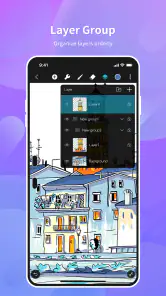
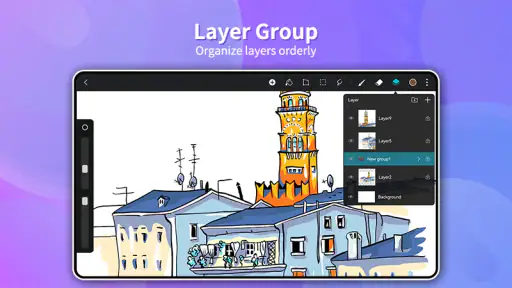
Las capas, mencionadas entre sus herramientas, ofrecen una forma práctica de hacer ese ensayo. Por ejemplo, puedes mantener una construcción básica y trabajar encima para ajustar el pelo o la ropa sin borrar la guía inicial. Ese pequeño cambio de método evita que cada corrección se convierta en una reconstrucción completa. Para un principiante, también permite comparar el boceto con una versión más limpia y entender dónde se desvió la proporción.
En una pausa entre clases o mientras espero una cita, podría abrir un dibujo que dejé a medias y resolver solo una parte: corregir la inclinación del rostro, probar una pose alternativa o anotar visualmente una idea para retomarla en casa. Ese uso breve es más realista que esperar siempre a tener una hora libre y una superficie grande. Si dibujas con frecuencia en ratos sueltos, la posibilidad de entrar directamente en una tarea concreta vale más que acumular herramientas que quizá nunca uses.
Qué conviene tener presente antes de elegirla
Antes de decidirme, yo distinguiría entre una app que facilita practicar y una herramienta pensada para llevar una ilustración compleja de principio a fin. En esta sección me fijo en cómo afectan el espacio de la pantalla, los ajustes y la organización del dibujo a una rutina real; con esas expectativas claras, es más fácil valorar si su enfoque acompaña tu manera de trabajar o si te conviene otra opción.
Más noticias de nuestra redacción

Car Race 3D: carreras rápidas, comunidad casi ausente

Smule convierte el karaoke en un dúo que invita a volver

Domina Google Meet: Trucos Avanzados para Reuniones Efectivas

Por Qué Block Blast! Te Mantiene Enganchado

Google One: La Revolución del Almacenamiento y Colaboración Móvil

Disney+: El Gigante del Streaming que Conquista la Era Digital
Control creativo y límites prácticos
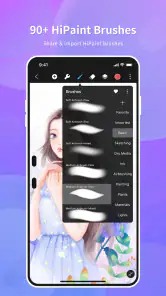
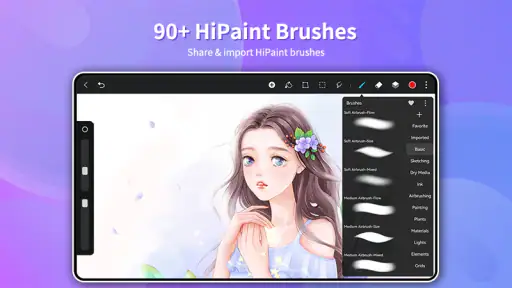
La personalización de pinceles y de la interfaz puede ayudar a adaptar el espacio de trabajo a una forma propia de dibujar. Aun así, cada ajuste también puede consumir tiempo: si paso más rato afinando una herramienta que practicando, la personalización deja de ayudar. Mi consejo es empezar con una configuración sencilla y tocarla solo cuando un problema concreto se repita, como necesitar un trazo más fino para los rasgos o una herramienta más cómoda para bloquear formas.
También conviene distinguir entre una buena experiencia de trazo y una estación completa de producción. Dibujar en una pantalla pequeña limita cuánto puedes ver de la composición de un vistazo; acercar una zona ayuda con los detalles, pero obliga a alejarse para comprobar el equilibrio general. En trabajos con muchos elementos, esa alternancia puede ralentizar. Para una ilustración extensa, una tableta con más espacio o un entorno de escritorio puede resultar más cómodo; para practicar, hacer bocetos y avanzar una idea sobre la marcha, el formato móvil tiene una ventaja clara.
Guardar, compartir y organizar el trabajo
La opción de compartir y guardar dibujos resulta útil cuando quieres enseñar un avance o conservar una pieza terminada. Yo separaría mentalmente esas dos tareas: una imagen preparada para publicar no siempre sirve como archivo de trabajo para seguir editando. Antes de dar por cerrado un dibujo, revisaría qué versión quiero conservar y cuál enviar, sobre todo si pienso retocar la ilustración más adelante. Así se reduce el riesgo de confundir una copia lista para mostrar con el proyecto que todavía quiero modificar.
Frente a las apps de dibujo más básicas, que suelen priorizar empezar rápido y ofrecer pocos controles, HiPaint apunta a una práctica más flexible con capas y ajustes personales. Frente a programas profesionales de escritorio, el intercambio es distinto: el móvil facilita empezar donde estés, pero una pantalla pequeña y los controles táctiles no son lo ideal para cada trabajo minucioso. Si tu prioridad es producir una pieza con un flujo largo y muchas etapas, una alternativa de escritorio puede ajustarse mejor; si lo que buscas es dibujar anime en momentos cotidianos, aquí pesa más la accesibilidad que el espacio de trabajo.
Para quién encaja mejor
La recomendaría a quien está aprendiendo a dibujar personajes, a quien quiere una libreta digital para estudiar expresiones y poses, o a quien ya ilustra y necesita un lugar portátil para probar composiciones. También puede ser útil para alguien que todavía no sabe qué estilo le gusta: variar pinceles y corregir en capas permite experimentar sin comprometer demasiado el boceto. La ficha la muestra como gratuita, con compras integradas que van de menos de un euro a algo más de diez euros cuando se cobran mediante Google Play; antes de pagar por algo, yo comprobaría que esa opción resuelve una necesidad concreta.
En cambio, no la elegiría como herramienta principal si necesito trabajar con precisión prolongada en una pantalla grande, o si mi prioridad es un flujo de producción de escritorio. Tampoco esperaría que una app resuelva por sí sola los problemas de anatomía o composición: esas decisiones siguen dependiendo de la práctica. La versión actual es la 6.1.7 y requiere Android 9 o posterior, un dato útil para comprobar la compatibilidad antes de instalarla. Tiene una valoración media de 4,2 basada en alrededor de cincuenta mil valoraciones, y supera el millón de instalaciones; son señales de que ha encontrado público, aunque no sustituyen a probar si su forma de dibujar te resulta cómoda.
Una recomendación con expectativas realistas
HiPaint tiene una clasificación PEGI 3 y es gratuita para empezar, de modo que puede servir como primer paso para explorar el dibujo digital sin comprometerse de entrada. La aplicación fue publicada el 25 de diciembre de 2022 y cuenta con 153 reseñas; más que fijarme solo en esos datos, yo decidiría según el uso que le daría: bocetos, práctica de anime y sesiones cortas son objetivos razonables. Si tu flujo depende de exportaciones muy específicas, una gestión compleja de archivos o controles con teclado, compara esas necesidades con tu alternativa habitual antes de trasladar todo el trabajo.
Mi forma de empezar sería abrir un lienzo sencillo, dibujar una pose con trazos amplios y dejar los detalles para una segunda pasada en otra capa. Después probaría un pincel distinto solo si el primero no comunica bien la línea que busco. Ese orden ayuda a comprobar pronto si la app encaja conmigo y evita perder tiempo en menús antes de tener un dibujo que evaluar. Si el resultado sirve como estudio o como boceto para continuar en otro dispositivo, ya habrá cumplido una función concreta.
La creatividad no tiene límites, y con HiPaint - Pintar boceto, ese dicho cobra vida en la palma de tu mano. Si eres un entusiasta del arte digital o simplemente te gustan los bocetos rápidos, esta app promete llevar tu experiencia a otro nivel.
Herramientas que inspiran
La aplicación viene cargada con una variedad de herramientas que son perfectas para cualquier artista, desde principiantes hasta profesionales. Puedes elegir entre pinceles, lápices, marcadores y más, cada uno con configuraciones ajustables para personalizar tu estilo de dibujo. Además, el uso de capas te permite experimentar sin miedo a arruinar tu obra maestra. Puedes añadir detalles o eliminar errores con facilidad, lo que realmente libera tu creatividad.
Personalización y control
Uno de los aspectos que más me impresionó fue el nivel de personalización que ofrece HiPaint. No solo puedes ajustar el tamaño y la opacidad de tus herramientas, sino que también puedes crear tus propios pinceles. Esto significa que puedes replicar cualquier técnica de dibujo que prefieras, llevando el arte digital a un nivel completamente nuevo. Además, la opción de personalizar la interfaz según tus necesidades hace que cada sesión de dibujo sea cómoda y adaptada a tus preferencias personales.
Compartir es cuidar
Una vez que hayas terminado tu obra maestra, compartirla es tan sencillo como hacer clic en un botón. La integración con las redes sociales está bien optimizada, permitiéndote mostrar tu arte al mundo con facilidad. También puedes guardar tus trabajos en diferentes formatos, asegurándote de que se mantengan en la mejor calidad posible.
En resumen, HiPaint - Pintar boceto es una aplicación que no solo cumple su propósito, sino que lo hace con un estilo y una eficiencia que son difíciles de encontrar en otras apps de dibujo. Ya seas un profesional del arte digital o alguien que simplemente disfruta dibujar en su tiempo libre, esta aplicación tiene algo que ofrecerte. Así que, ¿por qué no darle una oportunidad? Tu próxima obra maestra podría estar a solo unos toques de distancia.
HiPaint - Pintar boceto Preguntas frecuentes
¿Qué requisitos debe cumplir mi móvil para instalar HiPaint?
HiPaint está disponible para dispositivos Android y requiere una versión del sistema operativo 9 o posterior. Antes de descargarla, conviene revisar la versión de Android instalada en el móvil para comprobar que cumple ese requisito. La aplicación pertenece a la categoría de arte y diseño y está pensada para crear dibujos digitales desde un dispositivo móvil.
¿HiPaint es adecuada para alguien que está empezando a dibujar en el móvil?
Sí. HiPaint puede ser una opción para quien quiere iniciarse en el dibujo digital, ya que reúne herramientas de dibujo en una aplicación móvil y su interfaz está pensada para facilitar la creación. También puede servir a quienes ya dibujan y buscan trabajar en bocetos o ilustraciones desde el teléfono. Como con cualquier herramienta artística, familiarizarse con sus controles ayuda a aprovecharla mejor.
¿Qué es HiPaint y para qué se utiliza?
HiPaint es una aplicación de dibujo digital que permite a los usuarios crear bocetos y obras de arte directamente desde sus dispositivos móviles. Es especialmente popular entre artistas digitales, ilustradores y diseñadores gráficos que buscan una herramienta versátil y fácil de usar para expresar su creatividad en cualquier momento y lugar.
¿Cuáles son las características principales de HiPaint?
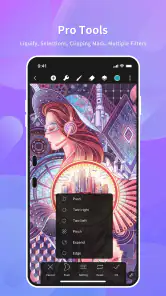
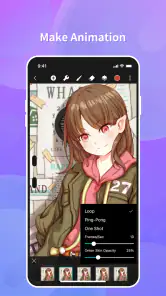
HiPaint ofrece una amplia gama de herramientas de dibujo, incluidas pinceles personalizables, capas múltiples, y opciones de mezcla de colores. Además, permite importar imágenes como referencias y exportar obras en alta resolución. Su interfaz intuitiva y personalizable facilita el proceso de creación artística, adaptándose tanto a principiantes como a profesionales.
¿Es HiPaint gratuita o tiene costos asociados?
HiPaint se puede descargar de forma gratuita, pero ofrece compras dentro de la aplicación para desbloquear características premium. Estas características adicionales pueden incluir pinceles exclusivos, herramientas avanzadas de edición y opciones de almacenamiento en la nube. Los usuarios pueden optar por suscripciones mensuales o anuales para acceder al contenido premium. En Google Play, las compras integradas van de 0,99 € a 10,99 €, así que conviene revisar las opciones disponibles antes de confirmar una compra.
Ventajas
- Interfaz intuitiva y fácil de usar.
- Amplia gama de herramientas de dibujo.
- Compatible con capas y efectos.
- Sin anuncios intrusivos.
- Ligero y rápido en dispositivos.
Contras
- Opciones limitadas en la versión gratuita.
- Falta de tutoriales avanzados.
- Requiere compras dentro de la app.
- No disponible en iOS.
- Algunas herramientas necesitan mejora.
- Categoría
- Arte y diseño
- Versión
- 6.1.7











