Glow Spinner: Finger Draw Art
- 2.00
- 4,5
- Instalaciones
- 1.00M
- Precio
- Free
Capturas de pantalla
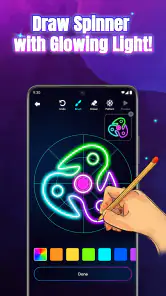
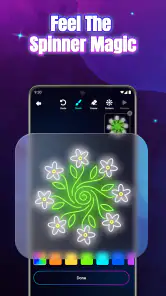
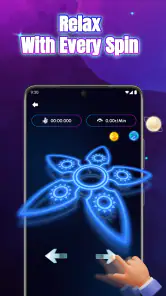
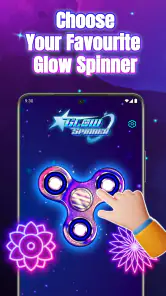
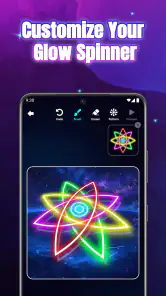
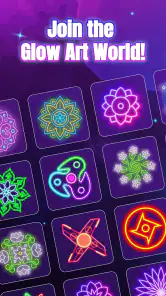
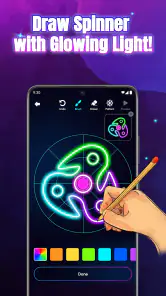
Análisis de Reviewed
Si buscas una forma sencilla de desconectar sin aprender técnicas de dibujo, Glow Spinner: Finger Draw Art plantea una idea muy concreta: dibujar con el dedo, observar cómo la imagen gira y convertir unos minutos libres en una pequeña sesión creativa. Yo lo veo más como una experiencia visual relajante que como una herramienta de ilustración completa. Esa diferencia es importante, porque determina si te va a encajar o si acabarás echando de menos funciones propias de otras aplicaciones de arte.
La aplicación pertenece a la categoría de arte y diseño, es gratuita y está desarrollada por Hypernova Limited. Tiene una valoración media de 4,5, reúne cerca de diez mil valoraciones y supera el millón de instalaciones. Es una señal de que ha encontrado público, aunque no sustituye a probarla con tus propios dedos: en una app basada en el gesto, la sensación de control pesa más que cualquier cifra.
Qué ofrece al dibujar y por qué resulta tan fácil de probar
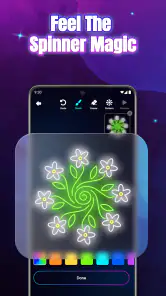
La primera virtud de Glow Spinner está en que no me obliga a preparar un proyecto, elegir un lienzo complejo ni pensar en una composición desde el principio. La propuesta gira alrededor de dibujar formas luminosas y ver cómo el movimiento transforma el resultado. En lugar de perseguir una ilustración precisa, invita a experimentar con líneas, repeticiones y giros.
Ese planteamiento reduce mucho la barrera de entrada. Si nunca has usado una aplicación artística, puedes empezar tocando la pantalla y observando la respuesta. Si ya dibujas habitualmente, probablemente la valorarás como un cuaderno de bocetos abstractos, no como una alternativa profesional. Su interés está en el proceso inmediato: haces un trazo, lo contemplas y decides si quieres seguir modificándolo.
En mi experiencia, este tipo de interacción funciona especialmente bien cuando no tienes una idea concreta. En una aplicación tradicional, una pantalla vacía puede resultar intimidante; aquí, el efecto giratorio convierte cada gesto en una sugerencia para el siguiente. No necesitas saber dibujar una cara, una planta o un paisaje. Basta con probar una curva y dejar que la simetría visual te ayude a construir algo atractivo.
También es una opción razonable para compartir el teléfono con un niño pequeño bajo supervisión. La clasificación PEGI 3 encaja con una propuesta visual y accesible, sin que el usuario tenga que leer instrucciones largas. Aun así, yo no la presentaría como una actividad educativa de dibujo: sirve mejor para explorar colores, movimientos y formas que para aprender proporción, perspectiva o técnicas de ilustración.
El criterio principal: relajación frente a control artístico
Antes de instalarla, yo me haría una pregunta sencilla: ¿quiero crear una imagen concreta o quiero jugar con el acto de crear? Si tu objetivo es reproducir un personaje, retocar una fotografía o preparar una ilustración para publicar, necesitarás otro tipo de aplicación. Si buscas una pausa breve y visualmente agradable, el enfoque de Glow Spinner tiene más sentido.
Más noticias de nuestra redacción

Car Race 3D: carreras rápidas, comunidad casi ausente

Smule convierte el karaoke en un dúo que invita a volver

Domina Google Meet: Trucos Avanzados para Reuniones Efectivas

Por Qué Block Blast! Te Mantiene Enganchado

Google One: La Revolución del Almacenamiento y Colaboración Móvil

Disney+: El Gigante del Streaming que Conquista la Era Digital
La diferencia con un editor de dibujo convencional se nota en la relación entre esfuerzo y resultado. En un editor completo, cada herramienta añade posibilidades, pero también decisiones: capas, pinceles, selección, borrado, exportación y ajustes. Aquí la experiencia es más directa. Esa simplicidad puede sentirse liberadora durante unos minutos, aunque también puede parecer limitada cuando ya has descubierto el efecto central.
Mi consejo es que no la evalúes como si fuera un programa de ilustración. Evalúala como una actividad táctil para ocupar una espera, descansar la vista de tareas exigentes o cambiar de ritmo antes de dormir. El valor está en la repetición hipnótica del gesto y en la sorpresa de ver cómo una línea sencilla se convierte en una composición más elaborada.
Una forma práctica de usarla en el día a día
Imagina que tienes diez minutos antes de salir de casa y no quieres abrir una red social. Puedes iniciar la aplicación, hacer trazos lentos y concentrarte en mantener una presión y una velocidad constantes. Después, prueba el movimiento contrario: líneas rápidas, cambios de dirección y pausas breves. Comparar ambos resultados convierte una sesión improvisada en un pequeño ejercicio de atención.
Otra rutina útil consiste en trabajar por capas de intención, aunque no lo plantees como un proyecto formal. Primero dibuja una forma amplia que ocupe la pantalla; luego añade detalles cortos en zonas vacías; por último, deja de tocar y mira el conjunto. La clave es no corregir cada gesto inmediatamente. En una experiencia tan basada en el movimiento, aceptar una imperfección suele producir un resultado más interesante que intentar controlarlo todo.
Yo también la usaría como calentamiento antes de una tarea creativa más seria. Unos minutos de trazos libres pueden ayudarte a desbloquear ideas para un dibujo, una combinación de colores o un patrón decorativo. No esperes trasladar automáticamente la imagen a un editor profesional, pero sí puedes aprovechar el resultado como referencia visual o como punto de partida.
Lo que gana frente a las alternativas habituales
Frente a una aplicación de dibujo con muchas herramientas, Glow Spinner gana en inmediatez. No tienes que decidir qué pincel usar ni construir una estructura de trabajo. Para alguien que abandona los editores porque le parecen demasiado técnicos, esa reducción de opciones puede ser precisamente el motivo para volver a crear.
Frente a los juegos casuales, ofrece una participación más tranquila. No depende de superar una fase, acumular puntos o reaccionar a una amenaza. El objetivo es producir una imagen que te resulte agradable. Eso la hace apropiada para una pausa sin presión, especialmente si prefieres actividades que no te exijan competir ni mantener una atención intensa.
Frente a las aplicaciones de colorear, su atractivo está menos en rellenar zonas prediseñadas y más en generar el trazo desde cero. No tienes que seguir un dibujo ajeno. En cambio, si lo que disfrutas es completar ilustraciones detalladas con colores cuidadosamente elegidos, una aplicación de coloreado puede ofrecerte una satisfacción más estructurada.
Y frente a las herramientas de diseño gráfico, la ventaja es evidente para una sesión espontánea: puedes empezar sin pensar en el destino final del archivo. La desventaja también lo es: cuando necesitas precisión, medidas, texto, capas organizadas o un resultado listo para un trabajo, la sencillez deja de ser suficiente.
Detalles de uso que cambian la experiencia
El primer detalle que recomiendo cuidar es la velocidad del dedo. Los movimientos lentos suelen permitir observar mejor cómo se forma la imagen, mientras que los trazos impulsivos pueden llenar la pantalla demasiado pronto. No hay una única manera correcta, pero alternar ritmos ayuda a descubrir más posibilidades que repetir siempre el mismo patrón.
El segundo es dejar espacios sin dibujar. Cuando una composición luminosa se llena por completo, el efecto visual puede perder claridad. Reservar zonas vacías crea contraste y hace que las líneas destaquen más. Esta es una decisión sencilla, pero marca la diferencia entre un resultado que parece accidental y otro que transmite cierta intención.
El tercero es cambiar la orientación del dispositivo durante la exploración, siempre que te resulte cómodo. Una composición que parece equilibrada en vertical puede adquirir otra lectura en horizontal. No lo trataría como una función artística avanzada, sino como una manera de mirar el mismo trabajo desde otra distribución de espacio.
También conviene aceptar que parte del encanto está en no saber exactamente cómo terminará cada gesto. Si intentas reproducir el mismo dibujo de forma idéntica, puedes frustrarte. Yo prefiero guardar mentalmente las ideas que me gustan —una curva amplia, una zona más densa o una repetición irregular— y usarlas como inspiración en la siguiente sesión, en vez de perseguir una copia exacta.
Cuándo empiezan a notarse sus límites
La experiencia puede quedarse corta si necesitas herramientas de edición detalladas. Quien trabaja con ilustración digital, diseño de logotipos o retoque fotográfico busca normalmente control sobre cada elemento. Glow Spinner no está pensado para reemplazar ese flujo de trabajo. Su propuesta resulta más satisfactoria cuando el dibujo no tiene que cumplir una función concreta.
También puede perder atractivo para quienes necesitan objetivos claros. Algunas personas disfrutan más cuando una aplicación ofrece lecciones, desafíos progresivos o una colección de proyectos. Aquí la motivación depende sobre todo de tu disposición a experimentar. Si después de crear una imagen necesitas una meta externa para seguir, es posible que la novedad te dure menos.
La ausencia de una intención competitiva es una ventaja para relajarse, pero una desventaja para quien quiere medir su progreso. No la elegiría como única herramienta para desarrollar una rutina artística. Puede acompañar ejercicios más serios, pero no sustituye la práctica deliberada de anatomía, perspectiva, color o composición.
Hay otra posible fricción: el resultado depende mucho de la pantalla y de la precisión táctil del dispositivo. Un dedo grande, una superficie incómoda o una respuesta táctil poco agradable pueden restar placer a una experiencia que, en teoría, es muy simple. Por eso recomiendo probarla durante unos minutos antes de decidir si realmente te relaja.
Quién debería elegir otra categoría
Yo buscaría una aplicación de dibujo completa si necesitas trabajar con capas, corregir detalles con precisión o conservar un proceso editable. Para aprender técnicas concretas, preferiría una plataforma con tutoriales y ejercicios guiados. Para diseñar publicaciones, carteles o material de trabajo, elegiría una herramienta de diseño que permita organizar texto e imágenes.
También escogería una alternativa distinta si tu prioridad es colorear ilustraciones ya preparadas. En ese caso, la satisfacción está en controlar combinaciones dentro de formas definidas, mientras que aquí la gracia está en producir líneas y contemplar su transformación. Son experiencias cercanas por pertenecer al mundo creativo, pero no resuelven la misma necesidad.
Si buscas una aplicación para niños, la clasificación PEGI 3 es tranquilizadora como referencia de edad, pero yo seguiría acompañando las primeras sesiones para enseñar un uso cuidadoso del dispositivo. Además, conviene comprobar si el niño disfruta más de crear libremente o de seguir instrucciones. Glow Spinner favorece lo primero y puede no mantener el interés de quien necesita una actividad paso a paso.
Instalación, coste y decisión de cambio
Al ser gratuita, probarla no exige comprometer un presupuesto. Eso reduce mucho el coste de cambiar desde otra aplicación: puedes instalarla, dedicarle una sesión corta y decidir si su estilo táctil te convence. La versión actual es la 1.1.0 y funciona desde Android 7.0, así que está orientada a una base amplia de dispositivos compatibles con ese sistema.
El cambio merece la pena sobre todo si vienes de un editor demasiado cargado y quieres algo más ligero. No tendrás que aprender un conjunto amplio de controles para empezar a dibujar. En cambio, si ya tienes una biblioteca de trabajos, hábitos de exportación o proyectos organizados en otra app, no la sustituiría de golpe. La usaría como complemento para bocetos abstractos y momentos de descanso.
Una forma sensata de decidir es comparar tres sesiones, no una sola. En la primera, explora sin objetivo; en la segunda, intenta crear una composición con espacios vacíos; en la tercera, úsala en un momento real de cansancio o espera. Si al terminar te sientes más despejado y tienes ganas de volver, la aplicación está cumpliendo su función. Si solo te interesa durante el primer contacto, quizá necesites una herramienta con más profundidad.
Su gratuidad también cambia la expectativa. No la instalaría esperando un paquete profesional sin coste, sino una experiencia creativa accesible. La pregunta no es si ofrece tantas opciones como una suite especializada, sino si sus pocas decisiones producen suficiente diversión o calma para ti.
Mi recomendación para distintos perfiles
Recomiendo Glow Spinner a quien quiere dibujar sin presión, a quien disfruta de patrones luminosos y a quien necesita una actividad breve para desconectar del móvil sin quedarse atrapado en contenido pasivo. También puede funcionar para una primera aproximación al dibujo digital, porque elimina buena parte de la inseguridad que provocan los lienzos en blanco y las interfaces llenas de botones.
La recomendaría con más reservas a artistas que necesitan precisión, a estudiantes que buscan aprender fundamentos y a usuarios que quieren producir archivos con una finalidad concreta. Para ellos, puede ser una herramienta de calentamiento, pero no la base principal de su trabajo. En esos casos, una aplicación de ilustración, coloreado o diseño será una elección más lógica según el objetivo.
Mi veredicto es favorable, siempre que se entienda su alcance. La aplicación no intenta convertir una pantalla táctil en un estudio profesional; propone una relación más juguetona con el trazo. Cuando aceptas esa idea, sus limitaciones pesan menos y su sencillez se vuelve útil. La elegiría como una pausa creativa gratuita, no como un reemplazo de tu editor artístico habitual.
En definitiva, Hypernova Limited ha creado una experiencia fácil de comenzar y con un atractivo visual claro. Su mejor momento llega cuando tienes unos minutos, ninguna obligación de conseguir una imagen perfecta y ganas de dejar que el movimiento haga parte del trabajo. Si eso es lo que buscas, merece una oportunidad; si necesitas control, aprendizaje estructurado o resultados profesionales, conviene mirar hacia otra categoría desde el principio.
Glow Spinner: Finger Draw Art Preguntas frecuentes
¿Qué requisitos debe cumplir mi dispositivo para instalar Glow Spinner: Finger Draw Art?
Glow Spinner: Finger Draw Art es una aplicación de arte y diseño para dispositivos con Android 7.0 o posterior. Antes de descargarla, comprueba la versión del sistema operativo en los ajustes de tu teléfono o tableta para evitar problemas de compatibilidad. La app se presenta como una herramienta para dibujar hilanderos brillantes y girar creaciones, así que una pantalla táctil es esencial para aprovechar su propuesta.
¿Quién desarrolla Glow Spinner: Finger Draw Art y qué opinan otros usuarios?
La aplicación está desarrollada por Hypernova Limited y cuenta con una valoración media de 4,5 basada en alrededor de 9.900 valoraciones. Estas cifras ofrecen una referencia general, aunque la experiencia puede variar según las expectativas y el dispositivo de cada persona. Su enfoque es sencillo: crear arte luminoso con el dedo, por lo que puede interesar a quienes buscan una actividad creativa y relajante, más que una herramienta de dibujo profesional.
¿Qué es Glow Spinner: Finger Draw Art y cómo funciona?
Glow Spinner: Finger Draw Art es una aplicación creativa que permite dibujar con el dedo utilizando efectos luminosos y patrones en movimiento. Durante la prueba, la experiencia se siente sencilla y visualmente atractiva: basta con tocar la pantalla, deslizar el dedo y combinar colores para crear diseños abstractos. No requiere conocimientos artísticos, por lo que resulta adecuada tanto para niños como para adultos que buscan relajarse o experimentar.
¿Glow Spinner: Finger Draw Art es gratis o incluye compras dentro de la aplicación?
La descarga es gratuita, aunque algunas funciones, efectos, herramientas o elementos de personalización podrían estar limitados y requerir compras dentro de la aplicación. También es posible que la versión gratuita muestre publicidad. Antes de confirmar cualquier pago, conviene revisar la información de la tienda correspondiente y comprobar si existe una suscripción, qué ventajas ofrece y si se renueva automáticamente.
¿Se puede utilizar Glow Spinner: Finger Draw Art sin conexión a Internet?
Las funciones principales de dibujo normalmente pueden utilizarse sin conexión, ya que la creación de trazos se realiza directamente en el dispositivo. Sin embargo, algunas características pueden necesitar Internet, especialmente la publicidad, la descarga de nuevos contenidos, la restauración de compras o determinadas opciones para compartir. Si quieres usarla durante un viaje, es recomendable abrirla previamente y comprobar qué herramientas permanecen disponibles sin conexión.
Ventajas
- Controles táctiles intuitivos y fáciles de dominar.
- Permite crear diseños únicos con trazos libres.
- Las animaciones resultantes son llamativas y relajantes.
- Adecuado para sesiones cortas de creatividad.
- Puede servir como actividad artística para distintas edades.
Contras
- La variedad de herramientas puede resultar limitada con el tiempo.
- Algunos efectos o contenidos podrían estar bloqueados.
- Las creaciones complejas requieren bastante precisión táctil.
- Puede consumir batería durante sesiones prolongadas.
- No sustituye a una aplicación de dibujo con funciones avanzadas.
- Categoría
- Arte y diseño
- Versión
- 1.1.0












