GIMP
- 28.00
- 2,2
- Instalaciones
- 50.00K
- Precio
- 2,19 €
Capturas de pantalla
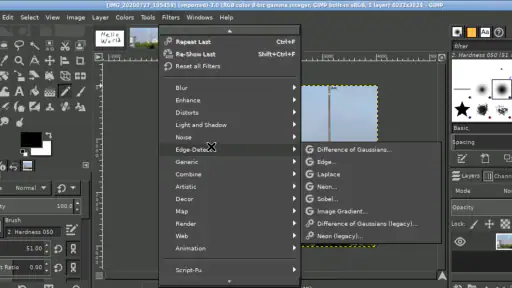
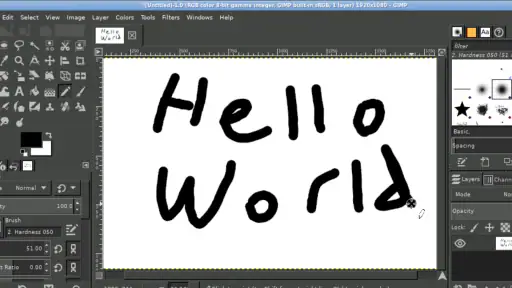
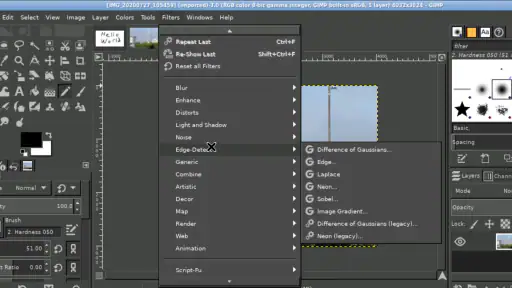
Análisis de Reviewed
Cuando quiero editar una imagen con control sobre cada detalle, GIMP me resulta una opción distinta a los editores móviles que se centran en aplicar un filtro y compartir. Esta aplicación de arte y diseño, desarrollada por UserLAnd Technologies, está dirigida a quienes quieren retocar fotos o crear composiciones, pero conviene llegar con expectativas realistas: su nombre remite a un editor conocido por su amplitud, y esa amplitud suele exigir tiempo y paciencia, sobre todo en una pantalla táctil.
Qué significa pagar por esta versión
En esta edición para móvil, el precio indicado es de 2,19 €. Por eso, no la describiría como una opción gratuita ni la compararía con alternativas sin coste como si el desembolso no existiera. La decisión práctica es valorar si vas a usar sus herramientas de edición con suficiente frecuencia como para justificar ese pago. La ficha también muestra una valoración media de 2,2, basada en alrededor de 1.600 valoraciones; es una señal para ser prudente y revisar si el tipo de experiencia que buscas encaja con una aplicación de edición más exigente.
La aplicación se lanzó el 6 de abril de 2022 y figura en la versión 25.09.05. Está clasificada para PEGI 3, tiene más de 50.000 instalaciones y funciona desde Android 5.0. Esos datos describen su presencia y compatibilidad, pero no son una garantía de que vaya a sentirse cómoda en todos los móviles: para editar, el tamaño de pantalla, la precisión al tocar y tu familiaridad con las herramientas importan tanto como poder instalarla.
El universo de posibilidades con GIMP
Desde que instalé GIMP en mi dispositivo, me ha sorprendido la cantidad de funciones que ofrece. Es un editor de imágenes de código abierto, lo que significa que puedes descargarlo y usarlo de manera gratuita. Para los que estamos acostumbrados a aplicaciones de pago, esto es un cambio de aires refrescante. La interfaz puede parecer un poco intimidante al principio, especialmente si vienes de usar otras herramientas más "mainstream" como Photoshop, pero una vez que te acostumbras, te das cuenta de lo intuitiva que puede llegar a ser.
Herramientas y características
Una de las cosas que más me gusta de GIMP es su amplia gama de herramientas de edición. Desde pinceles, clonación, y herramientas de selección, hasta capas y máscaras, GIMP lo tiene todo. Puedes crear desde sencillos retoques fotográficos hasta complejas composiciones artísticas. Además, su capacidad para trabajar con plug-ins es increíble, lo que te permite ampliar aún más sus funcionalidades según tus necesidades.
Otra cosa que me encanta es que GIMP te permite trabajar en diferentes formatos de archivo. Así que, ya sea que necesites ajustar un PNG, un JPEG o incluso un archivo PSD, GIMP está preparado para la tarea. Esto es especialmente útil cuando necesitas colaborar con otras personas que pueden estar usando diferentes programas de edición.
Lo que cambia al editar en el teléfono
La amplitud de herramientas luce mejor cuando se piensa en tareas concretas, no en una edición improvisada de diez segundos. Por ejemplo, si una foto de un producto quedó con un pequeño objeto distraído en el fondo, la clonación puede servir para limpiar esa zona con paciencia; si quieres cambiar el color de un elemento sin tocar el resto de la imagen, una selección precisa y una máscara ayudan a mantener el ajuste acotado. Mi consejo es acercar la imagen antes de hacer retoques finos y revisar el resultado a tamaño normal: un borde que parece limpio con mucho zoom puede notarse demasiado al volver a ver la foto completa.
Más noticias de nuestra redacción

Car Race 3D: carreras rápidas, comunidad casi ausente

Smule convierte el karaoke en un dúo que invita a volver

Domina Google Meet: Trucos Avanzados para Reuniones Efectivas

Por Qué Block Blast! Te Mantiene Enganchado

Google One: La Revolución del Almacenamiento y Colaboración Móvil

Disney+: El Gigante del Streaming que Conquista la Era Digital
Las capas también permiten separar decisiones. En una composición para una invitación sencilla, por ejemplo, puedo mantener la fotografía, el texto y un elemento decorativo en planos distintos, en vez de mezclarlo todo desde el comienzo. Eso hace más fácil corregir una parte sin rehacer las otras. La contrapartida es que las capas añaden organización que hay que cuidar; ponerles nombres comprensibles y guardar versiones de trabajo evita confundir ajustes cuando el proyecto empieza a crecer. Para un retoque rápido de una sola imagen, esa preparación quizá sea más trabajo del necesario.
En el móvil, la precisión táctil es un factor real. Seleccionar una zona pequeña con el dedo puede ser menos cómodo que hacerlo con un ratón, y una interfaz cargada de opciones deja menos espacio visual que un editor sencillo. Si tienes una tableta o trabajas con una pantalla grande, una tarea de composición puede resultar más llevadera; para cambios delicados en un teléfono compacto, yo reservaría tiempo y acercaría la imagen con frecuencia. No elegiría esta aplicación esperando que cada operación sea tan directa como tocar un filtro en una app social.
Un flujo de trabajo que ahorra frustración
Antes de editar, ayuda decidir qué resultado necesitas y preparar una copia del archivo original. Así puedo experimentar con recortes, color o retoques sin convertir la única versión disponible en un callejón sin salida. Para una imagen que voy a compartir, suelo pensar primero en el destino: una publicación pequeña no necesita el mismo nivel de ajuste que una composición que después quiero seguir modificando. Mantener el original separado también facilita comparar el antes y el después y detectar si el retoque se ha vuelto demasiado evidente.
Una buena rutina es trabajar por etapas: corregir primero lo que distrae, ajustar después el aspecto general y dejar los detalles para el final. En vez de corregir cada imperfección de una vez, puedo alternar entre acercarme para aplicar una herramienta y alejarme para comprobar el equilibrio. Esta comprobación importa especialmente con la clonación, porque repetir demasiado un patrón puede crear zonas artificiales. Si algo empieza a verse peor al intentar perfeccionarlo, deshacer y volver a una versión anterior suele ser una decisión más sensata que insistir.
También conviene separar la edición del archivo final que vas a enviar. Cuando una imagen tiene capas o elementos que quizá quieras modificar más adelante, conservar una versión editable evita tener que reconstruir el trabajo desde cero. Para compartirla, en cambio, el formato debe ser compatible con el uso previsto y con quien la recibirá. La flexibilidad de formatos que se atribuye a GIMP puede facilitar intercambios, pero al colaborar no asumiría que todos los elementos de un archivo se comportarán de manera idéntica en programas distintos: revisaría el resultado final antes de darlo por terminado.
Cómo se compara con otros editores
Frente a un editor móvil centrado en filtros, plantillas y publicación rápida, GIMP apunta a un trabajo más manual: selecciones, capas, máscaras y retoques localizados. Si lo que quiero es mejorar una foto para compartirla enseguida, una aplicación sencilla puede ser más rápida y menos frustrante. Si necesito controlar partes concretas de la imagen o combinar varios elementos, prefiero tener herramientas que me permitan intervenir en vez de aceptar un efecto prediseñado. La elección depende menos de cuál sea “mejor” en abstracto y más de cuánto control necesito en esa ocasión.
En comparación con editores de escritorio como Photoshop, el atractivo que se suele asociar a GIMP es disponer de un conjunto amplio de funciones sin entrar en el mismo modelo de pago que ofrecen algunos programas. Sin embargo, no daría por sentado que abrir un formato compatible equivale a conservar cada detalle editable o que la experiencia en Android reproduce la comodidad de un ordenador. Para trabajos con plazos, archivos compartidos o pasos que exigen precisión sostenida, me parece sensato probar primero con una tarea pequeña y comprobar que el flujo responde a lo que necesitas.
Para quién compensa y para quién no
La recomendaría a quien ya edita imágenes con cierta frecuencia y quiere practicar herramientas más detalladas, o a quien disfruta aprendiendo mediante ensayo y error. También puede interesar a alguien que prepara una composición ocasional y valora separar sus elementos para corregirlos después. El beneficio no está solo en acumular opciones: está en poder elegir cómo resolver una tarea y desarrollar un método propio. Si ese proceso te resulta entretenido, la curva inicial puede sentirse como una inversión útil.
En cambio, si solo quieres recortar, añadir un filtro y publicar, probablemente no aprovecharás lo suficiente el enfoque de GIMP. Tampoco la elegiría como primera opción para una persona que se impacienta con controles densos o necesita terminar retoques delicados en pocos minutos desde un teléfono pequeño. En esos casos, un editor de fotos más directo puede ofrecer una experiencia más adecuada, aunque tenga menos margen para trabajar cada zona por separado. El precio de 2,19 € pesa más cuando la mayoría de tus ediciones son ocasionales y simples.
Un caso cotidiano en el que sí le veo sentido es preparar una imagen para un pequeño proyecto personal: una foto de una manualidad con el fondo algo desordenado, un rótulo que quiero colocar sin cubrir el objeto principal y un ajuste localizado para equilibrar la escena. Puedo resolver cada parte como una tarea independiente, conservar el archivo de trabajo y exportar una versión lista para compartir. Si, en cambio, la foto solo necesita un recorte, abrir una herramienta más completa sería como sacar una caja de herramientas entera para apretar un tornillo: posible, pero poco práctico.
Aprender sin convertirlo en una obligación
Ahora, no todo es color de rosa al inicio. Si eres nuevo en el mundo de la edición de imágenes, GIMP puede tener una curva de aprendizaje un poco empinada. Pero no te preocupes, hay una gran comunidad en línea lista para ayudarte. Desde tutoriales en YouTube hasta foros de discusión, siempre encontrarás recursos para aprender a usarlo como un profesional. Yo mismo he pasado horas viendo tutoriales y probando diferentes técnicas, y aunque al principio me frustraba, ahora me siento mucho más seguro usando todas sus funciones.
Para evitar perderse entre explicaciones, yo empezaría con un objetivo concreto en lugar de intentar dominar todas las herramientas a la vez. Aprender a hacer una selección limpia, corregir un detalle con clonación y entender para qué sirven las capas ya da una base útil para varias tareas. Después, probaría cada técnica sobre una copia y anotaría mentalmente qué pasos funcionaron. Ese enfoque reduce la tentación de tocar controles al azar y ayuda a distinguir una función que realmente necesitas de otra que solo parece interesante.
Una duda razonable antes de pagar es si la app sirve para una edición completa o solo para retoques menores. Por las herramientas que ofrece, puede abordar desde ajustes fotográficos sencillos hasta composiciones con varios elementos; aun así, que una tarea sea posible no significa que sea cómoda en cualquier dispositivo. Para una composición extensa o una selección muy precisa, el tamaño de pantalla y tu paciencia pueden marcar la diferencia. Yo probaría primero una tarea representativa de las que haces normalmente y mediría el resultado por la facilidad del proceso, no solo por la cantidad de botones disponibles.
Otra pregunta habitual es si conviene usarla junto a un editor de escritorio. Para mí, pueden tener papeles distintos: el teléfono sirve para avanzar en una idea o hacer una corrección cuando lo tengo a mano, mientras que una pantalla grande puede ser más conveniente si el trabajo exige revisar muchos detalles. No trataría el móvil como sustituto automático de un flujo de escritorio, sino como una opción útil cuando sus controles y el tamaño de la imagen bastan para el encargo. Esa distinción ayuda a evitar una expectativa injusta y a decidir en qué aparato conviene empezar o terminar.
Mi veredicto sobre su valor
En resumen, GIMP es una herramienta poderosa y versátil que, aunque tiene su curva de aprendizaje, ofrece un sinfín de posibilidades para los amantes de la edición de imágenes. Si estás buscando una alternativa gratuita y potente a los editores de pago, definitivamente deberías darle una oportunidad. Personalmente, me encanta la libertad que ofrece y cómo se adapta a mis necesidades creativas. Así que, ¿por qué no lo pruebas tú también? ¡Te aseguro que no te arrepentirás!
Para decidir con más cuidado, tendría presente el coste de 2,19 € y la valoración media de 2,2, que invitan a no comprarla a ciegas si la experiencia móvil es decisiva para ti. La frase “alternativa gratuita” describe la idea general de GIMP como software de código abierto, pero esta versión para móvil tiene un precio indicado; por eso, no conviene confundir ambas cosas al valorar la compra. Si buscas edición detallada, estás dispuesto a aprender y te encaja trabajar en una pantalla táctil, puede ofrecerte un espacio creativo interesante. Si priorizas rapidez, simplicidad o controles cómodos para retoques minúsculos, yo elegiría primero una opción más ligera.
GIMP Preguntas frecuentes
¿La aplicación GIMP para Android sirve para editar fotos en el móvil?
La aplicación está orientada al retoque fotográfico y a crear o editar imágenes, por lo que puede interesar a quien busca esas tareas en Android. Antes de descargarla, conviene tener presente que se trata de una app de arte y diseño y comprobar que el formato de trabajo en el móvil encaja con lo que necesitas. Su resumen destaca que ofrece capacidades para editar imágenes.
¿Qué requisitos debe cumplir mi dispositivo Android para instalar GIMP?
GIMP requiere Android 5.0 como mínimo. Si tu dispositivo utiliza una versión anterior, no podrás instalar la aplicación; con una versión compatible, aún es recomendable dejar espacio suficiente para la instalación y tener en cuenta el rendimiento habitual de tu móvil al editar imágenes. La app está clasificada como PEGI 3, una referencia útil para valorar su adecuación por edad.
¿Qué es GIMP y para qué se utiliza?
GIMP, que significa GNU Image Manipulation Program, es una aplicación de edición de imágenes gratuita y de código abierto. Se utiliza para tareas como retoque fotográfico, composición de imágenes y creación de imágenes. Es una alternativa popular a programas comerciales como Adobe Photoshop debido a sus potentes herramientas y extensibilidad.
¿Es GIMP compatible con todos los sistemas operativos?
Sí, GIMP es compatible con varios sistemas operativos, incluidos Windows, macOS y Linux. Esto hace que sea accesible para una amplia gama de usuarios, independientemente del sistema que utilicen. Además, al ser de código abierto, se mantiene actualizado con mejoras continuas para funcionar bien en diferentes plataformas.
¿GIMP es realmente gratuito?
Sí, GIMP es completamente gratuito. Al ser un software de código abierto, no solo es libre para descargar y usar, sino que también permite modificar el código fuente. Esto significa que los usuarios pueden personalizar la aplicación según sus necesidades, lo cual es una ventaja considerable sobre software de pago.
Ventajas
- Software libre y gratuito para edición de imágenes.
- Compatibilidad con diversos formatos de archivo.
- Extensa gama de herramientas avanzadas.
- Comunidad activa y soporte constante.
- Personalizable mediante plugins y scripts.
Contras
- Interfaz poco intuitiva para principiantes.
- Requiere tiempo para dominar sus funciones.
- Algunas herramientas son menos precisas.
- Rendimiento lento en equipos antiguos.
- Falta de soporte directo al cliente.
- Categoría
- Arte y diseño
- Versión
- 25.09.05












