FotoScan de Google Fotos
- 733.00
- 3,9
- Instalaciones
- 50.00M
- Precio
- Free

Capturas de pantalla

Análisis de Reviewed
Al digitalizar fotografías impresas con el móvil, la dificultad no suele ser solo encuadrarlas: el brillo del papel, el cristal de un marco y la perspectiva pueden estropear una toma que parecía sencilla. FotoScan de Google Fotos está pensada precisamente para convertir ese proceso en una serie de pasos guiados. En mi experiencia, resulta especialmente útil cuando quiero conservar unas pocas imágenes familiares sin sacar un escáner de sobremesa, aunque conviene entender qué puede corregir y qué seguirá dependiendo de la foto original.
Una herramienta sencilla para una tarea concreta
Esta aplicación de fotografía, desarrollada por Google LLC, se centra en digitalizar copias impresas, no en sustituir una cámara ni en retocar cualquier imagen. Es gratuita, tiene clasificación PEGI 3 y funciona en dispositivos Android con la versión 5.0 o posterior. Su versión actual es la 1.7.1.539739820; la fecha de lanzamiento fue el 15 de noviembre de 2016. Su alcance también se nota en la comunidad: supera los 50 millones de instalaciones, cuenta con un promedio de 3,9 estrellas, unas 204.000 valoraciones y 733 reseñas.
Ese enfoque específico es una ventaja si lo que tienes delante es una foto de papel y quieres guardarla como archivo digital. No hace falta aprender controles de edición complejos para empezar. En cambio, si buscas fotografiar documentos con reconocimiento de texto, retocar retratos o escanear lotes de hojas, yo elegiría una herramienta diseñada para esas tareas. FotoScan funciona mejor cuando se le pide una cosa concreta: hacer una captura más cuidada de una fotografía física.
Legibilidad y orientación durante el escaneo
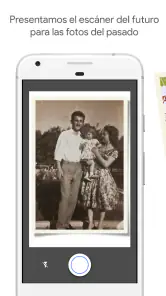
La pantalla propone un flujo visual fácil de seguir: encuadras la foto y mueves el teléfono hacia los puntos que aparecen. Esa guía paso a paso reduce las dudas sobre qué hacer después y evita que tengas que ajustar manualmente cada esquina. También hace que la aplicación sea más accesible para quien no está acostumbrado a usar controles de cámara avanzados. A mí me parece más clara que abrir la cámara habitual y probar varias tomas hasta conseguir una que parezca recta.
La captura combina varias imágenes para reducir reflejos y corregir la perspectiva. Esa operación es distinta de hacer una sola foto rápida: hay que mantener la atención mientras se mueve el teléfono y completar la secuencia. En una imagen pequeña, con buena luz y una superficie estable, el procedimiento suele resultar fácil de entender. Si escaneas una colección, ayuda trabajar de una en una y revisar cada resultado antes de pasar a la siguiente; así detectas enseguida un borde cortado o una zona que quedó menos nítida.
Distintas capacidades y condiciones de uso
La guía en pantalla puede ayudar a personas que prefieren instrucciones visuales y una tarea dividida en pasos, pero el movimiento requerido quizá no sea cómodo para todos. Hay que sostener el móvil, apuntar a varios puntos y evitar desplazamientos bruscos. Si tienes temblores, dolor o movilidad limitada en las manos, puede venirte bien apoyar los codos o el teléfono, trabajar sobre una mesa y pedir ayuda para colocar la imagen. La aplicación no elimina la necesidad de mover el dispositivo, así que no la presentaría como una solución sin barreras motoras.
También importa el entorno. Una mesa despejada y luz uniforme hacen más fácil encuadrar la foto sin sombras; en cambio, los reflejos intensos, el papel muy brillante o un marco con cristal pueden exigir varios intentos. Si la imagen es importante, quita el marco cuando sea posible y prueba una iluminación lateral suave en lugar de apuntar una lámpara directamente al papel. Para alguien que ve con dificultad los indicadores de la pantalla, conviene comprobar de antemano si el tamaño de texto y las opciones de visualización del propio teléfono hacen legibles las instrucciones; no asumiría que la app ofrece ajustes específicos para cada necesidad.
Más noticias de nuestra redacción

Car Race 3D: carreras rápidas, comunidad casi ausente

Smule convierte el karaoke en un dúo que invita a volver

Domina Google Meet: Trucos Avanzados para Reuniones Efectivas

Por Qué Block Blast! Te Mantiene Enganchado

Google One: La Revolución del Almacenamiento y Colaboración Móvil

Disney+: El Gigante del Streaming que Conquista la Era Digital
Un escáner en tu bolsillo
FotoScan de Google Fotos convierte tu smartphone en un escáner portátil, lo cual es bastante conveniente. Imagínate tener que llevar todas tus fotos a un lugar para escanearlas, ¡qué pereza! Pero con esta app, lo único que necesitas es tu teléfono. La aplicación está diseñada para capturar imágenes de alta calidad eliminando cualquier tipo de reflejo, lo que es genial si tus fotos están enmarcadas o plastificadas.
Cómo funciona
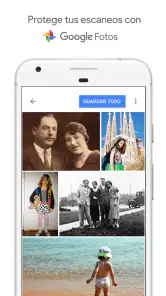
Usar FotoScan es pan comido. Simplemente abres la app, encuadras la foto, y sigues las instrucciones para mover la cámara sobre los puntos que te indica. La app combina estas imágenes en una sola foto de alta calidad. Además, puedes guardar tus fotos directamente en Google Fotos, lo que facilita mucho la organización y el acceso desde cualquier dispositivo.
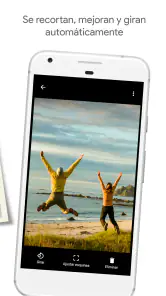
Lo que más me sorprendió fue la capacidad de la app para ajustar automáticamente la perspectiva y mejorar la calidad de las imágenes. Incluso si la foto original está un poco deteriorada, FotoScan hace un trabajo impresionante restaurándola. Es casi mágico ver cómo una foto vieja y desgastada cobra nueva vida en la pantalla de tu teléfono.
Preparar una sesión útil, no solo rápida
Una buena rutina mejora el resultado y ahorra repeticiones. Yo separaría primero las fotos que quiero digitalizar y limpiaría con cuidado la superficie de apoyo, sin frotar una copia frágil. Después colocaría cada imagen plana, con suficiente espacio alrededor para verla completa en pantalla. Antes de iniciar la captura, comprobaría que no estoy proyectando la sombra del teléfono sobre el papel. Estos pasos sencillos no convierten una foto dañada en una nueva, pero ayudan a que la aplicación trabaje con una toma más limpia.
Un detalle práctico es no apresurarse al pasar de un punto al siguiente. Si mueves el teléfono demasiado deprisa, mantenerlo centrado puede ser más difícil; hacerlo con calma facilita seguir la guía y reduce la posibilidad de tener que repetir. En una mesa baja, apoyar los antebrazos puede dar más estabilidad. Para copias pequeñas, también conviene evitar que el encuadre incluya muchos objetos alrededor: así resulta más fácil comprobar que la foto ocupa bien la zona de captura y que no se pierde una esquina.
Cuándo gana frente a una cámara normal
La alternativa más inmediata es abrir la cámara del móvil y fotografiar la copia de una vez. Eso puede bastar para compartir una imagen de forma informal, sobre todo si no hay reflejo y el papel está plano. FotoScan tiene más sentido cuando la toma única sale inclinada, muestra brillo o deja bordes deformados: el proceso guiado y la combinación de capturas están pensados para resolver precisamente esos problemas. La diferencia se aprecia más en fotos bajo cristal o con una superficie lustrosa que en una copia mate bien iluminada.
Un escáner plano puede ser preferible para digitalizar muchas imágenes con un encuadre consistente, o cuando el detalle fino y la conservación a largo plazo son prioritarios. También da una superficie estable sin tener que sostener el teléfono sobre cada foto. A cambio, requiere tener acceso al equipo y dedicarle espacio y tiempo. FotoScan es la opción más cómoda para rescatar unas cuantas imágenes en casa o durante una visita familiar, pero no asumiría que una captura móvil equivale siempre a un archivo maestro de alta resolución para impresión grande.
Un recuerdo cotidiano, de principio a fin
Imagina que alguien encuentra una foto de una reunión familiar guardada en un álbum y quiere compartirla con parientes que viven lejos. En vez de enviar una imagen rápida con el móvil, puede colocar la copia sobre una mesa, seguir los puntos indicados y revisar si el resultado conserva el encuadre completo. Si el papel refleja la luz, cambiar la posición de la lámpara y repetir puede ser más efectivo que insistir desde el mismo ángulo. Una vez digitalizada, guardar la imagen en Google Fotos permite incorporarla al espacio donde ya se organizan otras imágenes y compartirla desde allí.
Para ese tipo de ocasión, el beneficio no es solo obtener una copia digital: también es poder hacerlo en el momento, sin trasladar el álbum ni preparar un escáner. Aun así, yo reservaría unos minutos para revisar el archivo antes de dar por terminada la tarea. Una captura puede parecer correcta en miniatura y revelar al ampliarla que una cara quedó borrosa o que un borde se recortó. Si esa foto es irrepetible, conservaría el original y no confiaría toda la preservación a una única toma móvil.
Organización y límites de la restauración
La integración con Google Fotos facilita encontrar después las imágenes si se incorporan a una organización coherente. Una costumbre útil es asignar nombres descriptivos o agrupar las digitalizaciones en un álbum con una referencia que tenga sentido para la familia, como el acontecimiento o la época aproximada. No hace falta ordenar todo el archivo antes de empezar: se puede digitalizar un pequeño conjunto y decidir luego cómo clasificarlo. Lo importante es no dejar una colección de archivos indistinguibles que resulte difícil localizar meses más tarde.
Conviene matizar una impresión que la edición automática puede crear: ajustar perspectiva o mejorar el aspecto visual no equivale a reparar físicamente una copia deteriorada. Si hay arañazos, manchas, zonas descoloridas o información perdida, la aplicación no puede recuperar con certeza lo que ya no aparece en el papel. Puede ofrecer una imagen digital más cómoda de consultar, pero no sustituye una restauración especializada cuando la foto tiene un valor especial o el daño es considerable. Para recuerdos importantes, yo guardaría una copia sin alterar y trabajaría sobre otra si luego quiero hacer ajustes adicionales.
Conservar y compartir sin perder el control
Guardar en Google Fotos resulta cómodo para quien ya usa ese servicio: las imágenes quedan junto a otros recuerdos y se pueden consultar desde distintos dispositivos. Esa comodidad depende de que el usuario quiera organizar sus fotos allí. Si prefieres mantener una biblioteca local o utilizas otro sistema, revisa dónde termina cada captura y cómo quieres hacer copias de seguridad antes de digitalizar una colección completa. La integración puede simplificar el flujo, pero no elimina la necesidad de decidir cómo conservar los archivos a largo plazo.
Para compartir una foto familiar, subirla a una biblioteca digital puede ser mucho menos engorroso que enviar varias tomas improvisadas. Sin embargo, cuando la imagen contiene información privada o no quieres que circule fuera de un grupo concreto, merece la pena pensar primero quién podrá verla y qué método de envío te resulta apropiado. La aplicación facilita el paso hacia lo digital, pero la elección de con quién compartir cada recuerdo sigue siendo tuya.
Quién la aprovechará y quién puede preferir otra cosa
Yo la recomendaría a quien tenga álbumes guardados, quiera digitalizar fotos sueltas y valore una guía sencilla más que un proceso manual de edición. También puede ser una buena puerta de entrada para alguien que no sabe corregir perspectiva con herramientas fotográficas: basta con seguir la secuencia y revisar el resultado. Su gratuidad reduce la barrera para probarla, y la clasificación PEGI 3 indica que está catalogada para un público amplio, aunque eso no significa que todas las personas vayan a encontrar igual de fácil el movimiento de captura.
La dejaría para otro caso si necesitas procesar cientos de fotos con rapidez, conservar el máximo detalle posible o retocar daños con precisión. Quien tenga dificultades para sostener y mover el teléfono puede encontrar más cómoda una solución con soporte estable o la ayuda de otra persona. Y quien solo quiera una instantánea rápida quizá no necesite completar los pasos adicionales: una cámara normal puede ser suficiente para compartir una imagen sin demasiadas exigencias de calidad.
Pequeños detalles que marcan la diferencia
La app no solo se trata de escanear y guardar; también tiene algunas funciones adicionales que son realmente útiles. Por ejemplo, puedes etiquetar las fotos, añadir descripciones, y organizarlas en álbumes específicos dentro de Google Fotos. Esto es perfecto para aquellos que somos un poco maniáticos del orden.
Además, la integración con Google Fotos significa que puedes compartir tus recuerdos fácilmente con amigos y familiares. Ya no tienes que preocuparte por perder tus fotos en caso de que algo le pase a tu dispositivo físico; todo está seguro en la nube.
En cuanto a la interfaz, es bastante intuitiva. No necesitas ser un experto en tecnología para navegar por la app. Todo está a la vista y las instrucciones son claras, lo que hace que el proceso de escaneo sea una experiencia fluida y sin complicaciones.
Una valoración inclusiva y realista
Para mí, el mayor acierto de FotoScan es que vuelve comprensible una tarea que, con la cámara corriente, suele requerir ensayo y error. La guía visual, la corrección de perspectiva y la reducción de reflejos ofrecen una ruta clara para quien puede seguir las indicaciones y mover el móvil. Es una ayuda concreta, no una solución universal: la comodidad cambia según la visión, la destreza manual, la luz disponible y el estado de la fotografía.
Si estás decidiendo si probarla, piensa primero en el tipo de material que quieres conservar y en cuántas imágenes son. Para unas pocas fotos impresas que deseas consultar o compartir, me parece una opción práctica y fácil de incorporar a una tarde en casa. Para un archivo grande, una copia muy valiosa o una necesidad de acceso que haga difícil manipular el teléfono, compararía con un escáner estable o buscaría apoyo antes de empezar. Esa diferencia entre una herramienta útil y una herramienta adecuada para todos es importante.
Conclusión
En resumen, si tienes fotos antiguas que quieres conservar de manera digital, FotoScan de Google Fotos es una opción fantástica. La app es fácil de usar, eficiente y ofrece una calidad de imagen excelente. Además, el hecho de que esté vinculada con Google Fotos hace que toda la experiencia sea aún más completa. Así que, si no la has probado todavía, ¿a qué esperas? Dale una oportunidad y transforma tus recuerdos físicos en digitales.
FotoScan de Google Fotos Preguntas frecuentes
¿Qué necesito para digitalizar una foto con FotoScan de Google Fotos?
Necesitas un dispositivo móvil con cámara y la aplicación FotoScan instalada. La app está pensada para fotografiar imágenes impresas: coloca la foto sobre una superficie y sigue las indicaciones en pantalla para capturarla desde varios puntos. Así podrás crear una copia digital de tus recuerdos. Para obtener un resultado más limpio, conviene que la foto esté bien iluminada y plana.
¿FotoScan de Google Fotos es compatible con mi teléfono?
FotoScan de Google Fotos funciona en dispositivos Android con la versión 5.0 o posterior del sistema. También está disponible para dispositivos iOS. Es una aplicación de fotografía de Google LLC y su clasificación de contenido es PEGI 3, por lo que está dirigida a un público amplio. Antes de instalarla, puedes comprobar la versión del sistema operativo en los ajustes de tu teléfono.
¿Qué es FotoScan de Google Fotos y cómo funciona?
FotoScan de Google Fotos es una aplicación que permite escanear fotos impresas utilizando la cámara de tu dispositivo móvil. La app captura múltiples imágenes de una foto y las combina para crear una versión digital de alta calidad, eliminando reflejos y mejorando el enfoque. Es una herramienta ideal para preservar tus recuerdos de manera digital.
¿Es gratuito el uso de FotoScan de Google Fotos?
Sí, FotoScan de Google Fotos es gratuita para descargar y usar. Puedes escanear tus fotos impresas sin pagar por la aplicación. Su propuesta resulta práctica si quieres empezar a digitalizar recuerdos con la cámara del móvil, sin tener que recurrir a un escáner tradicional. La aplicación pertenece a la categoría de fotografía y cuenta con más de 50 millones de instalaciones.
¿Qué dispositivos son compatibles con FotoScan de Google Fotos?
FotoScan de Google Fotos está disponible tanto para dispositivos Android como iOS. La aplicación requiere Android 5.0 o superior para funcionar en dispositivos Android. Se puede descargar desde Google Play Store o la App Store de Apple, respectivamente. Si utilizas Android, comprueba que tu teléfono tenga una versión compatible antes de instalarla; después, podrás usar la cámara para digitalizar fotos impresas.
Ventajas
- Escaneo rápido y eficiente
- Optimización automática de fotos
- Interfaz fácil de usar
- Integración con Google Fotos
- Eliminación de reflejos
Contras
- Requiere conexión a internet
- Almacenamiento limitado en versión gratuita
- Calidad de escaneo variable
- Sin herramientas de edición avanzadas
- Consumo de batería elevado
- Categoría
- Fotografía
- Versión
- 1.7.1.539739820