Drawing Desk - Dibujar, Pintar
- 350.00
- 4,3
- Instalaciones
- 10.00M
- Precio
- Free

Capturas de pantalla



Análisis de Reviewed
Cuando quiero hacer un dibujo rápido en el móvil, no siempre necesito abrir una herramienta profesional ni empezar desde un lienzo en blanco. Ahí es donde Drawing Desk - Dibujar, Pintar puede encajar: reúne actividades de dibujo y edición en una sola app, con propuestas para distintos niveles. Mi impresión es que funciona mejor como espacio creativo accesible para probar ideas, practicar y entretenerse que como sustituto automático de un estudio de ilustración completo.
Qué se puede esperar al empezar
La aplicación pertenece al ámbito del arte y el diseño, y la desarrolla 4Axis Technologies. Está disponible gratis, aunque ofrece compras integradas que se facturan a través de Google Play por importes que van de 0,99 € a 54,99 €. Conviene distinguir ambas cosas: se puede empezar sin pagar, pero el coste de las compras disponibles puede variar mucho. Antes de comprar, yo comprobaría dentro de la app qué incluye cada opción y si resuelve una necesidad concreta; no asumiría que todo lo que aparece está cubierto por el acceso gratuito.
Para valorar si merece la pena, me fijaría menos en la cantidad de herramientas y más en el uso que le daría. Si busco colorear, garabatear o hacer un boceto durante un rato libre, tener varias modalidades reunidas resulta cómodo. Si mi objetivo es trabajar durante horas en una ilustración con un flujo muy preciso, primero compararía sus controles con los de una aplicación especializada y probaría el manejo en mi propio dispositivo. Una colección amplia ayuda a explorar, pero no garantiza por sí sola que cada función tenga la profundidad que necesita un flujo profesional.
El valor está en cambiar de actividad sin complicarse
La propuesta combina modos como Kids Desk, Doodle Desk, Sketch Desk y Photo Desk. En vez de obligarme a resolver todo desde un único tipo de lienzo, esa separación hace más sencillo elegir una actividad según el momento: dibujo libre, práctica de bocetos, entretenimiento infantil o trabajo con una foto. Para alguien que está aprendiendo, esa variedad puede servir para experimentar sin tener que decidir desde el principio qué disciplina quiere seguir.
También puede ser útil para tareas pequeñas y concretas: probar una combinación de colores, hacer un esquema visual para explicar una idea o dibujar encima de una imagen de referencia. Yo la usaría en esos casos como una libreta digital de consulta rápida, no como archivo maestro de un proyecto importante. Esa diferencia es práctica: una app de dibujo informal puede ser muy valiosa aunque no cubra las necesidades de producción, organización y acabado de un trabajo destinado a impresión o entrega profesional.
Una rutina sencilla para sacarle más partido
Imaginemos una tarde en la que quiero diseñar una tarjeta para un cumpleaños. Podría empezar con un boceto en Sketch Desk, probar tonos con los pinceles y luego decidir si me conviene incorporar una imagen propia mediante Photo Desk. Si el resultado queda bien, compartirlo desde la app evita tener que buscar una ruta complicada para enseñárselo a alguien. Para un detalle personal, ese recorrido breve puede ser más importante que disponer de controles avanzados que quizá no usaría.
Un consejo que aplicaría antes de comenzar una pieza larga es hacer una prueba corta con el pincel y el tamaño de lienzo que pienso utilizar. Así compruebo si el trazo se siente cómodo en la pantalla y si la herramienta responde como espero, antes de invertir tiempo en el dibujo. Si voy a trabajar sobre una foto, también separaría mentalmente la imagen de referencia de los trazos que añada: sirve para mantener claro qué parte estoy modificando y qué parte solo estoy usando como base. No es un truco espectacular, pero reduce errores cuando estoy experimentando.
Más noticias de nuestra redacción

Car Race 3D: carreras rápidas, comunidad casi ausente

Smule convierte el karaoke en un dúo que invita a volver

Domina Google Meet: Trucos Avanzados para Reuniones Efectivas

Por Qué Block Blast! Te Mantiene Enganchado

Google One: La Revolución del Almacenamiento y Colaboración Móvil

Disney+: El Gigante del Streaming que Conquista la Era Digital
La curva de uso depende de lo que quieras dibujar
La interfaz resulta fácil de recorrer y las herramientas habituales están al alcance, algo que agradezco cuando solo quiero empezar a dibujar en vez de pasar varios minutos configurando el espacio. Aun así, una interfaz sencilla no significa que todas las funciones sean igual de evidentes. Si cambio de modo o pruebo recursos menos familiares, me tomaría un momento para explorar las opciones antes de iniciar un proyecto que no quiera rehacer.
La app incluye pinceles, colores y efectos, además de opciones de capas y vectores. En la práctica, esas herramientas abren posibilidades distintas: las capas ayudan a mantener separados elementos de una composición y los vectores pueden resultar convenientes cuando quiero trabajar con formas definidas. La contrapartida es que tener esas opciones no elimina la necesidad de aprender cuándo conviene usarlas. Para un dibujo espontáneo quizá prefiera un solo plano y pocos pinceles; para una pieza con varias partes, organizar el trabajo desde el principio puede ahorrarme ajustes posteriores.
Importar una imagen y dibujar sobre ella ofrece un punto de partida útil para practicar, hacer anotaciones visuales o transformar una referencia en algo propio. Lo que no daría por sentado es que editar una foto aquí equivalga a usar un editor fotográfico dedicado: son objetivos relacionados, pero no idénticos. Si lo que quiero es retocar una imagen con precisión, comparar ajustes o preparar una fotografía para un uso específico, elegiría una aplicación centrada en fotografía. Si solo quiero combinar una imagen con trazos, Photo Desk parece una opción más directa.
Cómo se compara con otras formas de dibujar en el móvil
Frente a una app centrada únicamente en colorear o hacer garabatos, Drawing Desk resulta más versátil por la combinación de modos. Frente a un programa especializado en ilustración, su atractivo está en poder saltar entre actividades sin cambiar de herramienta, no necesariamente en ofrecer el mismo nivel de control en cada una. Esa diferencia importa: quien comienza puede agradecer una entrada menos intimidante, mientras que quien ya tiene un método de trabajo estricto quizá prefiera una aplicación que priorice sus necesidades concretas.
También compite con algo tan simple como dibujar en papel y tomar una foto. Para practicar líneas, probar una composición o entretener a un niño, el formato digital permite deshacer un trazo y cambiar de color con facilidad. El papel, en cambio, no depende de la pantalla ni de aprender controles táctiles. Yo elegiría según la tarea: para una sesión relajada en casa, ambas opciones sirven; para conservar una versión editable y experimentar con capas, el dibujo digital tiene una ventaja clara.
La app está dirigida a un público amplio, con clasificación PEGI 3, y eso la hace apropiada para un entorno familiar en términos de edad. Aun así, si un niño va a usar las compras integradas, yo acompañaría el uso y revisaría las opciones de compra en el dispositivo. Para un adulto que quiere practicar, la misma variedad puede resultar atractiva; para quien busca una herramienta de trabajo con un flujo avanzado muy concreto, la clasificación y la cantidad de modos no bastan para decidir si encaja.
Pequeños límites que conviene tener presentes
Mi principal reserva es la amplitud de la propuesta: varios modos son cómodos, pero también pueden dispersar a quien solo quiere una herramienta muy enfocada. Si únicamente necesito hacer bocetos, una app de dibujo más sencilla puede resultar más rápida de entender. Y si mi prioridad es editar fotos, una alternativa dedicada a esa tarea probablemente me dé un recorrido más especializado. En otras palabras, la versatilidad aporta valor cuando se aprovecha; si no, puede sentirse como opciones de más.
El rendimiento también depende del dispositivo y del tamaño del trabajo. En equipos modernos puede funcionar con fluidez, pero no esperaría idéntica respuesta en un móvil antiguo, especialmente al trabajar con proyectos más exigentes. Para evitar frustraciones, empezaría con una composición pequeña y añadiría complejidad poco a poco. Si noto que el dibujo se vuelve menos ágil, reducir la cantidad de elementos o dividir la tarea en pruebas más simples puede ser más sensato que insistir en un proyecto pesado desde el primer momento.
Otra decisión práctica es dónde guardar el resultado final y cómo organizar las versiones. Compartir una creación desde la app es cómodo para enseñar un dibujo, pero si el proyecto tiene valor personal o lo necesitaré más adelante, no confiaría únicamente en el acto de compartir: guardaría también una copia por el método habitual de mi dispositivo y comprobaría que el archivo se abre como espero. Ese hábito es útil en cualquier flujo creativo móvil y evita confundir una publicación o envío con un sistema de archivo.
Para quién tiene sentido y cuándo elegir otra cosa
Yo la recomendaría a quien quiere empezar a dibujar en pantalla sin comprometerse de entrada con una herramienta complicada, a familias que buscan una actividad creativa y a personas que alternan entre bocetos, dibujos libres y composiciones sencillas con fotos. También puede servir a estudiantes para convertir una idea rápida en un esquema visual, siempre que no necesiten funciones específicas de una aplicación de notas o diseño técnico.
En cambio, la saltaría si necesito controles profesionales muy concretos, un flujo de trabajo especializado o una herramienta de retoque fotográfico en profundidad. También pensaría en otra opción si solo quiero una función aislada y no voy a usar los distintos modos. La pregunta útil antes de instalarla es sencilla: ¿quiero un lugar versátil para experimentar o necesito resolver una tarea precisa con el máximo control? En el primer caso, esta propuesta tiene más sentido; en el segundo, conviene comparar alternativas enfocadas.
Lo que dicen su recorrido y su coste sobre la decisión
Su trayectoria también ayuda a poner la propuesta en contexto: salió el 8 de agosto de 2014 y su versión actual es la 10.3.0, con Android 6.0 como requisito mínimo. En Google Play cuenta con una valoración media de 4,3 a partir de alrededor de 127.000 valoraciones, unas 350 reseñas y más de 10 millones de instalaciones. Son señales de que mucha gente la ha probado, aunque no sustituyen mi criterio sobre el uso concreto: una valoración agregada no permite saber si sus herramientas encajarán con mi forma de dibujar.
El acceso inicial gratuito facilita probar si la interfaz y los modos me resultan cómodos antes de gastar. Las compras integradas abarcan desde 0,99 € hasta 54,99 € cuando se facturan mediante Google Play, una diferencia suficientemente amplia como para no tratar todas las opciones como una compra menor. Yo empezaría por lo que se puede hacer sin pagar y solo consideraría una compra si identifico qué añade y cuánto la usaría. La cifra más alta no demuestra por sí sola que exista una suscripción ni que sea necesaria para disfrutar de la app; lo prudente es revisar la oferta concreta dentro de Google Play.
Una elección creativa con expectativas realistas
Lo que me encanta de Drawing Desk - Dibujar, Pintar es la variedad que ofrece. Tiene diferentes modos que se adaptan a todos los niveles de habilidad y necesidades creativas. Desde el modo "Kids Desk" para los más pequeños, hasta "Doodle Desk" y "Sketch Desk" para aquellos que quieren algo más avanzado. ¿Eres un profesional? Entonces "Photo Desk" te permitirá editar y mejorar tus creaciones fotográficas.
Interfaz Amigable
La interfaz es intuitiva y fácil de navegar. Puedes encontrar fácilmente todas las herramientas que necesitas sin sentirte abrumado. Me sorprendió gratamente lo rápido que pude adaptarme a sus funciones, incluso aquellas más avanzadas.
Herramientas y Funcionalidades
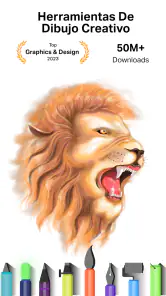
La app está equipada con una variedad de pinceles, colores y efectos que te permiten dar rienda suelta a tu creatividad. Además, las opciones de capas y el uso de vectores son un plus que no puedes pasar por alto. Me encontré usando el aerógrafo y los lápices de color más de lo que esperaba, y el resultado fue sorprendentemente profesional.
Una característica que destaca es la posibilidad de importar imágenes y trabajar sobre ellas, lo que es ideal para aquellos que desean mezclar fotografía con dibujo. Además, puedes compartir tus obras maestras directamente desde la app a tus redes sociales favoritas, lo cual es un detalle que realmente aprecio.
Rendimiento y Usabilidad
En términos de rendimiento, la aplicación funciona sin problemas en dispositivos modernos. No experimenté ninguna ralentización significativa, incluso con proyectos más grandes. Sin embargo, en dispositivos más antiguos, podría haber alguna lentitud, pero nada que afecte gravemente la experiencia de usuario.
Conclusión Final
En resumen, Drawing Desk - Dibujar, Pintar es una aplicación que cumple con lo que promete. Ofrece una experiencia de dibujo rica y diversificada que puede satisfacer tanto a principiantes como a artistas experimentados. Si estás buscando una aplicación que te permita explorar y expandir tus habilidades artísticas en un entorno digital, definitivamente deberías darle una oportunidad. ¡No te arrepentirás!
Drawing Desk - Dibujar, Pintar Preguntas frecuentes
¿Qué tipo de aplicación es Drawing Desk - Dibujar, Pintar?
Drawing Desk - Dibujar, Pintar es una aplicación de arte y diseño que convierte el dispositivo en una herramienta para dibujar y divertirse. Puede resultar interesante para quienes quieren experimentar con el dibujo digital desde el móvil o la tableta, tanto para crear desde cero como para practicar. Su desarrollador es 4Axis Technologies y está dirigida a un público general.
¿Qué características principales ofrece Drawing Desk - Dibujar, Pintar?
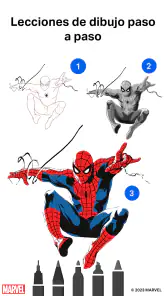
Drawing Desk - Dibujar, Pintar es una aplicación versátil que ofrece una variedad de herramientas de dibujo, pintura y esbozo. Los usuarios pueden disfrutar de pinceles, lápices, acuarelas y más. Además, incluye plantillas y una función de capas para facilitar la creación de obras de arte complejas.
¿Es Drawing Desk adecuada para principiantes y profesionales?
Sí, Drawing Desk está diseñada tanto para principiantes como para artistas profesionales. La aplicación ofrece una interfaz intuitiva que permite a los nuevos usuarios aprender rápidamente, mientras que las herramientas avanzadas satisfacen las necesidades de los usuarios más experimentados, permitiendo un control preciso y detallado en sus creaciones.
¿Se puede usar Drawing Desk sin conexión a internet?
Sí, Drawing Desk se puede utilizar sin conexión a internet, lo que permite a los usuarios dibujar y crear en cualquier momento y lugar. Sin embargo, algunas funciones, como la descarga de nuevas plantillas o el acceso a contenido premium, pueden requerir una conexión a internet.
¿La aplicación Drawing Desk ofrece compras dentro de la aplicación?
Drawing Desk ofrece compras dentro de la aplicación que permiten a los usuarios acceder a funciones premium adicionales. Estas pueden incluir pinceles exclusivos, plantillas avanzadas y la eliminación de anuncios. Las compras son opcionales y están diseñadas para mejorar la experiencia de dibujo según las necesidades del usuario. Si se factura a través de Google Play, las compras disponibles cuestan entre 0,99 € y 54,99 €.
Ventajas
- Interfaz intuitiva y fácil de usar.
- Variedad de herramientas de dibujo.
- Compatible con múltiples formatos.
- Actualizaciones frecuentes.
- Soporte para capas.
Contras
- Requiere suscripción para funciones avanzadas.
- Alto consumo de batería.
- Puede ser lento en dispositivos antiguos.
- Anuncios en la versión gratuita.
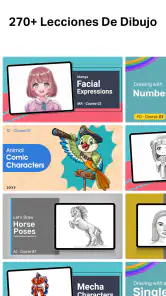
- Falta de tutoriales detallados.
- Categoría
- Arte y diseño
- Versión
- 10.3.0











