Drawing Apps: Draw, Sketch Pad
- 31.00
- 3,9
- Instalaciones
- 10.00M
- Precio
- Free
Capturas de pantalla
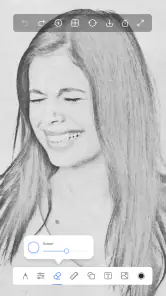
Análisis de Reviewed
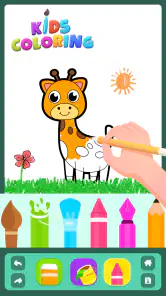
Hay una diferencia importante entre querer dibujar en el móvil y encontrar una aplicación que te permita empezar sin convertir cada trazo en una tarea de configuración. Drawing Apps: Draw, Sketch Pad está pensada para dibujar, pintar, garabatear y colorear, con un enfoque accesible para niños y adultos. Yo la veo sobre todo como un espacio para probar ideas y practicar, no como sustituta automática de un programa profesional: antes de elegirla, conviene tener claro qué esperas hacer y cuánto control necesitas sobre cada detalle.
Cuando empezar resulta menos sencillo de lo esperado
Que una app parezca sencilla no significa que cada usuario sepa de inmediato por dónde comenzar. Si abres la pantalla y no tienes una idea concreta, es fácil quedarse saltando entre herramientas sin avanzar. Mi consejo es plantear una tarea pequeña: dibujar una taza, probar tres tipos de trazo o colorear una forma sencilla. Así puedes reconocer qué controles te resultan cómodos sin intentar aprenderlo todo de golpe.
También ayuda separar la exploración del trabajo que quieres conservar. En una primera sesión, prueba los instrumentos y ajustes sobre un dibujo de práctica; cuando entiendas cómo responde cada herramienta, empieza una pieza que te importe. Es una forma sencilla de evitar que los cambios de estilo terminen complicando un boceto que iba bien. Para una actividad breve —por ejemplo, entretener a un niño durante un rato tranquilo o anotar visualmente una idea— esa aproximación es más útil que perseguir un resultado perfecto.
La aplicación pertenece al ámbito de arte y diseño y la desarrolla Photo Editor Apps Maker Studio. Es gratuita, tiene una valoración media de 3,9 basada en alrededor de 12.000 valoraciones y supera los 10 millones de instalaciones. Son cifras que indican que mucha gente la ha probado, aunque no garantizan que encaje con todos los estilos de dibujo: la comodidad de los controles y el tipo de proyecto siguen siendo lo decisivo.
Comprobaciones antes de dibujar
Si algo no funciona como esperabas, empezaría por revisar lo básico antes de culpar a la aplicación. Comprueba que el dispositivo use Android 7.0 o una versión posterior y que estés utilizando la versión actual, la 1.9.3. Después, cierra y vuelve a abrir la app y prueba una acción sencilla en un dibujo nuevo. Este tipo de comprobación ayuda a distinguir un problema puntual de una expectativa que la herramienta quizá no cumple.
La ficha de Google Play la clasifica como PEGI 3, algo coherente con su orientación amplia, pero si la va a utilizar un menor yo acompañaría las primeras sesiones. No hace falta convertir el dibujo en una actividad supervisada al milímetro; basta con enseñarle cómo empezar, dónde encontrar las opciones que usa y cómo evitar salir de una creación por accidente. Para un adulto que busca practicar unos minutos al día, en cambio, la entrada directa puede ser precisamente lo atractivo.
Antes de pagar por algo, fíjate en qué parte de tu rutina se atasca. La descarga es gratuita, pero las compras integradas pueden costar entre 7,99 y 15,99 euros cuando se facturan a través de Google Play. Yo primero probaría el uso cotidiano que realmente necesito y solo consideraría una compra si una opción concreta me aporta valor de manera repetida. Si dibujas de vez en cuando, no hay motivo para gastar por anticipado solo porque una herramienta parezca interesante.
Más noticias de nuestra redacción

Car Race 3D: carreras rápidas, comunidad casi ausente

Smule convierte el karaoke en un dúo que invita a volver

Domina Google Meet: Trucos Avanzados para Reuniones Efectivas

Por Qué Block Blast! Te Mantiene Enganchado

Google One: La Revolución del Almacenamiento y Colaboración Móvil

Disney+: El Gigante del Streaming que Conquista la Era Digital
Una rutina de dibujo más clara y fácil de recuperar
Cómo retomar un dibujo sin frustrarse
Cuando una sesión se interrumpe, lo más sensato es volver con una comprobación breve: localiza el dibujo, confirma que estás trabajando en la pieza correcta y haz un trazo de prueba en una zona poco importante antes de continuar. Si el resultado no se parece al que tenías en mente, cambia una sola cosa cada vez. Ajustar varias herramientas a la vez hace más difícil descubrir cuál provocó el cambio y puede llevarte a rehacer partes innecesariamente.
En una ilustración con varias capas, mantendría separadas las partes que seguramente querré modificar, como el boceto y el color. Esa organización no mejora mágicamente el dibujo, pero sí facilita probar una variante o corregir un detalle sin reconstruir todo. Si una composición sencilla cabe en una sola capa, no hay obligación de complicarla: añadir estructura solo merece la pena cuando te ofrece una ventaja concreta.
Un flujo útil para ideas pequeñas
Imagina que tienes diez minutos libres y quieres diseñar una tarjeta para felicitar a alguien. Puedes empezar con un boceto rápido, decidir después qué parte merece color y reservar un último momento para revisar si el texto y las formas se entienden en la pantalla pequeña. El objetivo no es crear una ilustración de estudio en una pausa corta, sino dejar una idea suficientemente clara para retomarla más tarde. Para bocetos de regalos, dibujos personales o ejercicios de color, este tipo de uso aprovecha mejor una app móvil que intentar reproducir todo el proceso de una mesa de trabajo.
Si compartes una creación, revisa el resultado antes de enviarlo: observa si los bordes y los colores se ven como querías y si el archivo corresponde a la versión final, no a un ensayo previo. En cualquier herramienta de dibujo, exportar o compartir no sustituye esa revisión. También es buena costumbre conservar una copia de las piezas que te importan en un lugar que uses habitualmente, en vez de confiar en que siempre recordarás dónde quedó cada prueba.
Qué hacer cuando el fallo puede estar fuera de la app
No todo trazo incómodo implica un error del programa. En una pantalla pequeña, la mano puede tapar el punto exacto que intentas dibujar; un dedo también ofrece menos precisión que un lápiz dedicado, y no todos los dispositivos responden igual al gesto. Si una línea sale torcida, prueba a apoyar el móvil de otra manera, ampliar el espacio de trabajo si esa opción está disponible o dividir el dibujo en formas más simples. Son ajustes de método, no una garantía de que la app tenga una función específica.
También conviene distinguir entre una limitación del dispositivo y una preferencia artística. Si dibujar con el dedo te resulta impreciso, un lápiz compatible puede ser más cómodo, aunque no transformará por sí solo la aplicación en una estación de ilustración avanzada. Y si tu objetivo es crear archivos complejos para impresión, trabajar con controles minuciosos o mantener un flujo profesional, probablemente te convenga comparar opciones especializadas en lugar de insistir en adaptar una herramienta ligera a una tarea para la que no la elegiste.
Para quién la recomiendo y cuándo elegir otra opción
Yo la recomendaría a quien quiera una puerta de entrada al dibujo digital, una actividad creativa casual o un lugar para practicar sin empezar con un entorno cargado de paneles. También puede encajar en casa para que un niño experimente con formas y colores, siempre con un adulto cerca al principio. En cambio, si necesitas un proceso de ilustración muy técnico, organización exigente de proyectos o un control que dependa de funciones profesionales específicas, compararía primero con aplicaciones creadas para ese nivel de trabajo.
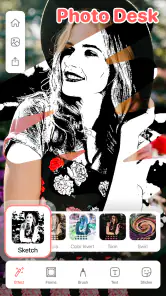
Frente a las herramientas de dibujo más básicas, una app que reúne distintos estilos de trazo y opciones de trabajo por capas puede dar más margen para probar. Frente a suites profesionales, el intercambio suele ser claro: se prioriza una experiencia accesible y directa, mientras que la profundidad y el control especializado pueden ser más importantes en otro producto. No elegiría solo por el número de herramientas que se anuncian; pensaría en si realmente voy a usar esa flexibilidad en el teléfono o si trabajar en una tableta o un ordenador sería más cómodo para mis proyectos.
Si te preguntas si sirve para dibujar sin experiencia, mi respuesta es que puede ser un comienzo razonable, siempre que aprendas de forma gradual y no esperes dominar todos los recursos en la primera sesión. Si buscas algo para una tarea corta, como hacer un garabato, probar una paleta o bosquejar una tarjeta, tiene más sentido que para un encargo complejo con muchos requisitos. Y si la duda es si vale la pena pagar, primero usaría la versión gratuita en situaciones reales; el gasto solo tendría lógica si una compra integrada resuelve una necesidad que ya has identificado.
Una valoración sin prometer resultados mágicos
La versión vigente es la 1.9.3 y la aplicación se ofrece gratis, aunque algunas compras dentro de la app se facturan a través de Google Play. La valoración media de 3,9 invita a mantener expectativas sensatas: puede ser una opción útil para muchos, pero la experiencia depende del dispositivo, de la precisión que esperes y de tu forma de dibujar. Para mí, la mejor manera de juzgarla es hacer una prueba concreta —un boceto breve y una pequeña sesión de color— antes de decidir si merece un lugar fijo en el móvil.
En el vasto mundo de las aplicaciones de dibujo, hay una que se destaca y merece nuestra atención: Drawing Apps: Draw, Sketch Pad. Si alguna vez has sentido el impulso de dejar volar tu creatividad y plasmarla en un lienzo digital, esta aplicación podría ser justo lo que necesitas. Vamos a sumergirnos en lo que ofrece y por qué podría convertirse en tu nueva herramienta favorita para el diseño y el arte.
Primera impresión: interfaz amigable y accesible
Lo primero que notarás al abrir Drawing Apps: Draw, Sketch Pad es su interfaz limpia y directa. No necesitas ser un experto en tecnología para navegar por sus menús. Todo está diseñado para que puedas empezar a dibujar lo antes posible sin perder tiempo en configuraciones complicadas. Desde el primer momento, te sientes invitado a experimentar y crear.
Herramientas y funciones que inspiran
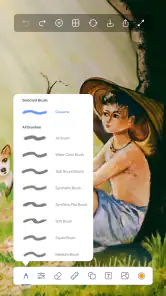
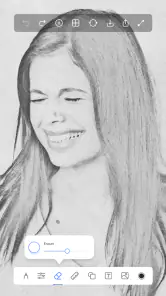
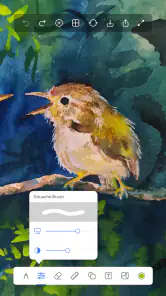
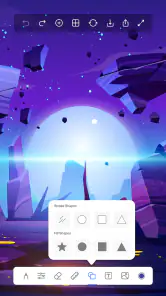
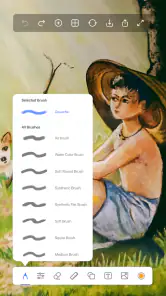
La aplicación cuenta con una amplia gama de herramientas que van desde lápices y pinceles hasta marcadores y acuarelas. Cada herramienta tiene su propio conjunto de ajustes, lo que permite personalizar el trazo y lograr ese efecto único que buscas. Además, la función de capas es una bendición para aquellos que buscan detalles y profundidad en sus trabajos. Puedes agregar, fusionar o eliminar capas con facilidad, lo que te da un control total sobre el resultado final.
¿Te gusta compartir tu arte? Esta app también te permite exportar tus dibujos en varios formatos, asegurando que tu trabajo conserve su calidad al ser compartido en redes sociales o enviado a amigos y familiares.
Para principiantes y profesionales por igual
Una de las cosas que más me ha gustado de esta aplicación es su versatilidad. Tanto si eres un principiante que está dando sus primeros pasos en el mundo del dibujo digital, como si eres un profesional experimentado, encontrarás algo que te será útil. Los principiantes apreciarán los tutoriales integrados que explican cómo usar cada herramienta, mientras que los expertos disfrutarán de la personalización avanzada y las herramientas de precisión.
Inspiración constante
Algo que realmente me sorprendió fue la sección de "Inspiración", una característica que muestra obras destacadas de otros usuarios. Es una forma fantástica de descubrir nuevas técnicas, estilos y motivarte a seguir mejorando. A veces, ver lo que otros han logrado con las mismas herramientas te da ese empujón extra que necesitas para intentar algo nuevo.
En resumen, Drawing Apps: Draw, Sketch Pad no es solo una aplicación, es un compañero de creatividad. Te ofrece las herramientas y la flexibilidad necesarias para llevar tus ideas al siguiente nivel. Así que, si estás buscando una nueva aplicación de dibujo para tu dispositivo móvil, dale una oportunidad. ¡No te arrepentirás!
Drawing Apps: Draw, Sketch Pad Preguntas frecuentes
¿Qué edad mínima se recomienda para usar Drawing Apps: Draw, Sketch Pad?
La aplicación tiene una clasificación PEGI 3, por lo que está considerada apta para niños pequeños. Su propuesta es sencilla y está dirigida tanto a niños como a adultos que quieran dibujar, pintar, garabatear o colorear. Como con cualquier app creativa para menores, conviene que una persona adulta acompañe el uso y revise las opciones disponibles en el dispositivo.
¿Qué características principales ofrece la aplicación de dibujo y bloc de bocetos?
La aplicación de dibujo y bloc de bocetos ofrece una variedad de herramientas para artistas, como pinceles personalizables, capas, y una amplia gama de colores. También permite importar imágenes para editarlas y proporciona funciones de deshacer/rehacer para un flujo de trabajo sin interrupciones. Es ideal tanto para principiantes como para artistas experimentados.
¿Es compatible con todos los dispositivos Android y iOS?
La mayoría de las aplicaciones de dibujo y bloc de bocetos son compatibles con dispositivos Android e iOS, pero es importante verificar los requisitos específicos de cada aplicación. Algunas pueden requerir versiones más recientes del sistema operativo para funcionar correctamente o aprovechar todas las funcionalidades disponibles. Drawing Apps: Draw, Sketch Pad requiere Android 7.0 o una versión posterior, así que conviene comprobar que el dispositivo cumpla ese requisito antes de descargarla.
¿Se puede utilizar la aplicación sin conexión a internet?
Sí, la mayoría de las aplicaciones de dibujo y bloc de bocetos permiten su uso sin conexión a internet, lo que es ideal para dibujar en cualquier lugar. Sin embargo, ten en cuenta que algunas funciones, como la sincronización con la nube o la descarga de recursos adicionales, pueden requerir una conexión a internet.
¿Existen compras dentro de la aplicación?
Muchas aplicaciones de dibujo ofrecen una versión gratuita con funciones básicas y opciones de compras dentro de la aplicación para desbloquear herramientas o características avanzadas. Es recomendable revisar qué ofertas están disponibles y si se ajustan a tus necesidades antes de decidir realizar una compra. Drawing Apps: Draw, Sketch Pad es gratuita, aunque incluye compras integradas que, si se facturan a través de Google Play, oscilan entre 7,99 € y 15,99 €.
Ventajas
- Interfaz intuitiva y fácil de usar.
- Variedad de herramientas de dibujo.
- Compatibilidad con múltiples capas.
- Exportación en alta resolución.
- Actualizaciones frecuentes y mejoras.
Contras
- Publicidad intrusiva.
- Requiere compras dentro de la app.
- Pocas opciones de personalización.
- Consumo elevado de batería.
- No disponible sin conexión a internet.
- Categoría
- Arte y diseño
- Versión
- 1.9.3











