Copia en papel - Trazador
- 43.00
- 4,4
- Instalaciones
- 1.00M
- Precio
- Free

Capturas de pantalla
Análisis de Reviewed
Cuando intento pasar un dibujo de la pantalla al papel, lo que más suele interrumpirme no es la falta de ideas, sino perder tiempo alineando la referencia o haciendo pruebas hasta encontrar una escala cómoda. Copia en papel - Trazador aborda justo ese paso: sirve como apoyo visual para seguir una imagen desde el móvil mientras dibujas a mano. Me parece una propuesta sencilla y práctica, siempre que tengas claro que es una ayuda para calcar, no un sustituto del lápiz, el papel ni de una aplicación de ilustración completa.
El punto donde suele atascarse el proceso
La idea es fácil de entender: escoger una imagen, mantenerla visible en la pantalla y usarla como guía para dibujar sobre papel. Lo que puede requerir algo de paciencia es preparar una referencia que se deje trazar bien. Una fotografía con demasiados elementos, sombras marcadas o un fondo cargado puede resultar más difícil de seguir que un dibujo de contornos limpios. Antes de empezar, yo elegiría una imagen sencilla y revisaría qué detalles son realmente importantes; intentar copiar cada textura suele complicar una tarea que funciona mejor cuando se avanza por formas principales.
También conviene separar dos decisiones que a veces se mezclan: el tamaño de la imagen y su opacidad. Escalarla ayuda a encajar la referencia en la zona de trabajo, mientras que bajar la opacidad puede hacer que los contornos del papel se distingan mejor. Si la imagen queda demasiado tenue, sin embargo, es fácil perder líneas y terminar adivinando. Mi consejo es hacer un ajuste pequeño, mirar la referencia desde la postura en la que vas a dibujar y corregirla antes de apoyar el lápiz.
El teléfono debe permanecer estable durante el trazado. Si se mueve mientras sigues una curva, la referencia deja de coincidir con lo que estabas copiando y puedes acabar desplazando una parte del dibujo sin darte cuenta. Una superficie firme y una posición cómoda ayudan más que intentar compensar el movimiento con la mano. Es una limitación propia de usar una pantalla como guía cercana al papel, no un defecto que se resuelva con más opciones de dibujo.
Comprobaciones rápidas antes de dibujar
Esta aplicación pertenece al ámbito de arte y diseño, pero su cometido es muy concreto: facilitar el paso de una referencia digital al papel. El desarrollador es Đurica Mićunović. Antes de iniciar una sesión, comprobaría que la imagen elegida se ve con claridad y que el papel queda colocado de forma que puedas mirar la pantalla sin torcer demasiado el cuello ni tapar la zona que estás dibujando. Parece un detalle menor, pero una mala postura hace más difícil comparar distancias y ángulos.
La cuadrícula puede ser útil cuando importa conservar las proporciones, especialmente en un rostro, un objeto con líneas rectas o una composición que tenga varios elementos. En vez de tratar de reproducir toda la imagen de una vez, puedes fijarte en dónde cae cada parte respecto a las divisiones y avanzar por zonas. No convierte automáticamente el dibujo en una copia exacta: sirve como referencia para organizar la mirada, y el resultado todavía depende de cómo traslades esas relaciones al papel.
Si estás usando una fotografía, piensa primero qué quieres conservar. Para practicar siluetas, puede bastar con reconocer el contorno y las masas principales; para copiar un objeto con piezas pequeñas, tendrás que decidir qué detalles ampliar con la vista y cuáles simplificar. Ajustar la escala antes de comenzar es más cómodo que redimensionar a mitad de un trazo largo, cuando ya te has acostumbrado a una posición concreta de la referencia.
Más noticias de nuestra redacción

Car Race 3D: carreras rápidas, comunidad casi ausente

Smule convierte el karaoke en un dúo que invita a volver

Domina Google Meet: Trucos Avanzados para Reuniones Efectivas

Por Qué Block Blast! Te Mantiene Enganchado

Google One: La Revolución del Almacenamiento y Colaboración Móvil

Disney+: El Gigante del Streaming que Conquista la Era Digital
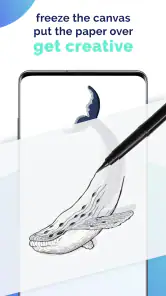
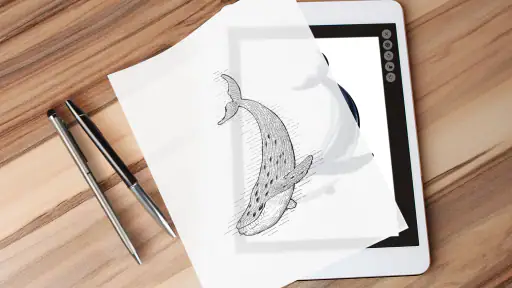
Hay un matiz importante al dibujar sobre papel: la pantalla no es una mesa de luz física. La imagen sirve para mirarla y seguirla, pero el papel no queda transparente por el mero hecho de tener el teléfono debajo o cerca. Por eso, lo más sensato es usarla como guía visual y mantener el dispositivo en un soporte estable o en una posición segura, sin presionar la pantalla mientras trabajas. Si tu objetivo es transferir un dibujo mediante luz a través del papel, necesitarás otro método.
Cómo retomar el trabajo si algo se descoloca
Si pierdes el hilo, no intentaría corregir todo el dibujo de golpe. Me detendría, volvería a comparar la referencia con las formas ya trazadas y escogería un punto reconocible para continuar, como el centro de un objeto o el encuentro de dos líneas. La cuadrícula puede ayudar a recuperar la ubicación relativa de los elementos, y la rotación o el escalado permiten volver a una orientación y tamaño manejables si la referencia ya no está bien encuadrada.
Cuando una línea no se entiende, suele ser más útil revisar la imagen que seguir repasándola. Una opacidad muy baja puede hacer desaparecer detalles finos; una muy alta puede ocultar visualmente lo que ya has dibujado. Probar un cambio moderado y observarlo antes de continuar evita acumular trazos basados en una referencia difícil de leer. Si el problema es que la imagen entera tiene demasiados detalles, escoger una versión más limpia puede ser mejor que insistir con ajustes.
Para una sesión larga, también intentaría conservar una posición de trabajo repetible: misma orientación del papel, mismo lugar para el móvil y pausas para comprobar el conjunto desde cierta distancia. Así, si necesitas apartarte y volver, podrás recuperar la relación entre referencia y dibujo con menos tanteos. No es una función especial de la aplicación, sino una forma práctica de reducir errores cuando se trabaja mirando entre dos superficies.
Un caso cotidiano en el que sí ayuda
Imagina que quieres dibujar una hoja que has fotografiado durante un paseo. En casa, puedes abrir esa imagen, ajustar su tamaño para tener una referencia cómoda y bajar un poco la opacidad si los detalles se ven demasiado dominantes. Después, en vez de copiar cada nervadura desde el primer minuto, marcas primero la forma exterior y la dirección general; con la cuadrícula, compruebas que la hoja no se te haya alargado o inclinado. Al final vuelves a los detalles que aportan carácter. La aplicación no decide qué simplificar, pero permite mantener la imagen a la vista mientras haces esas elecciones.
Ese mismo enfoque puede servir para practicar letras dibujadas a mano, formas decorativas, bocetos de objetos o contornos para una actividad creativa en casa. Para enseñar a un niño a observar formas, por ejemplo, puede ser más manejable empezar con una figura clara que con una fotografía compleja. Su clasificación de edad es PEGI 3, aunque eso no significa que todos los usos sean automáticamente adecuados para cualquier situación: el adulto puede escoger la imagen y acompañar la actividad si hace falta.
La aplicación es gratuita, con compras integradas que pueden ir de 1,69 € a 49,99 € si se facturan a través de Google Play. Yo empezaría por comprobar si el flujo básico se adapta a lo que necesito antes de plantearme cualquier gasto. La versión actual es la 3.1.1 y requiere Android 6.0 o posterior. Si compartes el dispositivo o tienes límites de compra configurados, merece la pena tener presente que existen compras dentro de la aplicación.
En qué se diferencia de dibujar con otras herramientas
Frente a una aplicación de dibujo convencional, aquí la prioridad no es crear capas, pintar con pinceles digitales ni retocar una ilustración terminada, sino tener una referencia visible mientras trabajas en un soporte físico. Si quiero producir una pieza completamente digital, una app de ilustración es más adecuada; si quiero practicar con lápiz y papel sin perder de vista una imagen, este enfoque es más directo. Son tareas distintas, así que comparar ambas solo por la cantidad de herramientas sería poco útil.
También hay una diferencia con una cuadrícula dibujada a mano sobre una impresión. El método de papel impreso puede ser cómodo cuando quiero trabajar sin tener el móvil al lado, pero exige preparar la imagen en otro soporte. Con esta aplicación, la referencia sigue en la pantalla y se puede ajustar allí; a cambio, debo cuidar la estabilidad del teléfono y mirar continuamente entre pantalla y papel. Para quien dibuja en una mesa pequeña o quiere empezar rápido con una imagen que ya tiene a mano, ese intercambio puede compensar.
Una mesa de luz o una técnica de transferencia puede convenir más si la prioridad es mover el contorno al papel sin estar alternando la mirada entre dos superficies. En cambio, seguir una referencia en pantalla tiene sentido cuando quiero interpretar la imagen, elegir qué líneas copiar o practicar proporciones. La herramienta es más valiosa como apoyo para observar que como atajo para obtener una reproducción perfecta.
Con más de un millón de instalaciones y una valoración media de 4,4 basada en alrededor de 6,1 mil valoraciones, se nota que la propuesta ha encontrado público. Esas cifras pueden servir como contexto, pero no sustituyen la pregunta útil: ¿quieres calcar una referencia en papel o dibujar y editar directamente en el móvil? En el primer caso tiene una función reconocible; en el segundo, buscaría otra clase de aplicación.
Mi experiencia al usarla como apoyo de dibujo
Hoy me topé con una aplicación que me ha dejado fascinado y quería compartir mis impresiones contigo. Estoy hablando de Copia en papel - Trazador, una app que promete ser la solución definitiva para aquellos que amamos dibujar y trazar. Vamos a desglosar lo que hace a esta aplicación tan especial.
¿Qué es lo que hace a la app tan genial?
Para empezar, esta app transforma tu dispositivo en una herramienta de trazado súper eficiente. Básicamente, te permite colocar una imagen en la pantalla de tu smartphone o tablet, y luego, como magia, puedes calcarla en papel. Así que si eres de los que les encanta el dibujo pero necesitas un poco de ayuda para dar esos primeros trazos, esta app es perfecta para ti.
Interfaz sencilla y efectiva
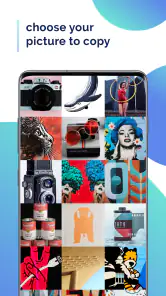
Una de las cosas que más me ha gustado es lo intuitiva que es su interfaz. Desde el momento en que abres la aplicación, todo está diseñado para ser fácil de entender y usar. No necesitas ser un experto en tecnología para navegar por ella. En serio, solo tienes que elegir una imagen de tu galería o tomar una nueva foto, ajustar la opacidad y el tamaño, ¡y listo!
Funcionalidades que enamoran
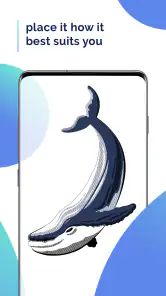
Otra característica destacada es su capacidad para ajustar la opacidad de la imagen que estás trazando. Esto significa que puedes hacer la imagen tan tenue o tan nítida como desees, lo cual es genial para adaptarse a diferentes niveles de habilidad y tipos de papel. Además, puedes rotar y escalar la imagen, lo que realmente te da un control total sobre lo que estás haciendo.
Además, la app cuenta con una función de cuadrícula que te ayuda a mantener tus proporciones en orden. Imagina estar trabajando en un retrato complejo y no tener que preocuparte por distorsionar las dimensiones. ¡Es un salvavidas!
¿Vale la pena?
Después de usarla, puedo decir que este trazador para papel es una herramienta maravillosa para cualquier artista, ya sea amateur o profesional. Es una de esas aplicaciones que, una vez que la pruebas, te preguntas cómo has podido vivir sin ella.
En resumen, si te gusta dibujar o estás buscando una manera de mejorar tus habilidades de trazado, te recomiendo que le eches un vistazo a esta app. Con su interfaz amigable y funciones prácticas, realmente lleva tu experiencia de dibujo al siguiente nivel. Y bueno, ¿quién puede resistirse a una pequeña ayuda extra cuando se trata de arte? ¡Yo no!
Para quién la recomendaría y quién puede pasarla por alto
La recomendaría a quien quiera iniciarse en el dibujo con una referencia clara, a quien practique contornos y proporciones, y a quien prepare bocetos físicos a partir de una imagen que ya tiene en el teléfono. También puede ser útil para una actividad breve en familia: elegir una forma sencilla, observarla y dibujarla juntos. La ayuda de la cuadrícula y los ajustes de tamaño hacen que la tarea resulte más ordenada, pero el usuario sigue siendo quien decide cómo traducir la imagen.
En cambio, no la elegiría para crear una ilustración digital terminada, editar fotografías o pintar con herramientas avanzadas. Tampoco es la opción ideal si necesito trabajar con el móvil guardado, si me molesta alternar la vista entre la pantalla y el papel o si busco una transferencia física que no requiera mirar la imagen mientras dibujo. En esos casos, una app de ilustración, una referencia impresa o un método de transferencia dedicado encajan mejor con la necesidad.
Una duda razonable es si hace falta saber dibujar para sacarle partido. Yo diría que no hace falta experiencia para probarla, aunque sí conviene empezar con una imagen poco cargada. La aplicación facilita seguir una referencia, pero no enseña por sí sola a construir volúmenes ni a elegir líneas expresivas. Para aprender, la usaría como andamio temporal: primero seguiría formas grandes y, después, intentaría repetir el dibujo mirando menos la pantalla.
Otra pregunta práctica es qué tipo de imagen funciona mejor. Para comenzar, elegiría una imagen con un contorno reconocible, pocos elementos superpuestos y una composición que no dependa de colores sutiles. Si la referencia es muy compleja, recortaría mentalmente el trabajo en partes y no intentaría copiar todos los detalles. Para practicar proporciones, una imagen con puntos de referencia fáciles de localizar se aprovecha mejor que una escena amplia con muchos objetos pequeños.
Al final, mi recomendación es concreta: probarla si lo que quieres es llevar una referencia de la pantalla al papel y tener controles sencillos para orientarla, escalarla y verla con distinta intensidad. No la trataría como una solución mágica ni como una herramienta completa de dibujo. Su valor está en que hace más llevadero un paso muy específico, y sus límites se notan cuando buscas independencia de la pantalla o un flujo de ilustración digital.
Copia en papel - Trazador Preguntas frecuentes
¿Para quién puede ser útil Copia en papel - Trazador?
Puede resultar útil para quienes quieren iniciarse en el dibujo, practicar el calco o trasladar una imagen al papel sin tener que reproducirla a mano alzada. También puede servir a artistas y aficionados que buscan una ayuda visual durante el proceso. Su propuesta se centra en usar la pantalla del móvil como guía para dibujar sobre una hoja.
¿Qué es Copia en papel - Trazador?
Copia en papel - Trazador es una aplicación diseñada para facilitar la creación de trazos sobre papel utilizando un dispositivo móvil. Permite a los usuarios calcar imágenes de manera precisa al proyectarlas en una hoja en blanco, lo que es ideal para artistas, diseñadores o cualquier persona interesada en el dibujo y la ilustración.
¿Cómo se utiliza la aplicación para calcar imágenes?
Para usar la aplicación, simplemente selecciona una imagen de tu galería o toma una foto directamente desde la app. Luego, ajusta la imagen en la pantalla para que se proyecte correctamente sobre la hoja de papel. Coloca el dispositivo sobre la superficie donde deseas trazar y sigue los contornos proyectados para calcar la imagen con facilidad.
¿Es compatible Copia en papel - Trazador con todos los dispositivos móviles?
La aplicación funciona en dispositivos Android con una versión mínima del sistema operativo 6.0. Antes de descargarla, conviene comprobar la versión de Android instalada en el móvil. Aunque la idea de la app es sencilla, la compatibilidad depende de que el dispositivo cumpla ese requisito; así podrás valorar si es adecuada para tu equipo.
¿Copia en papel - Trazador requiere conexión a Internet para funcionar?
No, Copia en papel - Trazador no requiere conexión a Internet para su funcionamiento básico. Sin embargo, necesitarás acceso a Internet para descargar la aplicación, realizar actualizaciones y acceder a ciertas funciones adicionales que puedan requerir conectividad, como compartir tus creaciones en redes sociales.
Ventajas
- Interfaz amigable y fácil de usar.
- Variedad de herramientas de dibujo.
- Rendimiento fluido y rápido.
- Soporte para múltiples formatos.
- Actualizaciones frecuentes y útiles.
Contras
- Publicidad intrusiva ocasional.
- Opciones limitadas en la versión gratuita.
- Requiere conexión a internet.
- Compatibilidad limitada con algunos dispositivos.
- Consumo moderado de batería.
- Categoría
- Arte y diseño
- Versión
- 3.1.1











