CLIP STUDIO PAINT
- 310.00
- 4,2
- Instalaciones
- 10.00M
- Precio
- Free

Capturas de pantalla


Análisis de Reviewed
Cuando dibujo en el móvil, necesito que la aplicación me deje empezar con un boceto rápido y también seguir trabajando cuando la idea pide más cuidado. CLIP STUDIO PAINT me parece especialmente interesante por ese equilibrio: es una herramienta de arte digital con opciones para ilustrar, hacer cómics y explorar la animación, aunque su amplitud también exige paciencia. No la elegiría para quien solo quiere retocar una foto en dos minutos; sí la tendría en cuenta si dibujar forma parte de una rutina y se quiere crecer sin cambiar de aplicación cada vez que aparece un nuevo proyecto.
Transforma tus ideas en arte
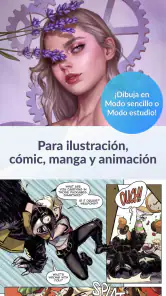
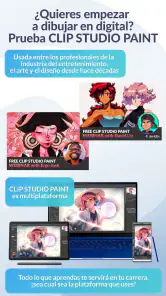
Lo que más me sorprende de CLIP STUDIO PAINT es su capacidad para adaptarse a diferentes estilos de arte. Ya sea que te guste el manga, cómic, ilustración o incluso la animación, esta app tiene las herramientas adecuadas para ti. Desde pinceles personalizables hasta capas y más capas para que trabajes como un profesional.
Ese abanico se nota sobre todo cuando una misma idea pasa por varias etapas. Puedo empezar con líneas sueltas, ordenar el dibujo por capas y ajustar el acabado sin tener que rehacerlo todo cada vez. En una ilustración para compartir, por ejemplo, separar el boceto del color y de los detalles ayuda a corregir una mano, cambiar el fondo o probar otra combinación sin estropear lo que ya funciona. No es solo una cuestión de tener muchas herramientas: el valor está en que el proceso puede mantenerse organizado incluso cuando el dibujo deja de ser un apunte sencillo.
También me parece útil pensar en las capas como una manera de tomar decisiones reversibles. Si estoy probando luces, texturas o una versión distinta de una prenda, mantener esos elementos separados me permite comparar resultados y volver atrás con menos frustración. Mi consejo es evitar crear capas sin criterio: ponerles nombres claros y agruparlas según la parte del dibujo resulta mucho más práctico que descubrir, al final, que hay que revisar una pila de elementos llamados “Capa 12” y “Capa 13”. En una pantalla pequeña, ese orden ahorra más tiempo que buscar el pincel perfecto.
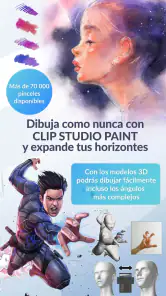
La personalización de pinceles invita a experimentar, pero no hace falta empezar modificándolo todo. Yo comenzaría con unos pocos favoritos y los ajustaría a tareas concretas, como el boceto, el entintado y las sombras. Así se aprende qué aporta realmente cada herramienta, en lugar de pasar la sesión navegando por opciones. Si se busca una pincelada idéntica a una técnica tradicional, el resultado dependerá del ajuste y de la práctica; tener muchas posibilidades no sustituye el pulso ni resuelve automáticamente una ilustración.
Interfaz amigable
Al abrir la app por primera vez, te encuentras con una interfaz que, aunque puede parecer abrumadora al principio, es bastante intuitiva. Cada herramienta está al alcance de tus dedos, y con un poco de práctica, te moverás por los menús como pez en el agua. Lo mejor es que puedes personalizar tu espacio de trabajo según tus necesidades. ¡Así es, a tu manera!
La curva inicial es real, especialmente si vienes de una aplicación de dibujo sencilla. En una pantalla táctil hay que alternar entre el lienzo, las herramientas y los controles, y al principio es fácil interrumpir el dibujo para encontrar una opción. Yo reservaría un rato para recorrer el espacio de trabajo antes de empezar una pieza importante: probar dónde están las capas, cambiar de pincel y localizar las acciones de edición evita que una sesión breve se convierta en una búsqueda constante por los menús.
Más noticias de nuestra redacción

Car Race 3D: carreras rápidas, comunidad casi ausente

Smule convierte el karaoke en un dúo que invita a volver

Domina Google Meet: Trucos Avanzados para Reuniones Efectivas

Por Qué Block Blast! Te Mantiene Enganchado

Google One: La Revolución del Almacenamiento y Colaboración Móvil

Disney+: El Gigante del Streaming que Conquista la Era Digital
Hay una diferencia práctica entre usarla para apuntes y usarla como mesa de trabajo habitual. Para un boceto casual, abrir un lienzo y dibujar basta; para una ilustración que quiero retocar durante varios días, me conviene establecer desde el inicio un orden y un flujo reconocibles. Personalizar la disposición puede ayudar, pero también es sensato no cambiar cada control de sitio hasta saber qué se usa de verdad. Una interfaz adaptada tiene valor cuando reduce pasos, no cuando obliga a recordar una configuración complicada.
En el teléfono, el tamaño de la pantalla condiciona cuánto espacio queda para el dibujo y cuánto para los paneles. Eso no impide hacer piezas cuidadas, pero sí influye en la comodidad: detalles pequeños y sesiones largas pueden resultar más exigentes que en una pantalla amplia. Si se dibuja principalmente con los dedos, conviene probar primero una sesión corta y ver si la precisión y el espacio se ajustan a la forma de trabajar. Quien ya utiliza un dispositivo con lápiz compatible puede preferirlo para trazos finos, aunque la experiencia concreta depende del equipo.
Funcionalidades que enamoran
Entre las características que más destacan está la opción de crear animaciones cuadro por cuadro. Sí, leíste bien, puedes dar vida a tus personajes directamente desde tu dispositivo. Además, su sistema de capas y la enorme variedad de pinceles te permiten simular técnicas de pintura tradicionales, lo cual es genial si quieres experimentar sin ensuciarte las manos.
La animación cuadro por cuadro me parece una posibilidad atractiva para explorar movimiento sin salir del entorno de dibujo, sobre todo para pruebas breves: una expresión que cambia, un gesto o una secuencia sencilla. No la confundiría, eso sí, con una solución automática para producir una animación compleja. Cada cuadro requiere trabajo y planificación, así que es mejor empezar con una acción corta y clara antes de comprometerse con una escena larga. Para quien solo quiere ilustrar una imagen fija, esta función puede quedar en segundo plano; para quien disfruta construyendo la acción dibujo a dibujo, amplía el tipo de proyecto que puede abordar.
Una forma sensata de aprovechar las herramientas es decidir primero qué necesita la pieza. Un dibujo con líneas limpias se beneficia de separar el entintado del boceto; una pintura con más textura puede pedir menos capas y más pruebas de pincel. No existe una receta única, y llenar el proyecto de recursos por si acaso también puede volverlo difícil de manejar. Yo prefiero crear una estructura simple al principio y añadir complejidad cuando la ilustración la exige, en vez de tratar cada boceto como si fuera una producción final.
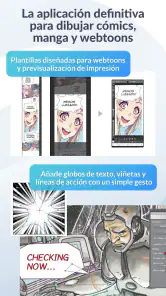
Para un cómic o una página con varios elementos, trabajar por partes permite volver a un personaje o corregir un objeto sin empezar de nuevo. El intercambio es que una composición con muchas capas necesita disciplina, y en un móvil la navegación puede hacerse menos fluida a medida que el archivo se complica. Por eso, si el objetivo es practicar una idea para una viñeta, mantendría el proyecto ligero; si la intención es pulirla, organizaría las capas desde el comienzo y guardaría versiones de trabajo con nombres comprensibles.
Otra función que me encanta es la posibilidad de importar y exportar archivos en múltiples formatos. Esto es súper útil si trabajas con otros programas de diseño y necesitas mantener la calidad de tus proyectos.
Ese intercambio resulta valioso cuando el móvil es solo una parte del flujo: puedo imaginar empezar un boceto fuera de casa y retomarlo después en otra herramienta, o preparar una imagen para compartir sin volver a dibujarla desde cero. La recomendación práctica es comprobar el formato que necesita el destino antes de exportar y conservar una copia de trabajo si todavía se piensa editar. Un archivo pensado para compartir y un proyecto que debe seguir siendo modificable no siempre sirven para lo mismo; tener clara esa diferencia evita perder posibilidades de ajuste por apresurarse al cerrar la sesión.
En un día corriente, por ejemplo, podría apuntar una pose durante un descanso, guardar el boceto y retomarlo por la noche para limpiar las líneas y añadir color. En ese escenario la aplicación gana puntos porque permite que el proceso avance por etapas, en lugar de exigir que toda la ilustración salga perfecta de una sentada. Pero también muestra su límite: si solo dispongo de unos minutos y lo único que quiero es añadir texto a una imagen o aplicar un filtro, una herramienta más simple probablemente me llevaría al resultado con menos pasos.
Comunidad y aprendizaje
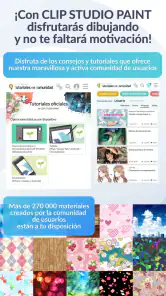
No estás solo en este viaje artístico. La app cuenta con una comunidad en línea donde puedes compartir tus creaciones, obtener feedback y aprender nuevas técnicas. Además, hay un montón de tutoriales y recursos disponibles que te ayudarán a sacar el máximo provecho de la app. Es como tener una escuela de arte en tu bolsillo.
Para aprender, me parece más provechoso buscar una técnica concreta que intentar dominar todas las opciones de golpe. Si quiero mejorar el entintado, puedo centrarme en ese flujo; si estoy probando color, puedo estudiar cómo organizar esa parte del dibujo. La comunidad y los recursos tienen más utilidad cuando acompañan una pregunta específica, porque mirar demasiadas demostraciones sin ponerlas en práctica puede dejar la sensación de haber aprendido mucho sin incorporar nada al propio trabajo.
También conviene separar el aprendizaje artístico del aprendizaje del programa. Una herramienta puede enseñar dónde está un control, pero la composición, el ritmo de una página o la elección de color se desarrollan dibujando y revisando resultados. Yo usaría los tutoriales como apoyo para resolver obstáculos concretos, no como requisito previo para empezar. Un primer boceto imperfecto suele enseñar más sobre lo que necesito que una larga exploración de menús antes de hacer la primera línea.
Frente a las aplicaciones de dibujo más minimalistas, esta propuesta tiene una ventaja evidente para quien quiere reunir ilustración, cómic y posibilidades de animación en un mismo lugar. La contrapartida es una interfaz más cargada y más tiempo para aprender el flujo. Una aplicación centrada en una sola tarea puede ser mejor para hacer una nota visual rápida o una edición sencilla; una herramienta de escritorio puede resultar más cómoda si se necesita trabajar durante horas con una pantalla grande. La elección no depende de cuál tenga más opciones, sino de si esas opciones resuelven proyectos que realmente hago.
La ficha de la aplicación la sitúa en arte y diseño, y la desarrolla CELSYS, Inc. Es gratuita para empezar, con compras integradas que, si se facturan a través de Google Play, van desde 0,99 € hasta 108,99 €. Yo tendría presente esa diferencia antes de decidir que será mi herramienta principal: empezar sin pagar permite explorar si el modo de trabajo encaja, mientras que las compras pueden cambiar el coste según lo que se quiera utilizar. No asumiría que todo uso avanzado queda incluido gratuitamente; revisaría las condiciones que aparecen en la propia aplicación antes de comprometerme con una opción de pago.
Para alguien que se pregunta si merece la pena probarla sin experiencia previa, mi respuesta es sí, siempre que acepte una fase de adaptación. Se puede empezar con un dibujo pequeño y una meta concreta, en vez de intentar aprender ilustración, cómic y animación en la misma tarde. Para una persona que ya dibuja en digital, la pregunta más útil es otra: ¿va a aprovechar las capas, la personalización y el trabajo por etapas? Si solo quiere hacer garabatos ocasionales, quizá encuentre más cómodo un programa más directo y menos exigente.
También es una opción que puede acompañar distintas edades: tiene clasificación PEGI 3, aunque eso no significa que todas sus herramientas resulten sencillas para un niño pequeño sin ayuda. La interfaz y las decisiones de dibujo requieren cierta guía cuando se está empezando. Su popularidad es notable —supera los diez millones de instalaciones y mantiene una media de 4,2 estrellas a partir de unas treinta mil valoraciones—, pero esas cifras no sustituyen la prueba personal: la comodidad depende del dispositivo, del estilo de dibujo y de cuánto tiempo se quiera invertir en aprender el espacio de trabajo.
La versión actual es la 4.2.1, y la aplicación se lanzó el 4 de diciembre de 2020. Más que fijarme en la numeración, yo valoraría si la experiencia encaja con mi rutina: si voy a dibujar en ratos cortos, necesito un flujo que pueda retomar sin perderme; si voy a construir obras complejas, me conviene aceptar desde el principio la organización que estas requieren. La decisión de descargarla es sencilla porque es gratuita, pero decidir si será la herramienta principal merece una prueba con un proyecto real, no solo con una exploración superficial de sus pinceles.
En resumen, si buscas una herramienta completa para potenciar tu creatividad digital, CLIP STUDIO PAINT es una opción que deberías considerar seriamente. Con su amplia gama de funcionalidades y una comunidad que respalda tu crecimiento, es una inversión que vale la pena para cualquier artista digital.
Mi recomendación concreta es empezar con un dibujo que normalmente harías en papel: una idea pequeña, unas pocas capas y un acabado sencillo. Así podrás comprobar si la navegación táctil, el espacio de trabajo y el modo de guardar o exportar se ajustan a ti, sin que el primer intento dependa de dominar todas las funciones. Si el proceso te resulta natural y te apetece explorar más, su alcance puede justificar el tiempo de aprendizaje; si te sientes frenado por los paneles o solo necesitas retoques rápidos, no hay nada malo en elegir una alternativa más simple.
En definitiva, yo la recomendaría a quien dibuja con regularidad, disfruta afinando sus herramientas y quiere pasar de la ilustración a proyectos de cómic o animación sin abandonar el mismo entorno. La recomendaría con reservas a quien dibuja en el móvil, porque el tamaño de pantalla y la cantidad de controles pueden pesar más que la variedad de opciones. Y la dejaría pasar si la necesidad principal es editar fotos o crear gráficos rápidos. Su mayor virtud no es que haga todo por el artista, sino que ofrece espacio para desarrollar un flujo propio; su principal coste es el tiempo necesario para aprender a usar ese espacio bien.
CLIP STUDIO PAINT Preguntas frecuentes
¿Qué dispositivos y requisitos conviene considerar antes de descargar CLIP STUDIO PAINT?
Antes de descargarla, piensa en el dispositivo con el que quieres dibujar y en el espacio de trabajo que te resulta cómodo. CLIP STUDIO PAINT está pensada para el arte digital y puede utilizarse en dispositivos móviles; una pantalla amplia y un lápiz táctil pueden facilitar tareas detalladas. Si trabajas en un smartphone, la pantalla más reducida puede hacer menos cómodos algunos ajustes y trazos largos.
¿CLIP STUDIO PAINT es gratuita?
La aplicación se puede descargar gratis, pero también ofrece compras dentro de la aplicación. Si la facturación se realiza a través de Google Play, las compras indicadas van desde 0,99 € hasta 108,99 €. Antes de elegir una opción, revisa qué modalidad se adapta a tu forma de trabajar y comprueba las condiciones que aparecen en la tienda para tu dispositivo.
¿Qué es CLIP STUDIO PAINT y para qué se utiliza?
CLIP STUDIO PAINT es una aplicación de dibujo y pintura digital altamente valorada tanto por ilustradores aficionados como profesionales. Se utiliza principalmente para crear ilustraciones, cómics, y animaciones. Ofrece una amplia gama de herramientas que imitan la sensación de dibujar a mano, siendo ideal para tabletas gráficas y dispositivos táctiles.
¿Es CLIP STUDIO PAINT compatible con dispositivos móviles?
Sí, CLIP STUDIO PAINT está disponible para dispositivos móviles, incluyendo iOS y Android. La aplicación está optimizada para funcionar en tabletas y smartphones, permitiendo a los usuarios dibujar y pintar sobre la marcha. Sin embargo, para una experiencia óptima, se recomienda su uso en tabletas debido al tamaño de pantalla y la precisión del lápiz táctil.
¿Cuáles son las principales características de CLIP STUDIO PAINT?
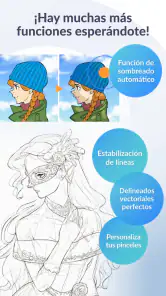
Entre las características principales de CLIP STUDIO PAINT se incluyen herramientas avanzadas de dibujo como pinceles personalizables, capas ilimitadas, y funciones de corrección de línea. También destaca por sus opciones de animación, soporte para 3D, y una extensa biblioteca de materiales y texturas. Su interfaz intuitiva lo hace accesible tanto para principiantes como para profesionales.
Ventajas
- Interfaz intuitiva y fácil de usar.
- Gran variedad de herramientas de dibujo.
- Compatible con diferentes dispositivos.
- Actualizaciones frecuentes con nuevas funciones.
- Ideal para profesionales y principiantes.
Contras
- Requiere suscripción para funciones avanzadas.
- Puede ser pesado para dispositivos antiguos.
- Curva de aprendizaje inicial para nuevos usuarios.
- Soporte limitado para algunos formatos de archivo.
- Puede ser costoso sin descuentos.
- Categoría
- Arte y diseño
- Versión
- 4.2.1











