Aprende a Dibujar: Draw Simpli
- 3.00
- 4,0
- Instalaciones
- 100.00K
- Precio
- Free

Capturas de pantalla
Análisis de Reviewed
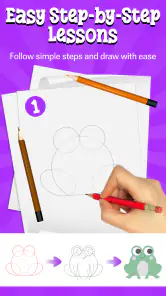
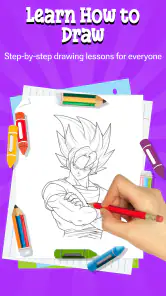
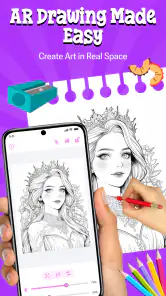
Cuando quiero aprender a dibujar sin convertirlo en una actividad pesada, prefiero una guía que me diga qué hacer en cada momento. Esa es la idea central de Aprende a Dibujar: Draw Simpli, una aplicación de arte y diseño creada por MTA Technologies LLC. Su propuesta está pensada para principiantes: avanzar mediante lecciones paso a paso, practicar trazos y terminar dibujos con una sensación más clara de progreso que la que se obtiene al abrir un lienzo vacío.
La he encontrado especialmente útil para esos ratos breves en los que apetece dibujar, pero no sé por dónde empezar. No intenta sustituir una clase completa ni una herramienta profesional de ilustración. Su valor está en reducir la incertidumbre inicial y ofrecer una ruta sencilla. Es gratuita, tiene clasificación PEGI 3 y funciona desde Android 7.0, aunque incluye compras dentro de la aplicación que van desde 4,99 € hasta 59,99 € cuando se facturan mediante Google Play.
Una entrada amable al dibujo, con expectativas realistas
La primera impresión es la de una app diseñada para quitarle presión al aprendizaje. En lugar de exigirme que invente una composición desde cero, el enfoque por pasos divide la tarea en partes pequeñas. Para alguien que suele abandonar porque sus primeros dibujos no se parecen a lo que tenía en mente, esa estructura puede marcar una diferencia importante.
Yo la recomendaría sobre todo a quien está empezando, a estudiantes que quieren practicar en sesiones cortas o a personas que buscan una actividad tranquila para hacer en casa. También puede servir a padres que desean mostrar una experiencia creativa sencilla a un niño pequeño, siempre que acompañen el uso y revisen las opciones de compra del dispositivo.
Conviene, eso sí, entender qué tipo de aprendizaje ofrece. No la veo como un curso académico de dibujo, con explicaciones profundas sobre anatomía, perspectiva, composición o teoría del color. Su fortaleza está en la imitación guiada y en la repetición. Eso ayuda a ganar coordinación y confianza, pero quien busque una formación artística completa tendrá que combinarla con ejercicios más abiertos y recursos especializados.
El proyecto ha alcanzado más de cien mil instalaciones y mantiene una valoración media de 4,0 a partir de alrededor de cuatro mil valoraciones. Es una señal de que ha despertado interés entre usuarios que buscan una introducción accesible, aunque no la tomaría como garantía de que encajará igual de bien con todos. En una app tan dependiente del estilo de enseñanza, la experiencia personal pesa mucho.
Cómo aprovechar mejor las lecciones paso a paso
El error más fácil es avanzar deprisa, copiar la silueta y pasar a la siguiente lección sin observar qué parte ha resultado difícil. En mi caso, funciona mejor tratar cada paso como un ejercicio independiente. Primero intento entender la dirección de las líneas; después repito el movimiento sin preocuparme tanto por el resultado; finalmente hago el dibujo completo. Esta secuencia convierte una actividad de unos minutos en una práctica más útil.
Más noticias de nuestra redacción

Car Race 3D: carreras rápidas, comunidad casi ausente

Smule convierte el karaoke en un dúo que invita a volver

Domina Google Meet: Trucos Avanzados para Reuniones Efectivas

Por Qué Block Blast! Te Mantiene Enganchado

Google One: La Revolución del Almacenamiento y Colaboración Móvil

Disney+: El Gigante del Streaming que Conquista la Era Digital
Otro método que recomiendo es repetir el mismo modelo en días distintos. La primera vez sigo la guía casi literalmente. En la segunda, intento recordar el orden de construcción y reduzco la dependencia visual de las instrucciones. Así puedo comprobar si realmente estoy aprendiendo una secuencia o simplemente reproduciendo marcas mientras la pantalla me dirige.
También ayuda reservar una sesión para observar proporciones antes de dibujar. Aunque una lección para principiantes parezca sencilla, fijarse en el tamaño relativo de cada parte evita que el resultado dependa únicamente de borrar y corregir. La aplicación facilita comenzar, pero el progreso real aparece cuando el usuario empieza a mirar, comparar y tomar decisiones propias.
Un escenario cotidiano donde sí tiene sentido
Imaginemos una tarde en la que tengo veinte minutos antes de salir. No quiero abrir un editor profesional, buscar un tutorial largo ni preparar materiales. Con esta app puedo sentarme, elegir una lección y concentrarme en completar una pequeña secuencia. Ese formato es cómodo porque elimina buena parte de la preparación y permite cerrar la actividad sin dejar un proyecto complejo a medias.
También la veo adecuada para una rutina de descanso digital más creativa. En vez de pasar esos minutos cambiando entre vídeos y redes sociales, puedo practicar un dibujo concreto. No convierte automáticamente el tiempo de pantalla en aprendizaje, pero sí ofrece una tarea activa y delimitada. Para que funcione, recomiendo fijar un objetivo pequeño: completar una lección, repetir un paso complicado o intentar el dibujo sin mirar continuamente la guía.
En un entorno familiar, puede ser una actividad compartida. Un adulto puede hacer el mismo ejercicio que un niño y comparar los resultados sin presentar el dibujo “correcto” como una obligación. Esa actitud importa porque el formato paso a paso puede dar seguridad, pero también hacer que algunos usuarios piensen que solo existe una manera válida de dibujar.
Qué ofrece frente a las alternativas habituales
Comparada con un cuaderno de dibujo y un lápiz, la aplicación aporta instrucciones inmediatas y una barrera de entrada menor. No necesito preparar referencias ni decidir qué practicar. La desventaja es que la pantalla dirige más la experiencia y ofrece menos libertad material: el cuaderno permite experimentar con presión, textura, tamaño y herramientas físicas de una forma que una guía digital no reproduce por completo.
Frente a un vídeo tutorial, el formato paso a paso puede resultar más fácil de pausar y retomar, especialmente cuando solo quiero concentrarme en una parte concreta. Un vídeo suele aportar más explicación verbal, contexto y demostración continua, mientras que una app de lecciones breves puede sentirse más directa. Si aprendo mejor escuchando cómo se construye una figura, probablemente me convenga complementar esta experiencia con vídeos.
En comparación con una aplicación profesional de dibujo, aquí la prioridad no es disponer de capas, pinceles avanzados o controles detallados. Esa limitación es también una ventaja para quien se siente intimidado por demasiadas herramientas. Para hacer ilustraciones terminadas, editar fotografías o trabajar con precisión técnica, elegiría una solución especializada. Para empezar a practicar sin enfrentarme a un panel lleno de opciones, esta propuesta resulta más amable.
Confianza, controles y decisiones durante el uso
En esta sección me fijo en las decisiones que acompañan al dibujo, no solo en los trazos: qué revisar antes de dejar la app en manos de otra persona y cómo mantener el control de compras y permisos sin interrumpir la práctica. También quiero distinguir entre una experiencia sencilla y una experiencia que conviene usar con atención, especialmente cuando el dispositivo es compartido.
Lo que conviene revisar antes de empezar
Como con cualquier aplicación gratuita que ofrece compras internas, yo no pulsaría de forma automática en todos los botones de avance. Revisaría qué parte de la experiencia está disponible sin pagar y en qué momento aparece una propuesta comercial. El rango de compras indicado, entre 4,99 € y 59,99 € a través de Google Play, es suficientemente amplio como para que merezca la pena confirmar cada pantalla antes de aceptar.
La clasificación PEGI 3 encaja con una herramienta de dibujo para principiantes y no plantea una temática adulta. Aun así, una clasificación por edad no sustituye la supervisión cuando el dispositivo pertenece a un menor. La cuestión más importante no es solo el contenido de las lecciones, sino quién puede confirmar una compra y qué controles familiares están activos en la cuenta de Google Play.
Yo configuraría la autenticación de compras del sistema antes de dejar que otra persona use la aplicación. Es una medida práctica porque mantiene la decisión de pago en manos del titular de la cuenta y evita confiar únicamente en que el usuario recuerde no tocar una opción. También conviene explicar a los niños que una lección bloqueada o una pantalla de compra no debe abrirse sin preguntar.
Privacidad y momentos en los que prestar atención
En una aplicación centrada en dibujar, el usuario puede sentirse tentado a aceptar cualquier aviso para llegar rápido a la primera lección. Mi recomendación es detenerse en las pantallas de permisos, consentimiento y configuración que aparezcan durante el inicio. Hay una diferencia importante entre poder empezar a dibujar y aceptar sin leer todas las opciones disponibles.
No asumiría que una app es más o menos respetuosa con los datos solo por pertenecer a la categoría de arte. La forma responsable de evaluarla es revisar los permisos que solicita en el teléfono, leer la información de privacidad accesible desde la ficha correspondiente y comprobar si existen controles visibles para gestionar preferencias. Si una solicitud no parece relacionada con el uso que quiero darle, prefiero no concederla hasta entender su finalidad.
También prestaría atención a los avisos vinculados a publicidad, compras o personalización. No los trataría como un detalle menor, porque pueden cambiar la forma en que aparecen las ofertas o las recomendaciones. Si uso la aplicación con un menor, haría esta revisión antes y no durante la actividad, para que el momento creativo no se convierta en una negociación sobre permisos o pagos.
La versión actual es la 1.2.9, así que mantendría la aplicación actualizada desde la tienda oficial. Actualizar no significa aceptar todo sin mirar, pero sí ayuda a recibir correcciones y mantener una compatibilidad razonable con el sistema. En mi rutina, revisaría también las notas de la actualización y los controles disponibles después de instalar una nueva versión, especialmente si cambia la forma de mostrar compras o solicitudes.
Cuánta libertad conserva el usuario
La experiencia guiada tiene una consecuencia clara: proporciona seguridad, pero reduce la improvisación. Si me gusta dibujar personajes propios, alterar proporciones o inventar escenas, puedo sentir que la lección me lleva por un camino demasiado marcado. Para evitar esa sensación, usaría cada ejercicio como calentamiento y después haría una variación libre en mi propio cuaderno o en otra herramienta.
Esta combinación permite conservar lo mejor de ambos enfoques. La app me ayuda a practicar una forma, un orden o una coordinación básica; el dibujo libre me obliga a decidir qué quiero comunicar. Si solo repito modelos, puedo mejorar la ejecución de ciertos pasos sin desarrollar tanto la capacidad de observar y resolver problemas nuevos.
Un consejo poco evidente es no borrar inmediatamente cada línea que sale mal. Cuando la guía permite corregir, dejar durante un momento el trazo original ayuda a identificar si el problema fue el ángulo, la presión, la proporción o la velocidad. Después puedo repetirlo de forma consciente. Borrar demasiado pronto da una apariencia más limpia, pero elimina información útil sobre el proceso.
Para quién la elegiría y para quién buscaría otra opción
La elegiría para un principiante que necesita instrucciones claras, para alguien que quiere practicar en sesiones breves y para quien se bloquea ante un lienzo vacío. También puede ser una buena puerta de entrada para descubrir si el dibujo le interesa antes de invertir en materiales, cursos o una aplicación más compleja.
No sería mi primera opción para un ilustrador con experiencia, una persona que necesita pinceles y capas avanzadas o alguien que quiere estudiar fundamentos con explicaciones detalladas. Tampoco la recomendaría como única herramienta para un niño si el adulto no ha revisado las compras y los controles del dispositivo. La sencillez del contenido no elimina la necesidad de acompañamiento digital.
Si el usuario aprende mejor con correcciones personalizadas, una clase con profesor o una comunidad de dibujo será más adecuada. Si lo que busca es producir imágenes profesionales, conviene empezar directamente con un editor completo. Y si su prioridad es desconectar de la pantalla, un libro de ejercicios o un cuaderno físico puede ofrecer una experiencia más coherente.
Mi forma de usarla sin convertirla en una obligación
Yo organizaría las sesiones en tres fases. Primero, una lección corta para calentar la mano. Después, una repetición sin seguir cada indicación de manera automática. Por último, una variación personal: cambiaría la expresión, la postura, el tamaño o algún elemento de la composición. De esta forma, el contenido guiado se convierte en punto de partida y no en una plantilla que debo copiar indefinidamente.
También anotaría qué pasos me cuestan. No hace falta llevar un registro complicado; basta con recordar si el problema aparece al iniciar curvas, unir formas o mantener proporciones. Volver a ese punto en la siguiente sesión es más productivo que saltar siempre hacia dibujos nuevos. Este pequeño hábito transforma una colección de lecciones en una práctica con dirección.
Otro detalle importante es elegir un entorno cómodo. En una pantalla pequeña, los trazos pueden sentirse más exigentes y ciertos detalles pueden cansar la vista. Si noto que estoy acercando y alejando continuamente la imagen o que dibujo con demasiada tensión, haría una pausa. La aplicación está pensada para facilitar el comienzo, no para obligarme a terminar una sesión cuando la postura o la atención ya no acompañan.
Veredicto después de probar su enfoque
Mi opinión es favorable, pero concreta: Aprende a Dibujar: Draw Simpli funciona mejor como entrenador inicial que como estudio de dibujo completo. Su mayor acierto es ofrecer una ruta sencilla a quien necesita saber cuál es el siguiente paso. Eso puede ser suficiente para crear una rutina y vencer el miedo a empezar.
La parte que exige más cuidado está fuera del dibujo en sí. Antes de usarla con otra persona, revisaría compras, permisos y opciones de privacidad visibles, y mantendría el control de la cuenta en manos del adulto responsable. La gratuidad inicial no significa que todas las funciones o decisiones económicas deban aceptarse sin leer.
La aplicación fue publicada el 13 de enero de 2025 y, con su versión 1.2.9, se presenta como una opción relativamente reciente para quienes buscan aprender desde Android. Su compatibilidad con Android 7.0 amplía el número de dispositivos en los que puede probarse, aunque la comodidad dependerá del tamaño de la pantalla y de la forma en que cada persona dibuje.
En resumen, yo sí la instalaría para probar un método guiado, especialmente si quiero empezar sin complicaciones y tengo claro que las compras son opcionales dentro de la experiencia. La mantendría como una herramienta de práctica breve, no como sustituto de un curso, un cuaderno o un editor profesional. Para el principiante adecuado, puede convertir el “no sé qué dibujar” en una serie de pasos manejables; para quien ya necesita libertad técnica o profundidad artística, será mejor verla como un complemento.
Aprende a Dibujar: Draw Simpli Preguntas frecuentes
¿Qué requisitos debe cumplir mi dispositivo para instalar Aprende a Dibujar: Draw Simpli?
Aprende a Dibujar: Draw Simpli es una aplicación de arte y diseño compatible con dispositivos que utilizan Android 7.0 o una versión posterior. Antes de descargarla, conviene comprobar qué versión de Android tiene tu teléfono o tableta. La aplicación tiene una clasificación PEGI 3, por lo que está considerada apta para un público amplio, incluidos los niños pequeños.
¿Quién desarrolla la aplicación y qué valoración tiene entre los usuarios?
La aplicación está desarrollada por MTA Technologies LLC y cuenta con una valoración media de 4,0 basada en alrededor de 3,9 mil valoraciones. También acumula más de 100 mil instalaciones. Estas cifras pueden ayudar a hacerse una idea de su presencia entre los usuarios, aunque la experiencia personal puede variar según lo que busques y cómo prefieras aprender a dibujar.
¿Qué es Aprende a Dibujar: Draw Simpli y para quién está pensada?
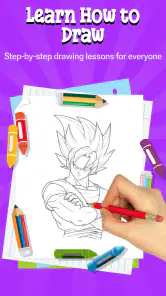
Aprende a Dibujar: Draw Simpli es una aplicación educativa que ofrece lecciones y ejercicios guiados para practicar dibujo paso a paso. Está pensada principalmente para principiantes, niños, adolescentes y cualquier persona que quiera mejorar sus trazos sin necesidad de tener experiencia previa. Su enfoque sencillo permite avanzar desde figuras básicas hasta ilustraciones más elaboradas, siempre siguiendo instrucciones visuales fáciles de entender.
¿Cómo funcionan las lecciones y ejercicios de dibujo?
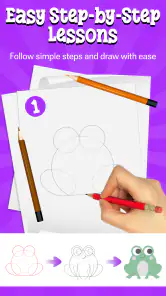
La aplicación divide los dibujos en diferentes pasos para que el usuario pueda reproducirlos progresivamente. Normalmente se comienza con formas simples, líneas y contornos, y después se añaden detalles hasta completar la ilustración. Este sistema resulta útil porque evita intentar dibujar todo de una vez. Además, permite practicar a tu propio ritmo y repetir las lecciones tantas veces como sea necesario para ganar precisión y confianza.
¿Es necesario saber dibujar antes de utilizar la aplicación?
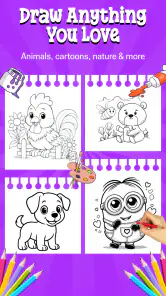
No es necesario contar con conocimientos previos para empezar a utilizar Aprende a Dibujar: Draw Simpli. La propuesta está orientada a quienes desean aprender desde cero, con ejercicios que explican cada etapa de manera visual. Aun así, los usuarios que ya tienen cierta experiencia también pueden aprovecharla para practicar proporciones, mejorar el control de las líneas o encontrar ideas nuevas para realizar dibujos de animales, personajes, objetos y otros temas.
Ventajas
- Lecciones visuales fáciles de seguir para principiantes.
- Permite practicar a tu propio ritmo y repetir cada paso.
- Ayuda a mejorar la coordinación mano-ojo gradualmente.
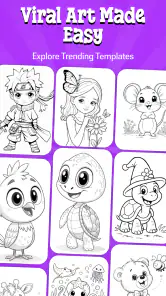
- Incluye dibujos variados para evitar una práctica monótona.
- Su interfaz resulta sencilla incluso para niños y usuarios nuevos.
Contras
- Algunos contenidos pueden quedar limitados sin compras dentro de la app.
- Las instrucciones paso a paso pueden resultar demasiado básicas para expertos.
- La variedad de herramientas de dibujo puede ser reducida.
- Requiere constancia para notar avances reales en la técnica.
- La experiencia puede incluir anuncios durante las sesiones de práctica.
- Categoría
- Arte y diseño
- Versión
- 1.2.9











